Создание новой операции
Область применения:
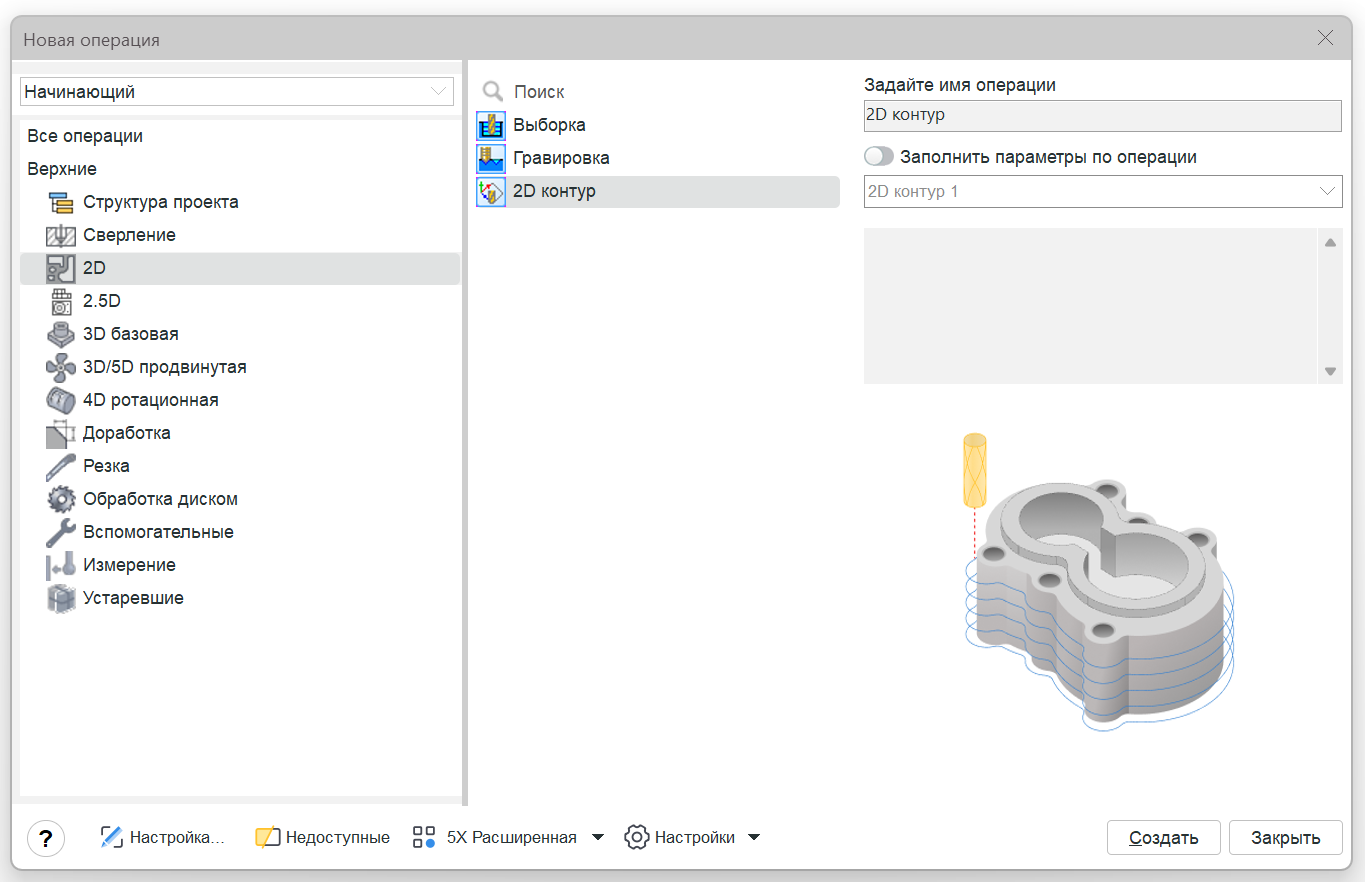
Для добавления новой операции обработки в технологический процесс CAM-система предоставляет специальное окно создания, в котором можно просматривать, искать и настраивать операции перед добавлением их в проект.
Существует два способа создания операции:
- Первый больше подходит для начинающих, которые только осваивают систему.
Нажмите здесь, чтобы развернуть..
Чтобы открыть окно создания новой операции обработки, просто нажмите кнопку "+".
После этого появится окно создания операции. Этот режим предпочтителен для новых пользователей, так как позволяет просматривать детали операции.
Существует два способа создания операции в окне.
- Двойным щелчком левой кнопки мыши по операции в технологическом процессе добавляется операция соответствующего типа. При этом окно создания операции остаётся открытым.
- Выбрать её в списке и нажмите кнопку Создать — операция будет создана, а окно закроется.
- Второй предназначен для более опытных пользователей.
Нажмите здесь, чтобы развернуть..
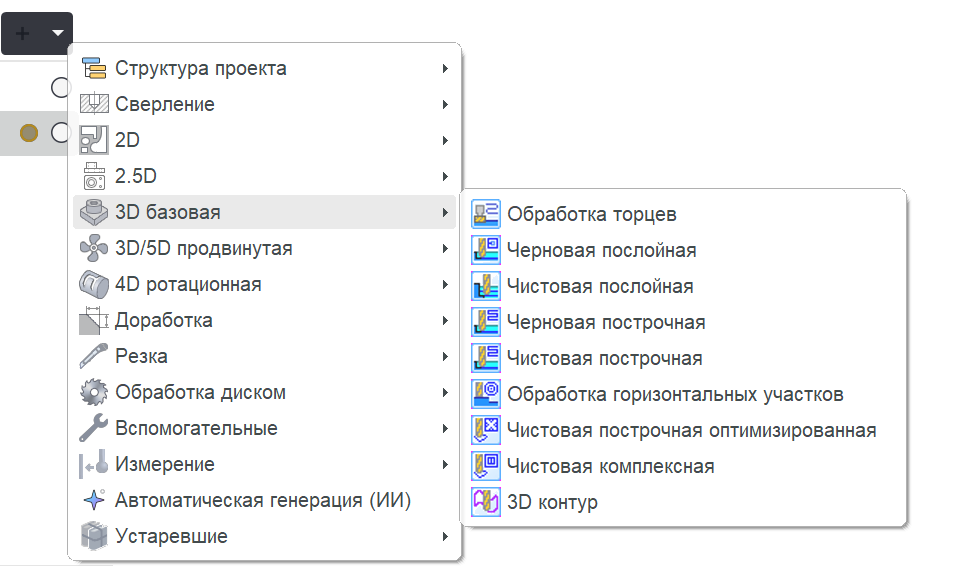
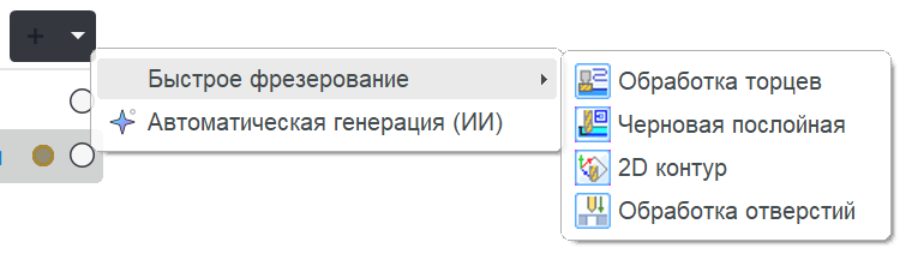
Существует ещё один быстрый и удобный способ создания новой операции. Чтобы создать операцию, можно нажать на стрелку рядом с кнопкой "+" и выбрать в меню нужный тип операции.
Этот способ создания операций значительно ускоряет работу, так как избавляет от необходимости постоянно открывать и закрывать окна.
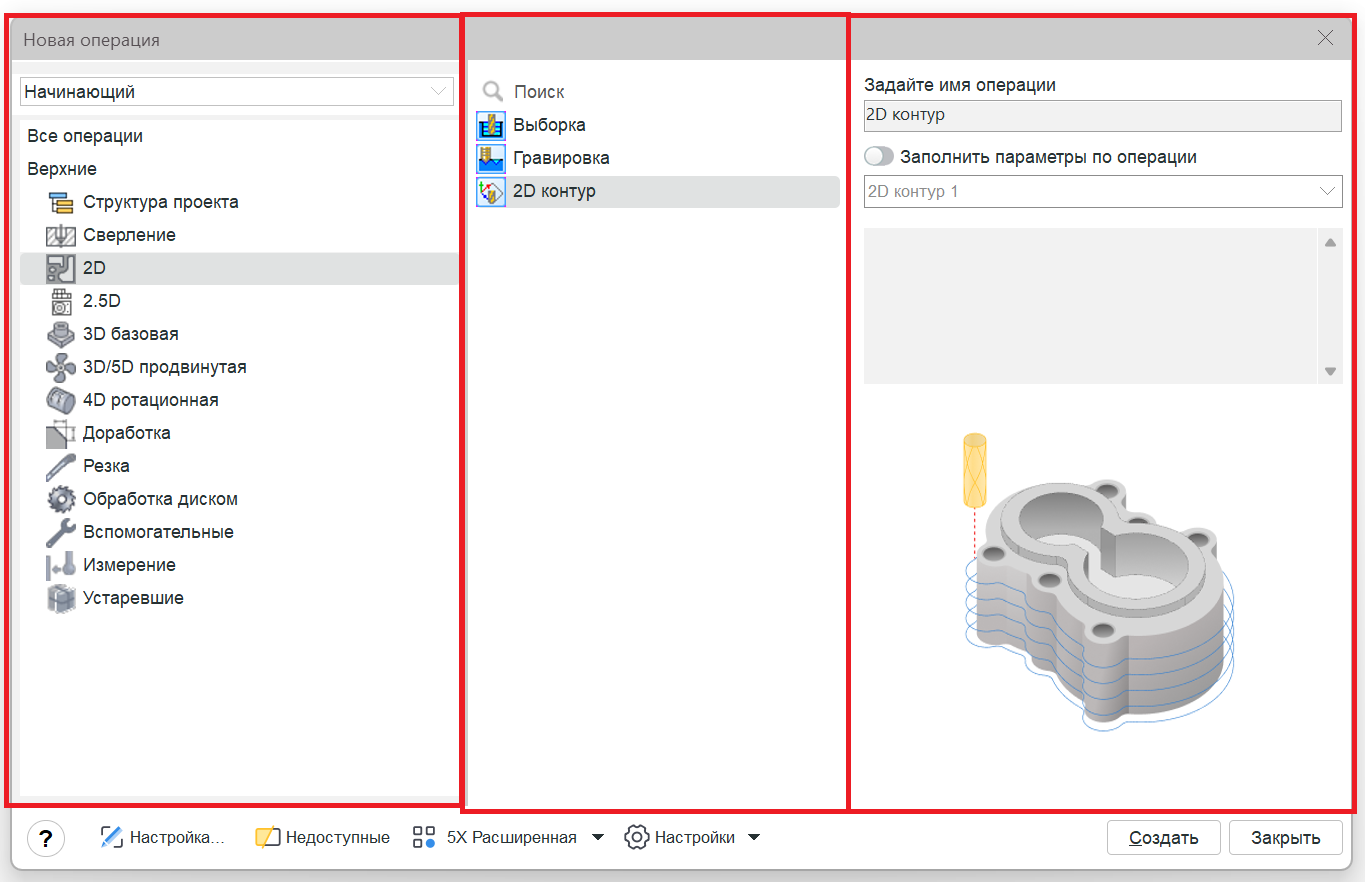
Окно создания разделено на три панели:
- Левая панель — содержит список групп операций для выбора категории.
- Средняя панель — отображает операции, относящиеся к выбранной группе.
- Правая панель — показывает подробную информацию о выделенной в данный момент операции.
Правая панель.
Эта панель отображает подробную информацию о выбранной операции и поддерживает следующие возможности:
Задание имени операции. Имя можно задать с помощью поля Задайте имя операции.
Копирование настроек из существующей операции. Включается флажком Заполнить параметры по операции. Исходная операция выбирается из выпадающего списка.
Пояснительное изображение с воспроизведением видео. Расположено в нижней части панели. Одиночный щелчок включает/выключает воспроизведение видео.
Панель инструментов.
Нижняя панель инструментов предоставляет функции для управления содержимым, отображаемым в окне. Она состоит из следующих элементов:
Кнопка с вопросом. Позволяет открыть раздел справки по данной теме.
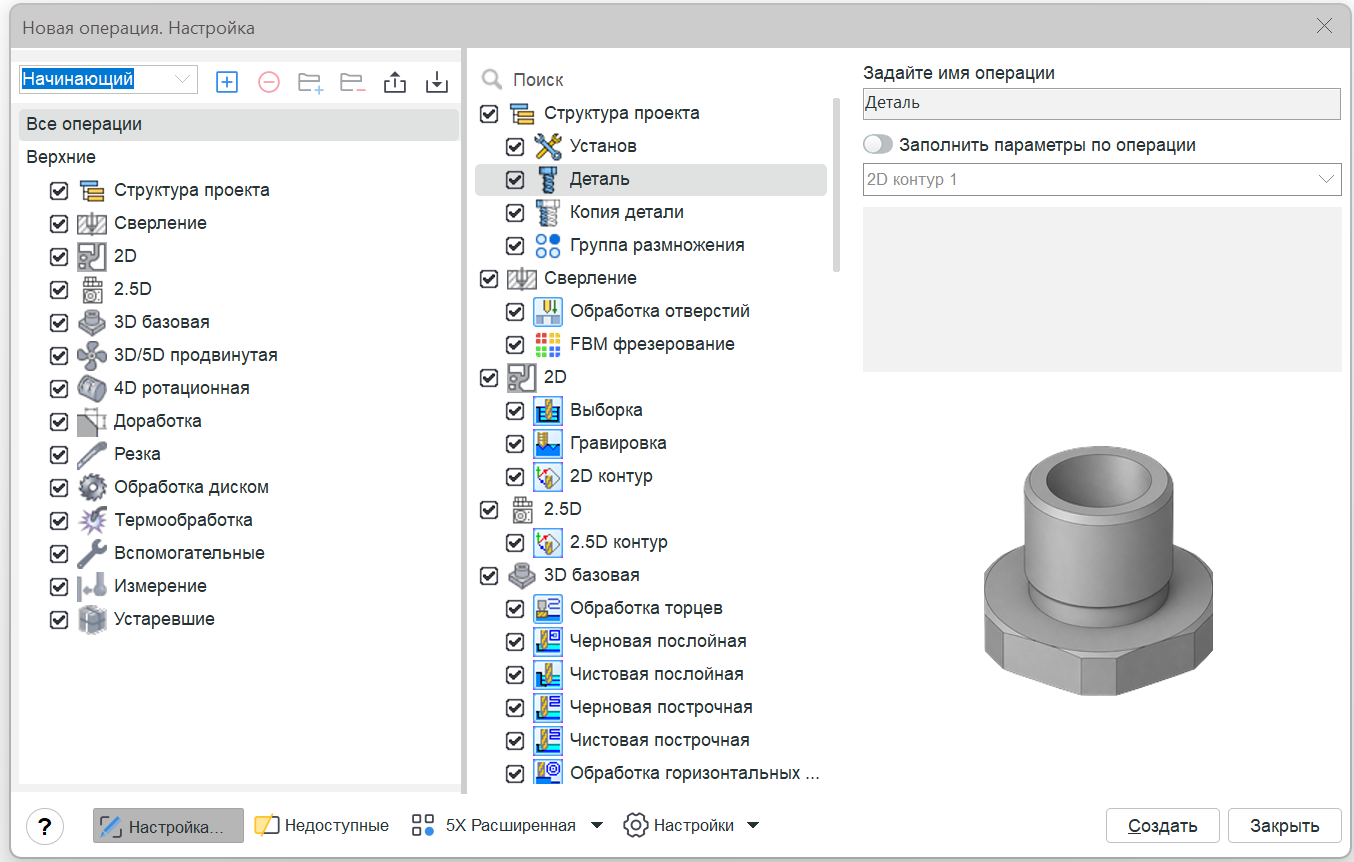
Настройка. Настройка того, какие операции и группы должны отображаться в этом окне и в выпадающем меню Создать операцию.
Нажмите здесь, чтобы развернуть..
Обновлённая компоновка окна вводит расширенные элементы управления операциями и группами, как описано ниже:
- Дополнительные элементы управления рядом с операциями и группами — рядом с именами операций и групп отображаются новые кнопки и флажки. Флажки управляют видимостью соответствующих операций и групп в интерфейсе.
- Функция drag-and-drop — операции можно перемещать между группами перетаскиванием.
- Создание и удаление групп — новые группы можно создавать, а существующие — удалять с помощью специальных кнопок, расположенных в верхней части окна.
- Изменение имени группы — имя любой группы можно отредактировать, щёлкнув по нему и введя новое название.
- Перемещение и вложение групп — группы можно перемещать в другие места иерархии или вкладывать в другие группы с помощью перетаскивания.
Создать конфигурацию. Добавляет новую конфигурацию, все свойства копируются из текущей конфигурации.
Удалить конфигурацию. Удаляет текущую конфигурацию. Последнюю конфигурацию в списке удалить нельзя.
Добавить группу. Добавляет новую группу операций. Используйте её для создания подменю в выпадающем меню Создать операцию. Щёлкните по группе, чтобы изменить её имя. Операции можно перетаскивать в любую группу.
Удалить группу. Удаляет выбранную группу операций.
Экспортировать текущую конфигурацию. Экспортирует текущую конфигурацию во внешний файл. Будет создан ZIP-архив. Пользовательские умолчания в инспекторе также будут экспортированы. Подробнее
Импортировать текущую конфигурацию. Импортирует текущую конфигурацию в систему.
Пример создания собственной конфигурации.
Сначала нужно создать новую конфигурацию. В окне конфигураций появится имя Новая конфигурация.

Отключите все группы.
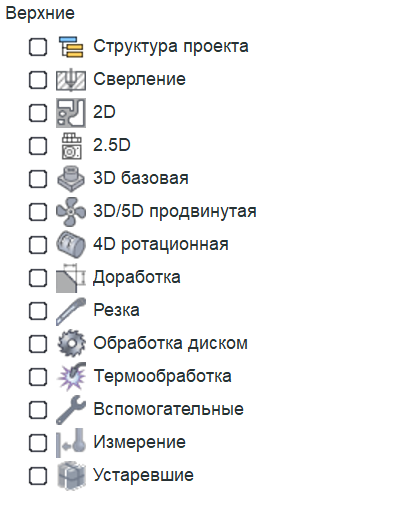
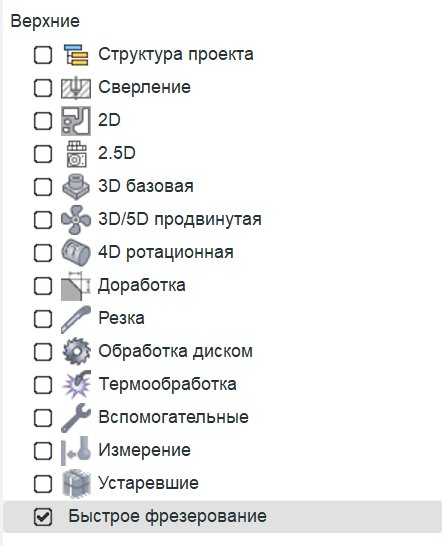
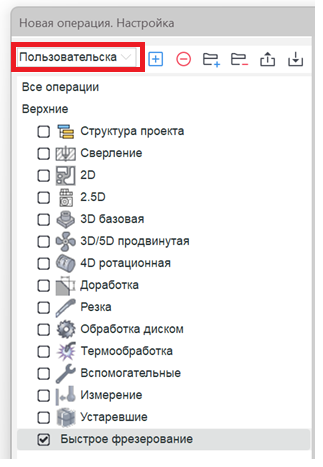
Используйте функцию Добавить группу на панели инструментов, чтобы создать пользовательскую группу. Назовите её «Быстрое фрезерование».
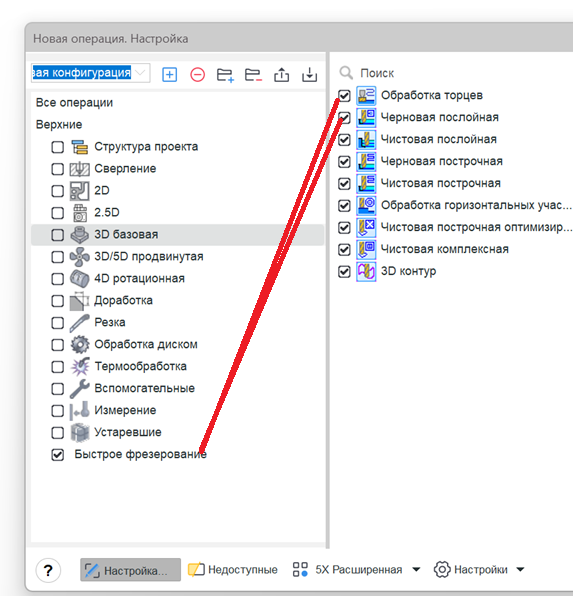
Перетащите набор операций в эту группу.
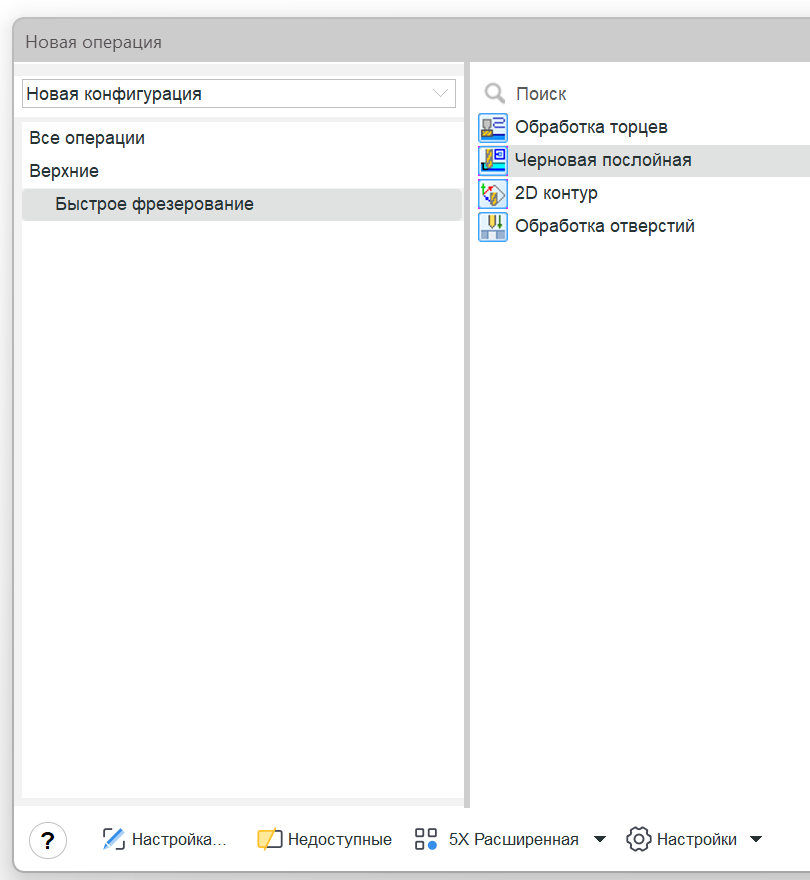
Вы можете отжать кнопку Настроить. Ваша конфигурация с группой операций будет отображаться в окне создания операции.
Также в выпадающем списке.
Вы можете переименовать конфигурацию.
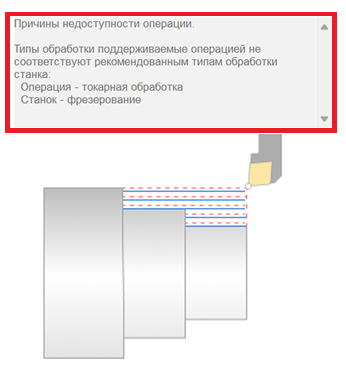
Недоступные. Показывает операции, которые в настоящее время недоступны. Операции могут быть недоступны из‑за типа станка или ограничений лицензии
Нажмите здесь, чтобы развернуть..
Причина недоступности операции отображается на правой панели
5X Расширенная. Показывает набор операций, предустановленный для обработки Экспресс, Резка, Резка 5D, 2.5-осевое фрезерование, 3-X базовое, 3-X продвинутое, 4X, 5X, 5X Расширенное. В зависимости от выбранной предустановки группы и набор операций будут меняться.
Настройки. Позволяет активировать параметры.
Нажмите здесь, чтобы развернуть..
Среди доступных параметров есть параметр режим 3+2.
Если у пользователя есть лицензия (например, 3X Mill Advanced) и этот параметр включён, операция будет создана с параметром Локальная СК, отображаемым на вкладке Наладка. Подробнее Это позволяет выполнять обработку в режиме 3+2.
Если параметр отключён, параметр Локальная СК отображаться не будет.
Этот параметр также влияет на следующие параметры:
- Разбивать безопасные ходы;
- Безопасная поверхность (цилиндр, сфера);
- Поворотные преобразования.