Загрузка и сохранение постпроцессоров во внешней системе
Чтобы управлять постпроцессорами через внешнюю систему, откройте окно Генерация управляющей программы.
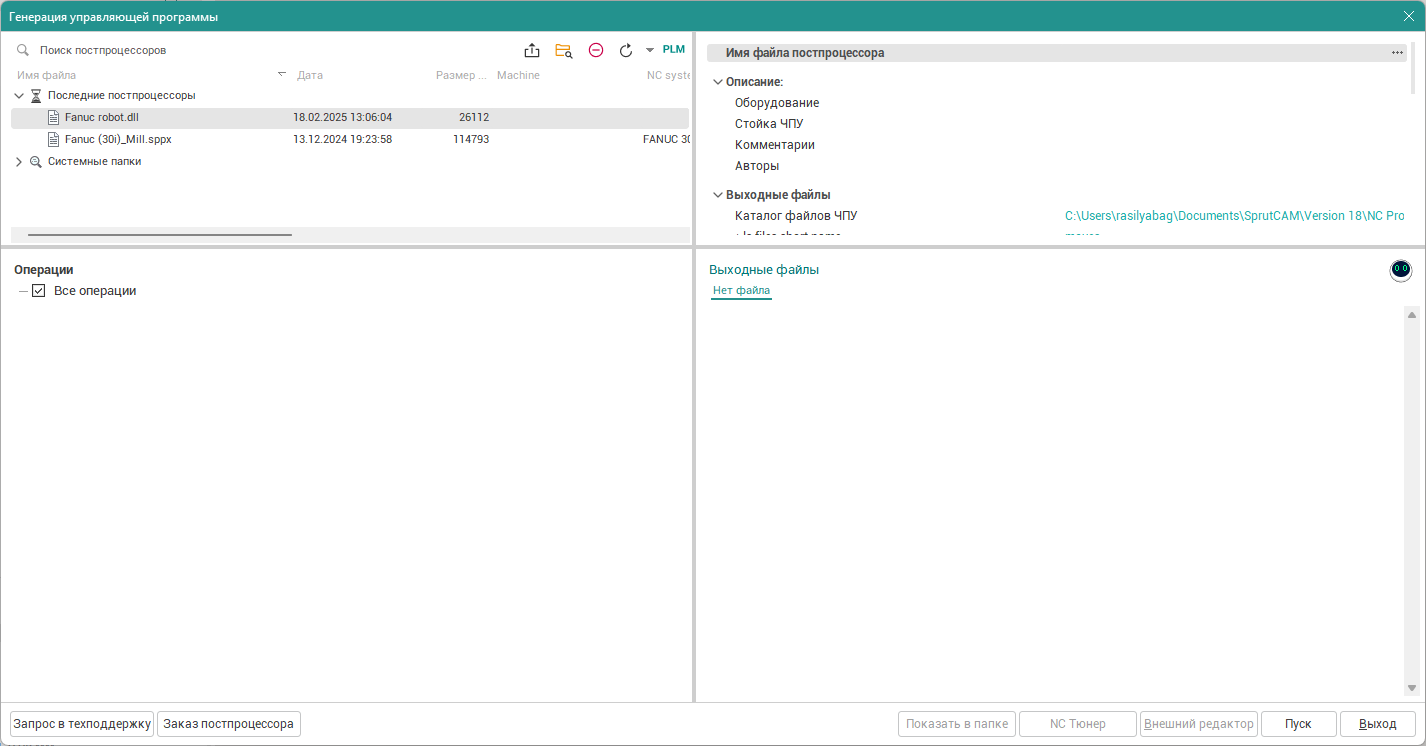
В верхней панели этого окна расположена кнопка PLM. При нажатии на неё открывается выпадающее меню со следующими опциями:
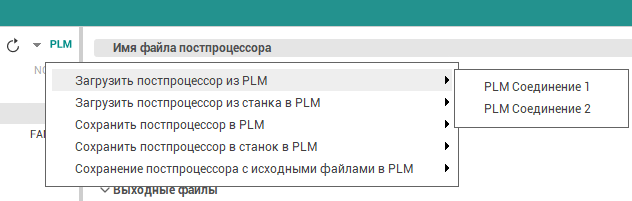
- Загрузить постпроцессор из PLM
- Загрузить постпроцессор из станка в PLM
- Сохранить постпроцессор в PLM
- Сохранить постпроцессор в станок в PLM
- Сохранить постпроцессор с исходными файлами в PLM
Каждый из этих пунктов содержит подменю для выбора подключения к PLM, которое отображается только в том случае, если настроено более одного подключения.
Загрузка постпроцессора из внешней системы
Чтобы загрузить постпроцессор из внешней системы, выберите PLM → Загрузить постпроцессор из PLM → [имя подключения]. Откроется окно с древовидным списком доступных объектов во внешней системе.
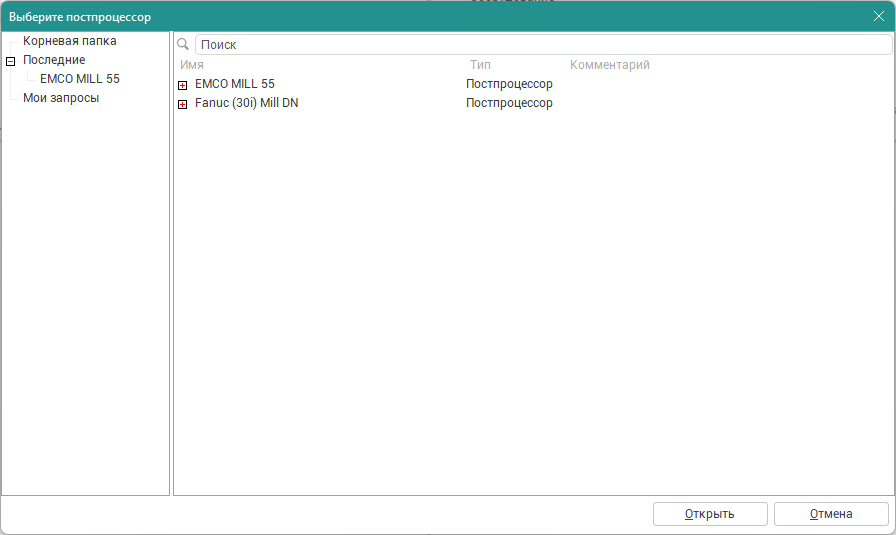
Найдите нужный постпроцессор, используя дерево объектов или поиск по имени, затем нажмите Открыть. Выбранный постпроцессор будет загружен и появится в списке Недавние постпроцессоры с именем, указывающим на то, что он загружен из внешней системы.
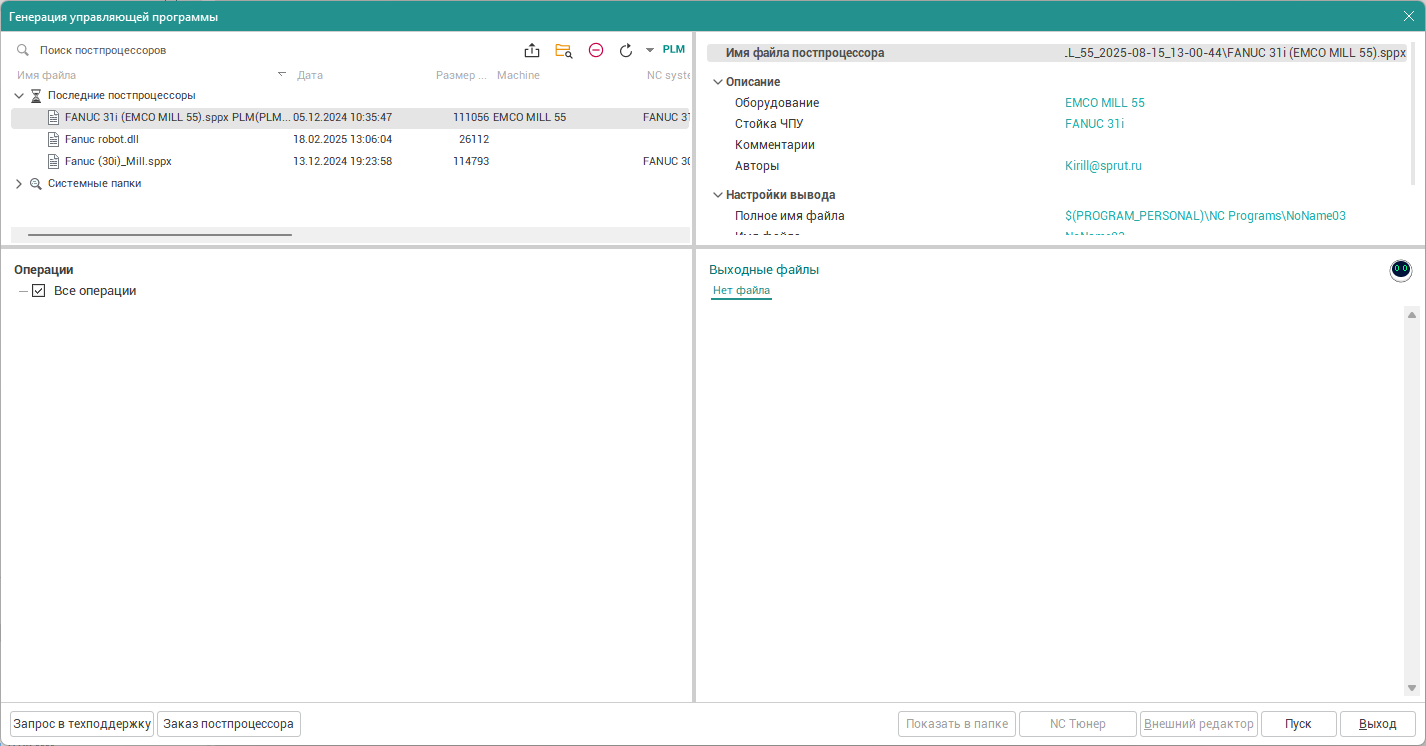
Чтобы загрузить постпроцессор, связанный с конкретным станком во внешней системе, выберите PLM → Загрузить постпроцессор из станка в PLM → [имя подключения]. В открывшемся окне перейдите к станку, содержащему нужный постпроцессор, выберите его и нажмите Открыть, чтобы загрузить его в приложение.
Сохранение постпроцессора во внешней системе
Чтобы сохранить постпроцессор во внешней системе, выберите нужный постпроцессор, затем PLM → Сохранить постпроцессор в PLM → [имя подключения].
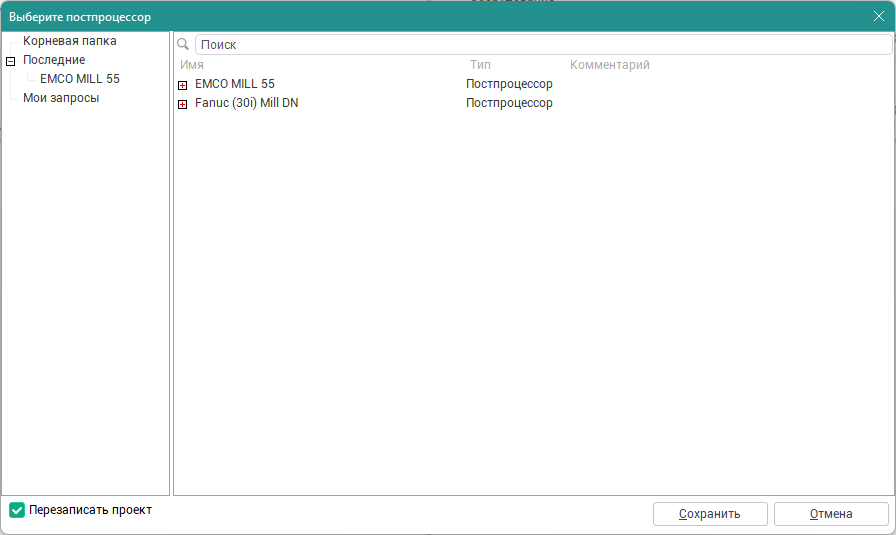
Откроется окно с деревом объектов внешней системы. Выберите элемент, в который нужно сохранить постпроцессор. Чтобы перезаписать существующие файлы, установите флажок Перезаписать элемент, затем нажмите Сохранить.
Чтобы сохранить как скомпилированный постпроцессор, так и его исходные файлы, выберите PLM → Сохранить постпроцессор с исходными файлами в PLM → [имя подключения]. Эта опция доступна только для постпроцессоров с расширением.dll и при наличии связанных исходных файлов. Исходные файлы будут сохранены в архиве вместе с скомпилированным файлом.
Чтобы привязать постпроцессор к конкретному станку во внешней системе, выберите PLM → Сохранить постпроцессор в станок в PLM → [имя подключения]. Далее выполните те же шаги, что и при стандартном сохранении: выберите место назначения, при необходимости установите флажок Перезаписать элемент и нажмите Сохранить.
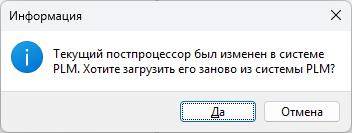
Если постпроцессор был обновлён во внешней системе после его последней загрузки, при попытке его запуска появится информационное окно с уведомлением о наличии новой версии. Вы можете выбрать одно из действий:
- Да — скачать и применить обновлённую версию постпроцессора.
- Отмена — продолжить работу с текущей загруженной версией без обновления.