Интеллектуальный выбор объектов
Область применения:
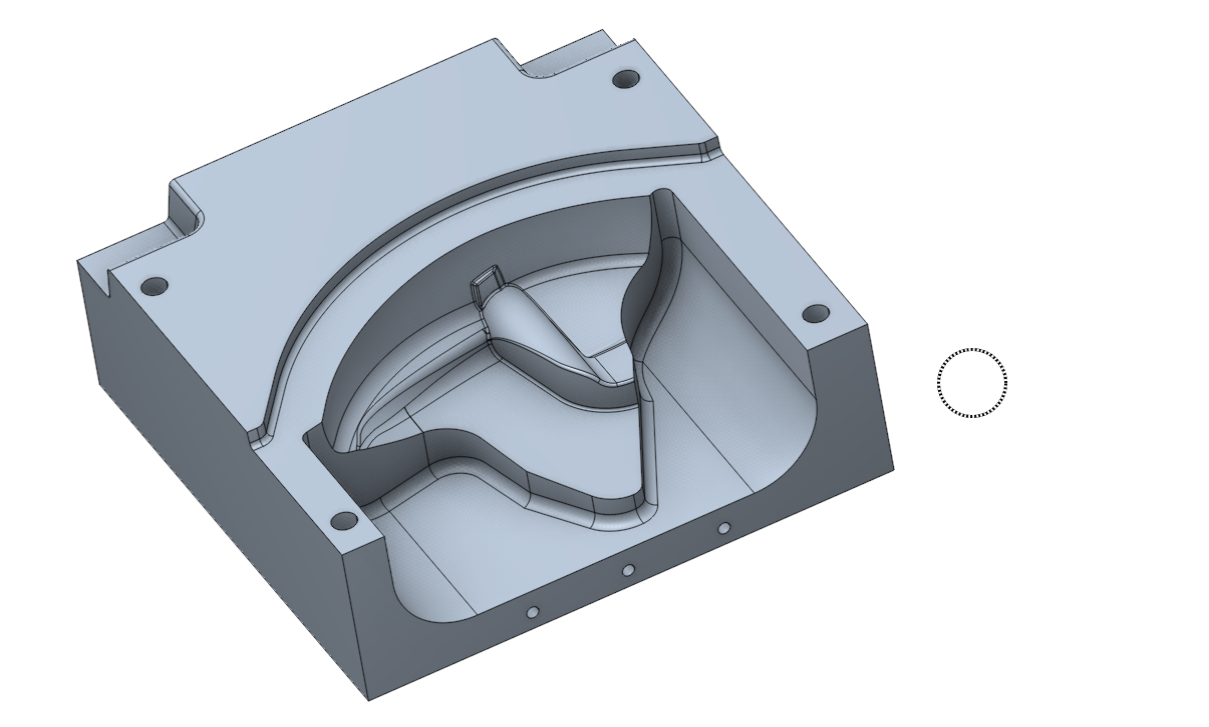
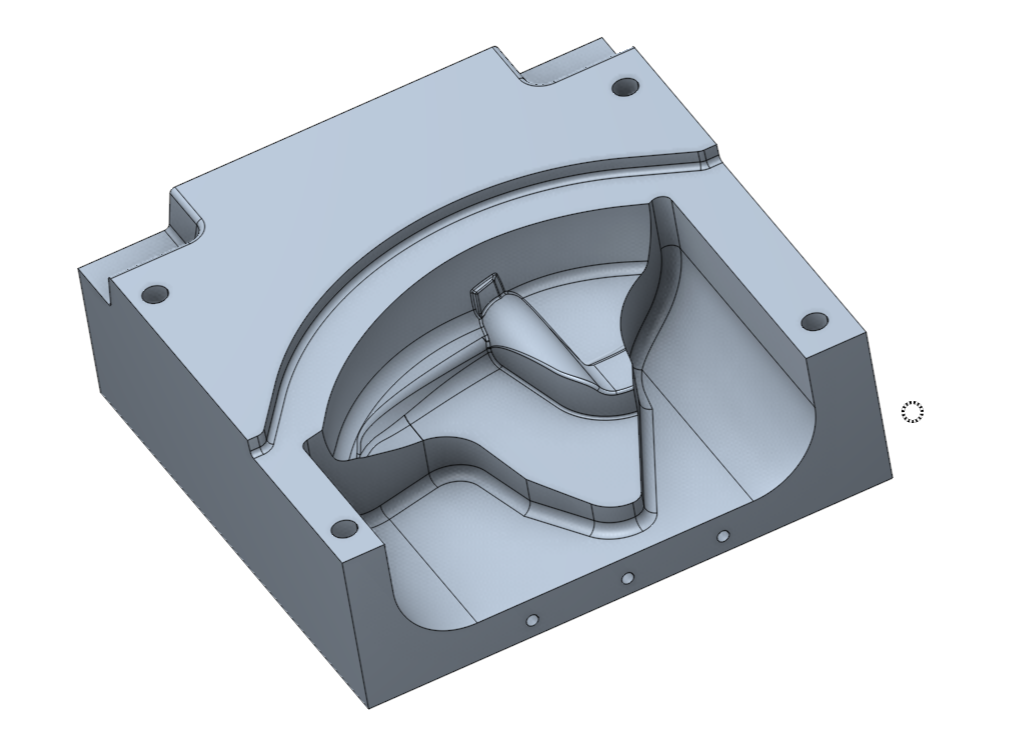
Функциональность позволяет сэкономить время при выборе различных элементов детали благодаря определённым правилам.
Чтобы активировать конкретный алгоритм, нужно использовать разные горячие клавиши:
Двойной щелчок по элементу 3D-модели..
Нажмите здесь, чтобы развернуть..
- Двойной щелчок на ребре модели выделяет все касательные ребра.
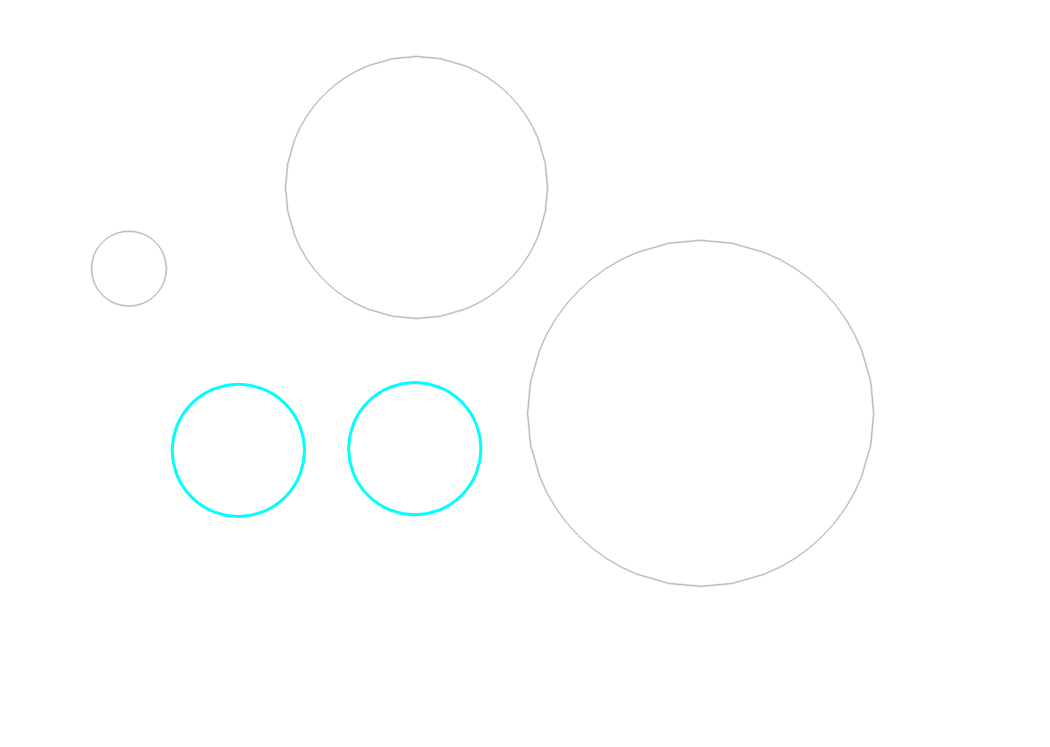
- Двойной щелчок по окружности выделяет все окружности с тем же диаметром.
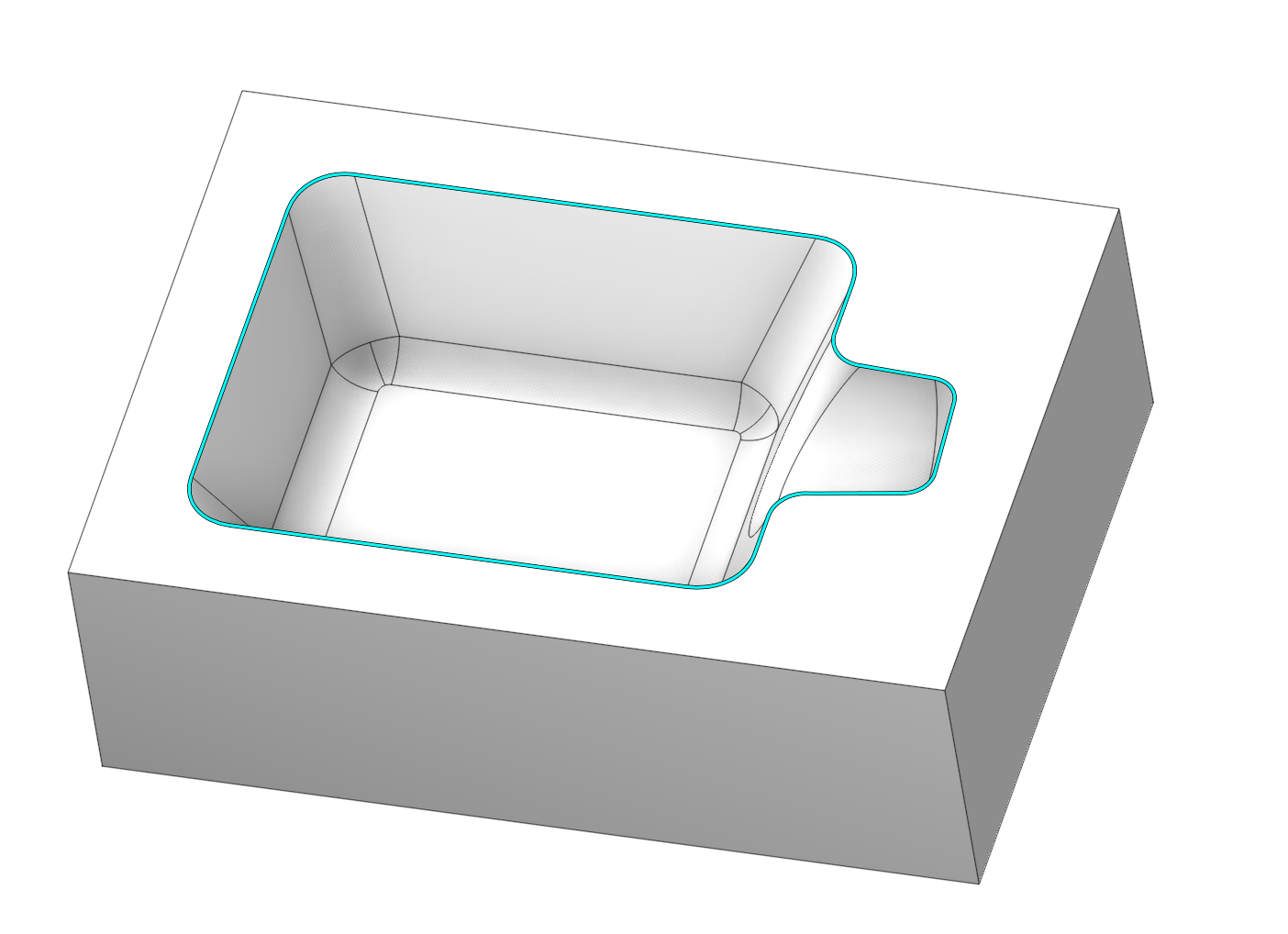
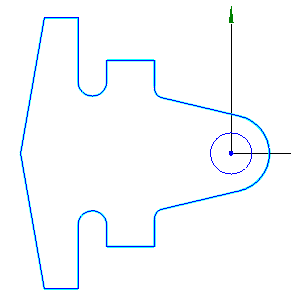
- Двойной щелчок на одном из сегментов цепочки кривых выделяет всю цепочку.
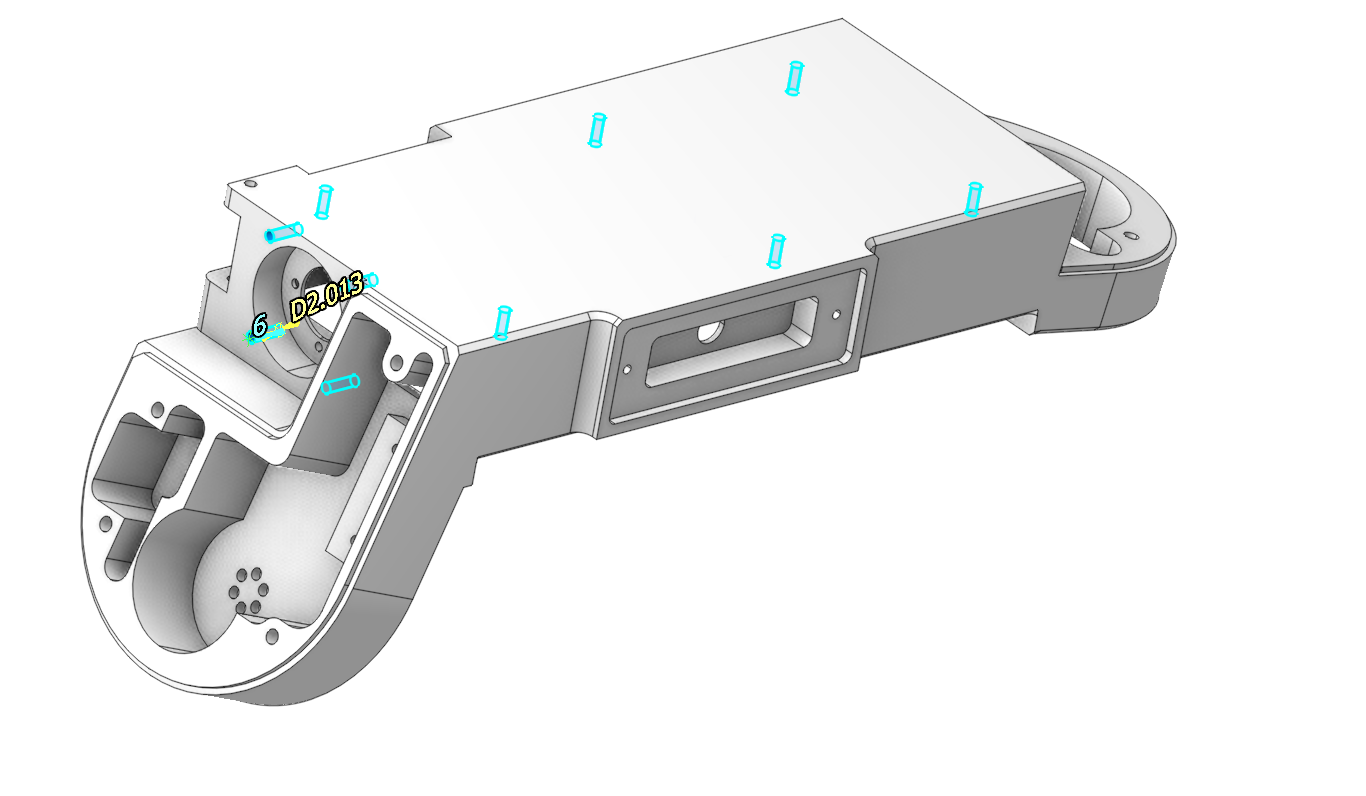
- Двойной щелчок на внутреннем цилиндре выделяет все внутренние цилиндры данного радиуса.
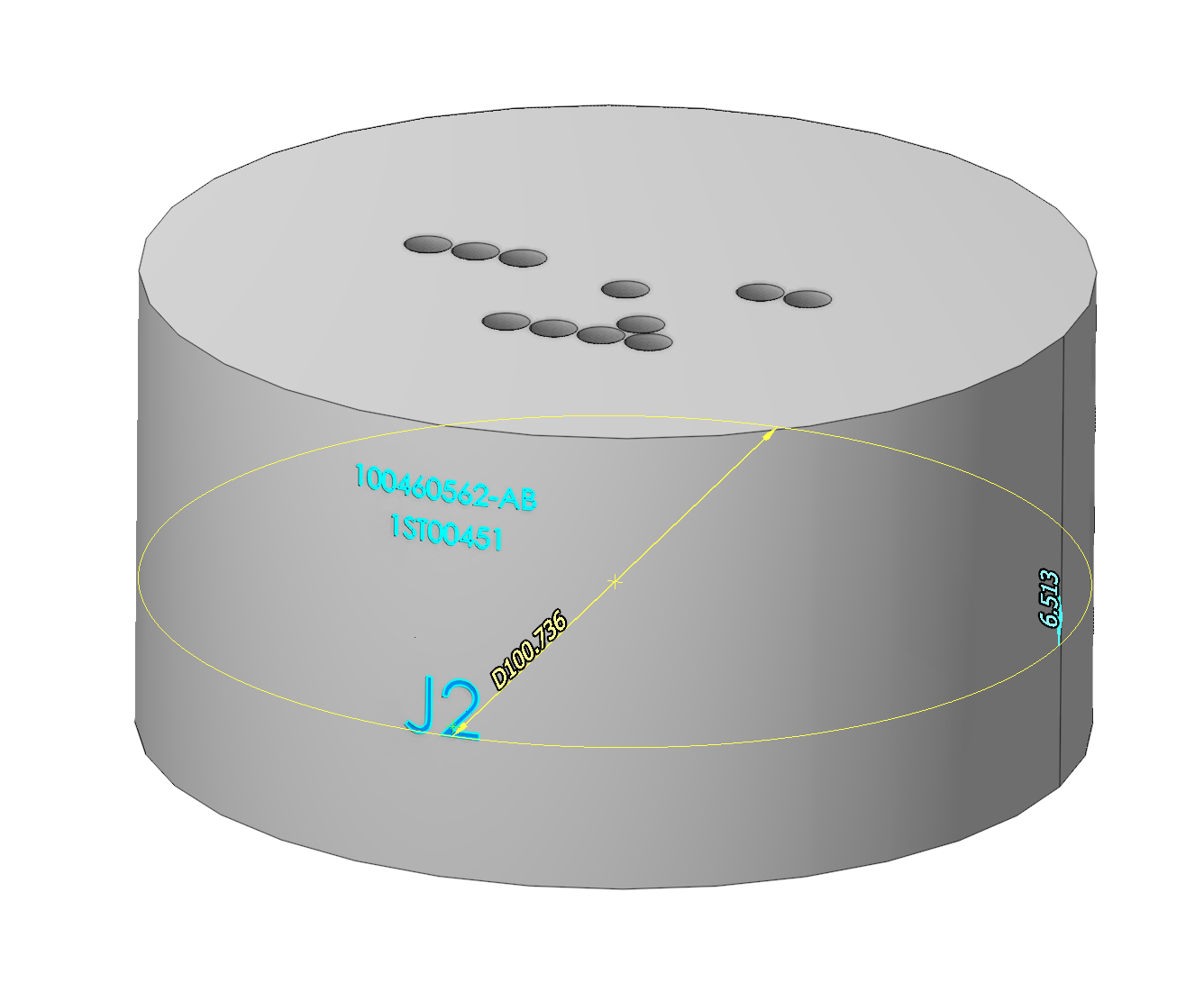
- Двойной щелчок на внешнем цилиндре выделяет все соосные внешние цилиндры данного радиуса.
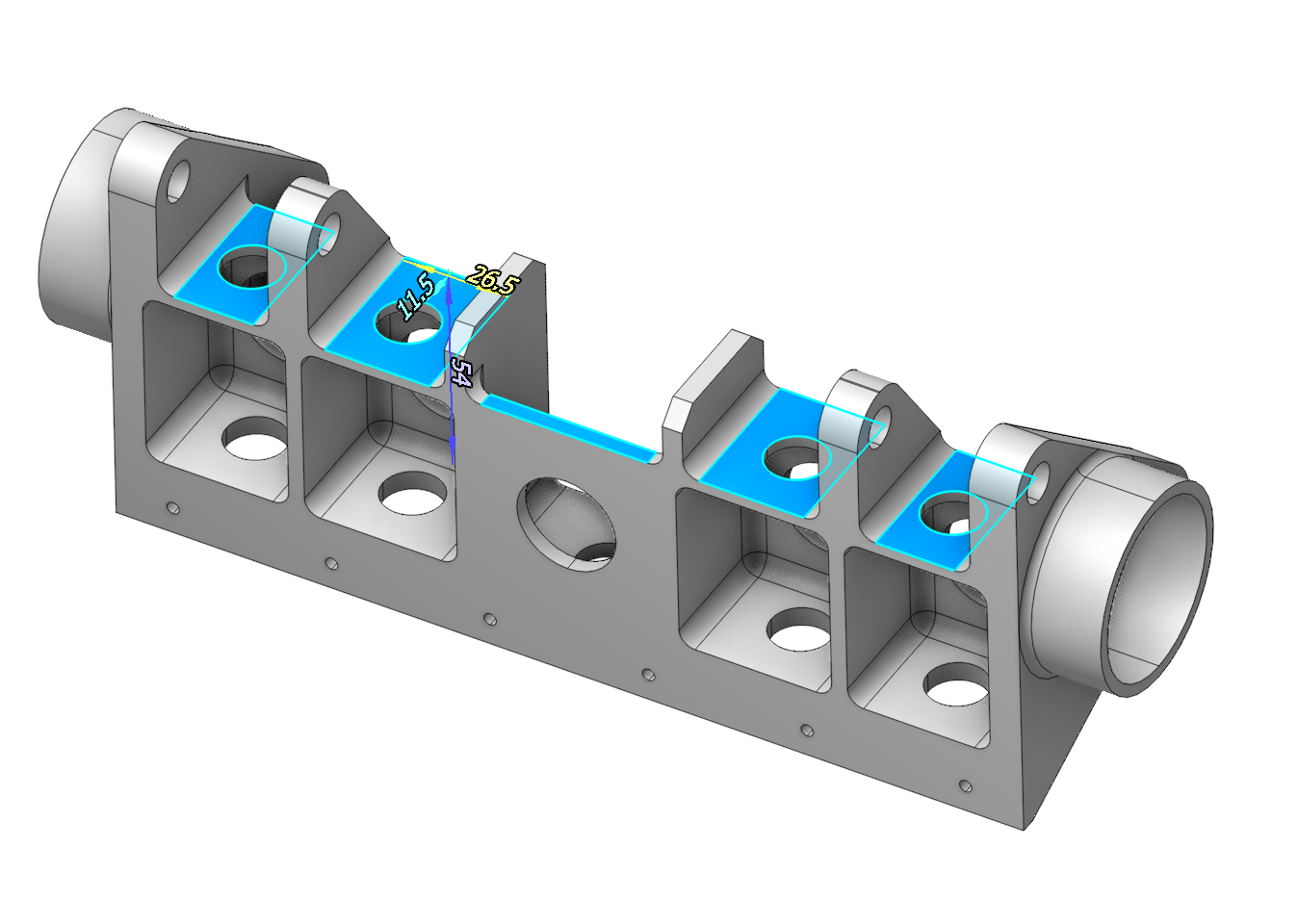
- Двойной щелчок на плоскости выделяет все плоскости, параллельные данной и находящиеся на том же уровне.
Двойной щелчок + Shift по объекту 3D-модели.
Нажмите здесь, чтобы развернуть..
- Выделяет все внутренние цилиндры с тем же диаметром в заданной плоскости.
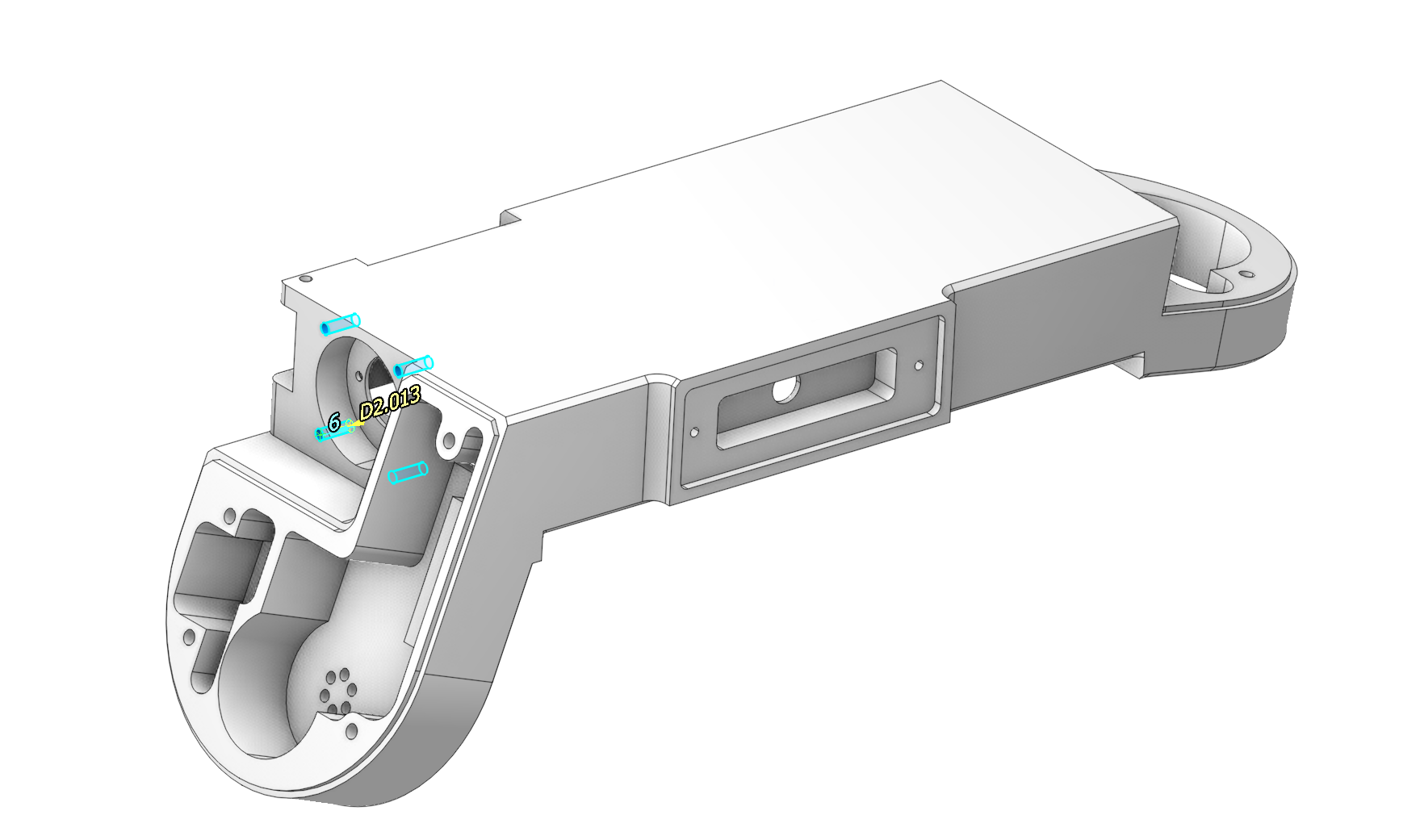
- В Рабочем задании операции 6D контур позволяет выбирать ребра, схожие по размеру.
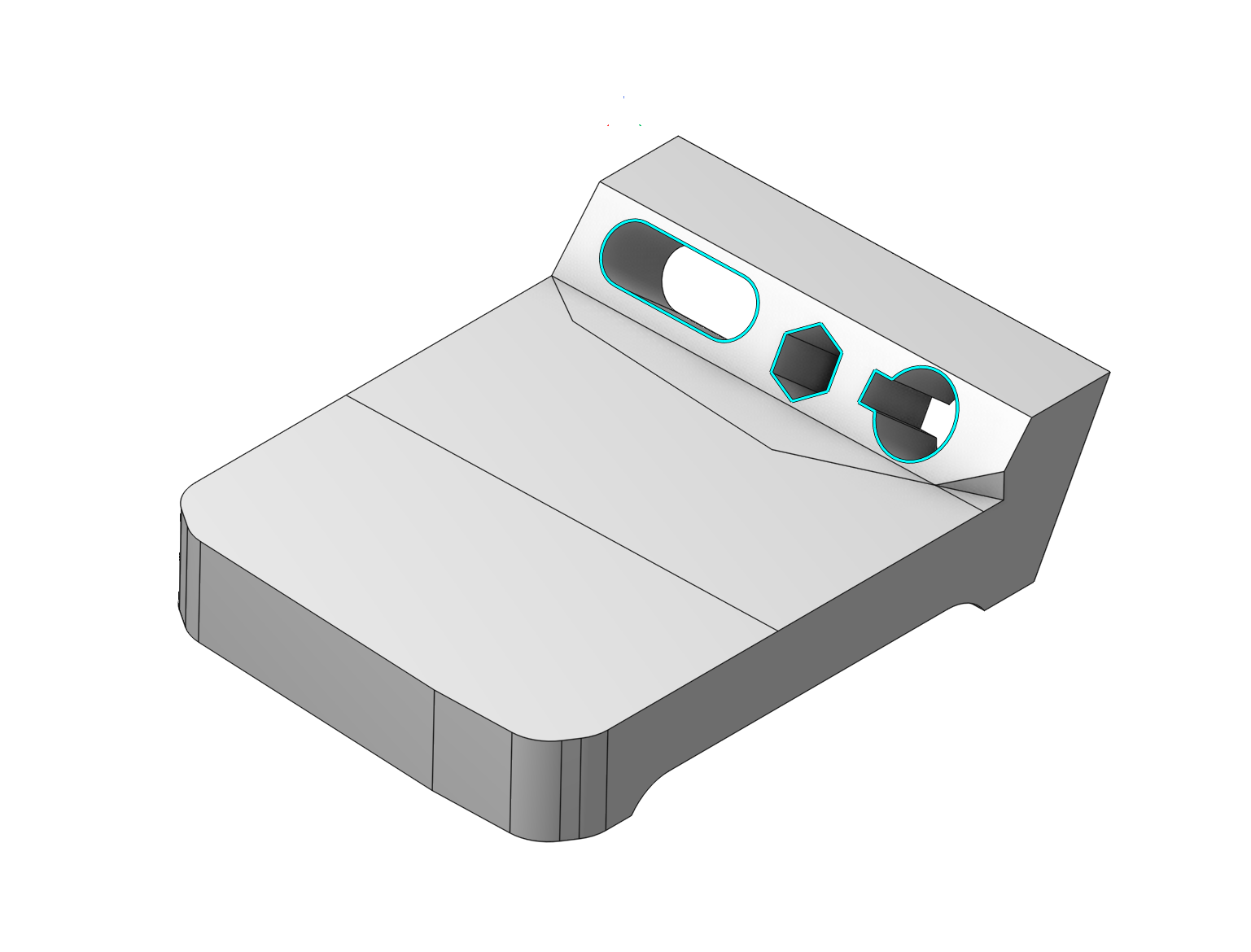
- Позволяет выбирать некасательные ребра (выбор ребер зависит от положения детали в графическом окне).
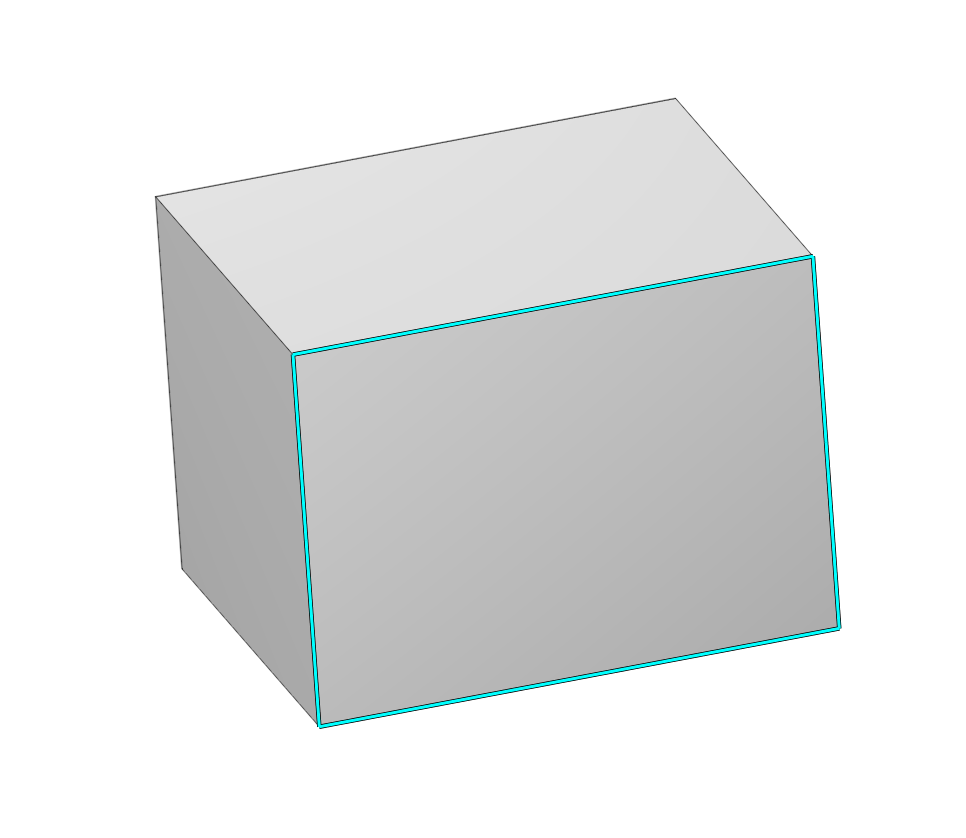
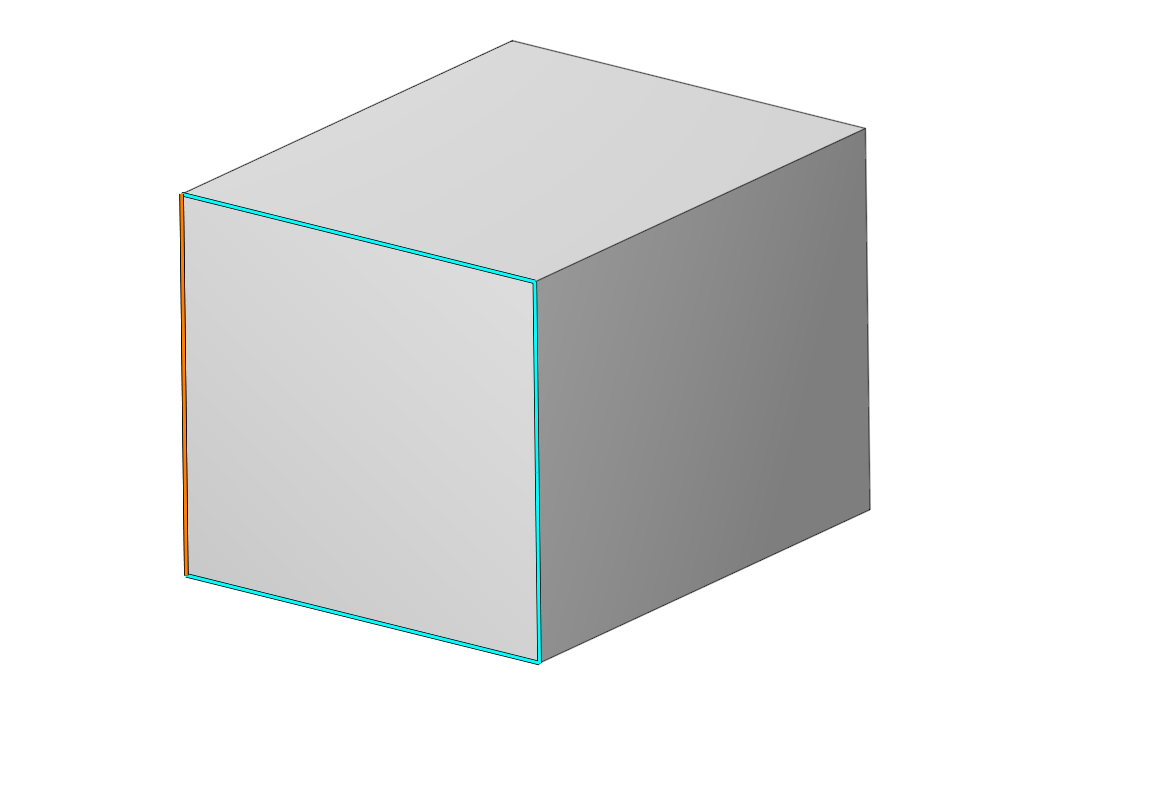
Двойной щелчок + shift + ctr на объекте 3D-модели.
Нажмите здесь, чтобы развернуть..
Позволяет выбирать сглаженные поверхности.
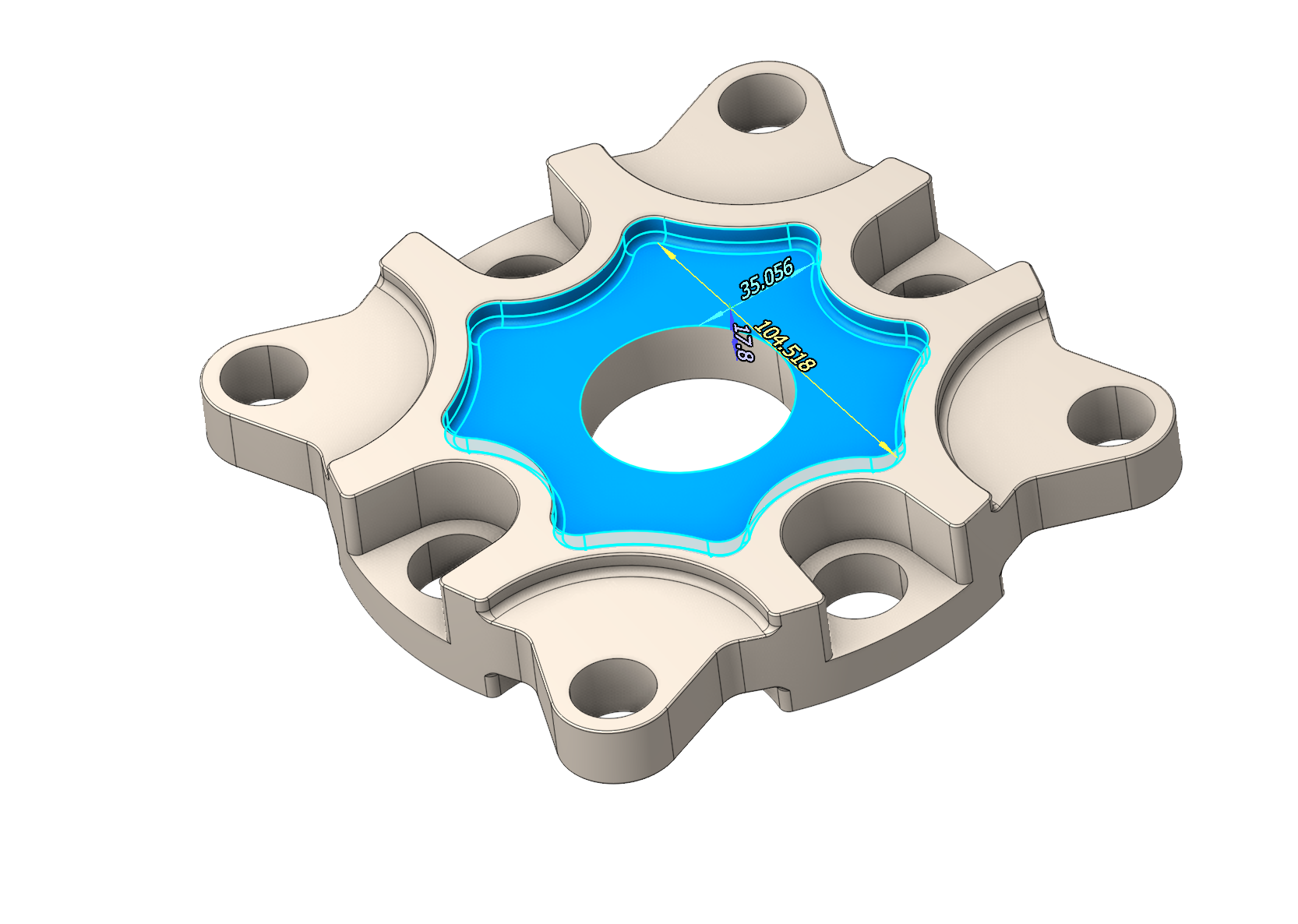
Правой кнопкой мыши по поверхности - активируется режим (Автоматическое распространение выбора).
Нажмите здесь, чтобы развернуть..
В дополнение к выбранным элементам доступен набор контекстных фильтров для более гибкого использования функциональности.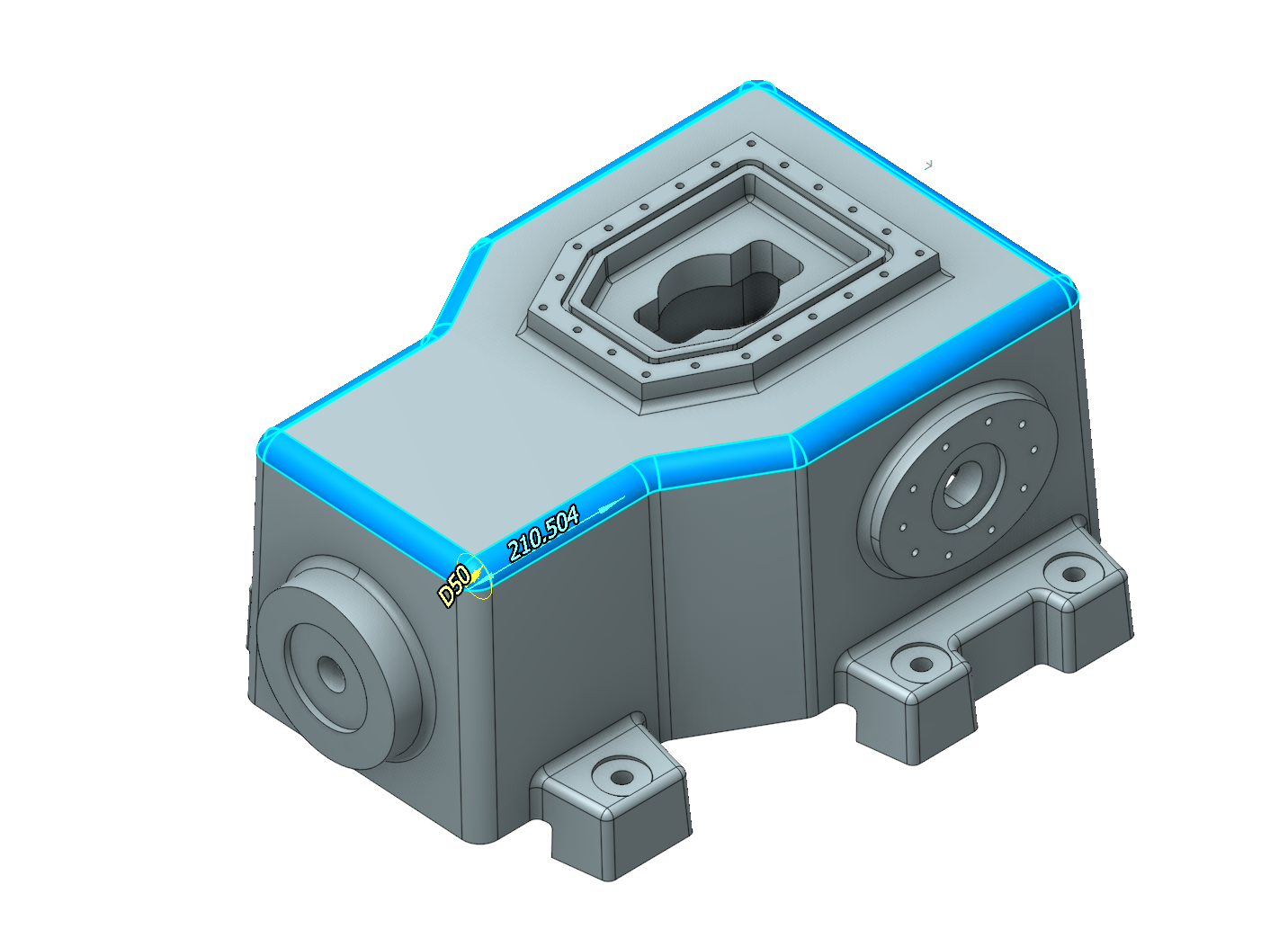
Базовые геометрические элементы для выбора:
- Скругление
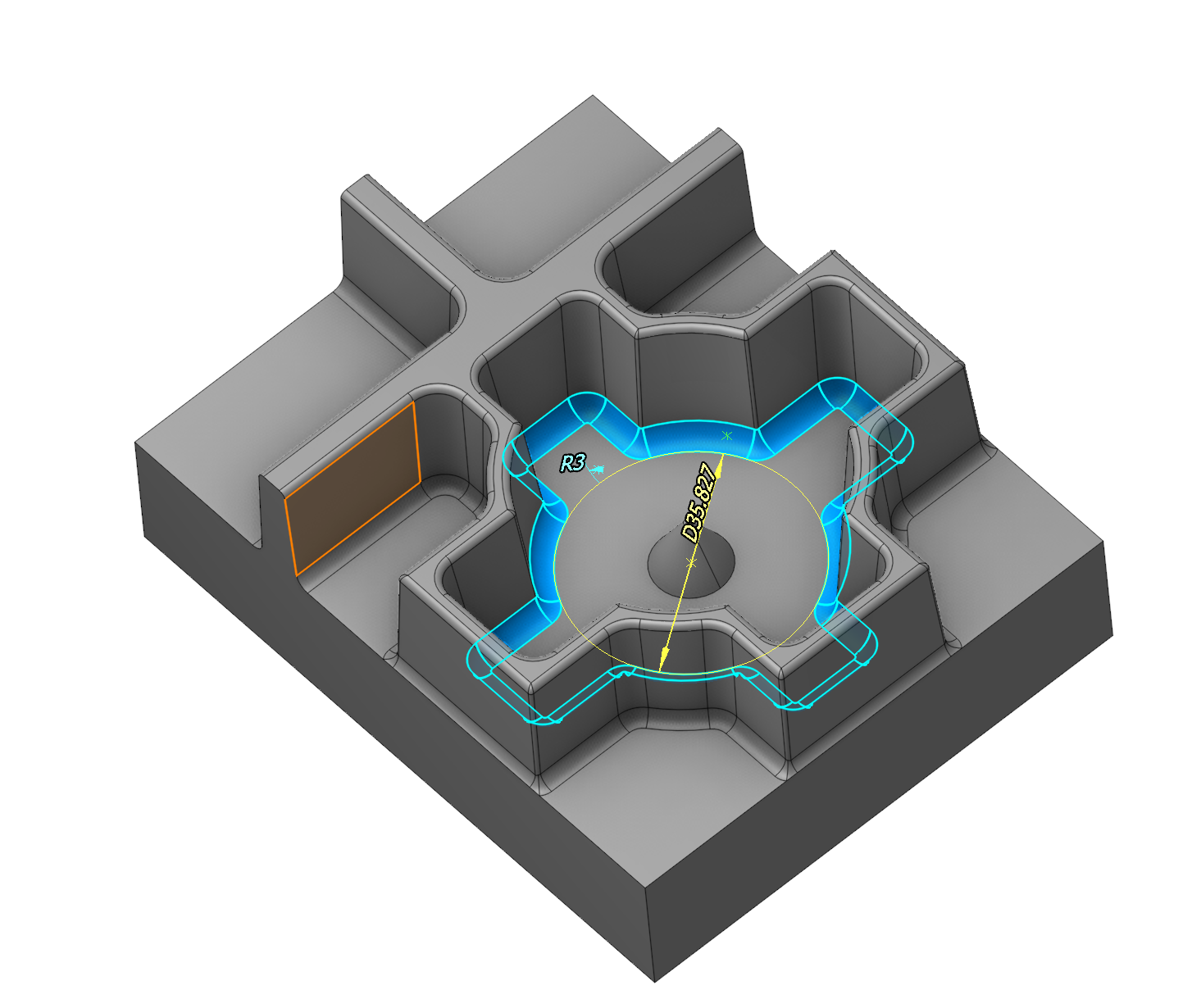
- Фаска
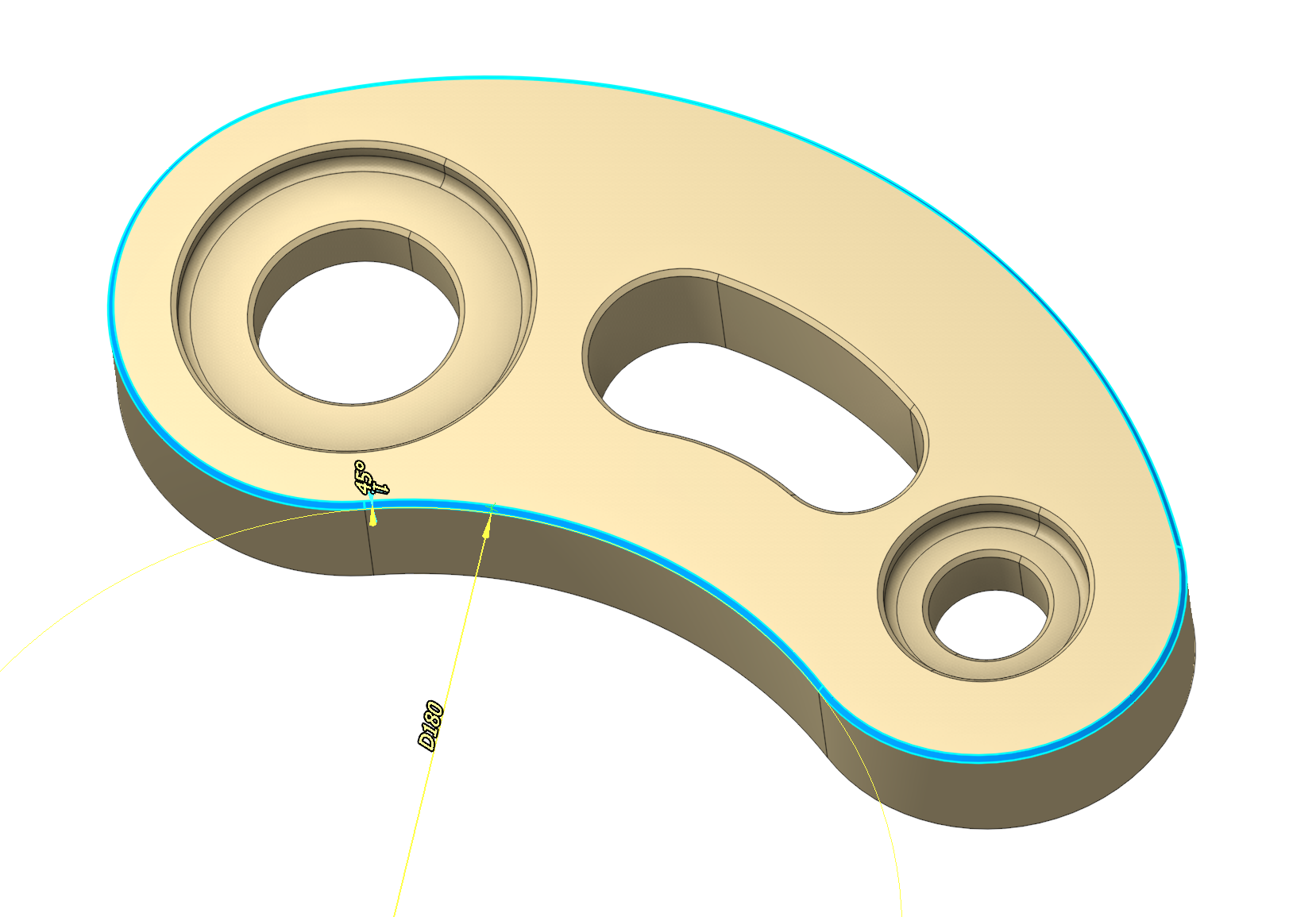
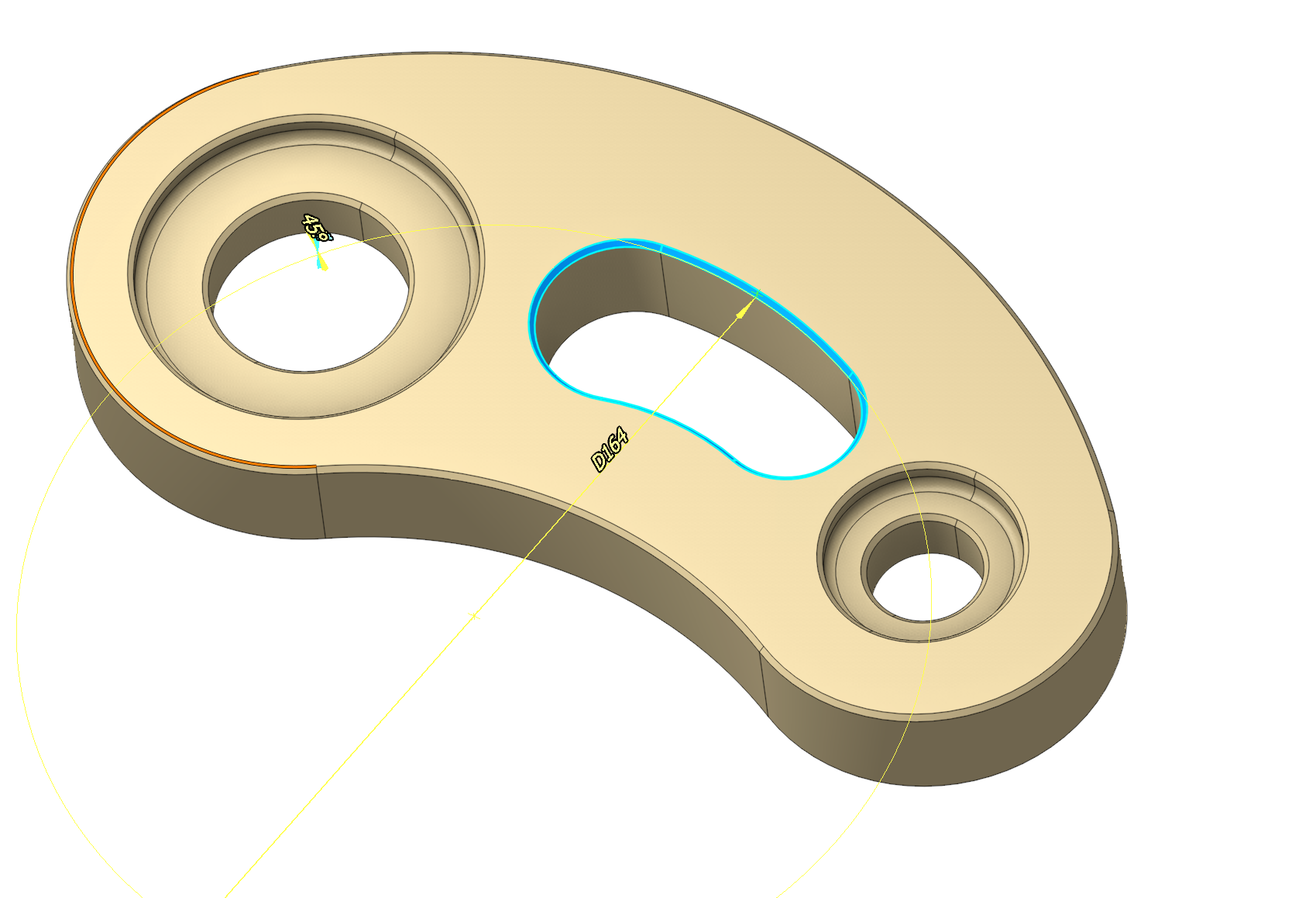
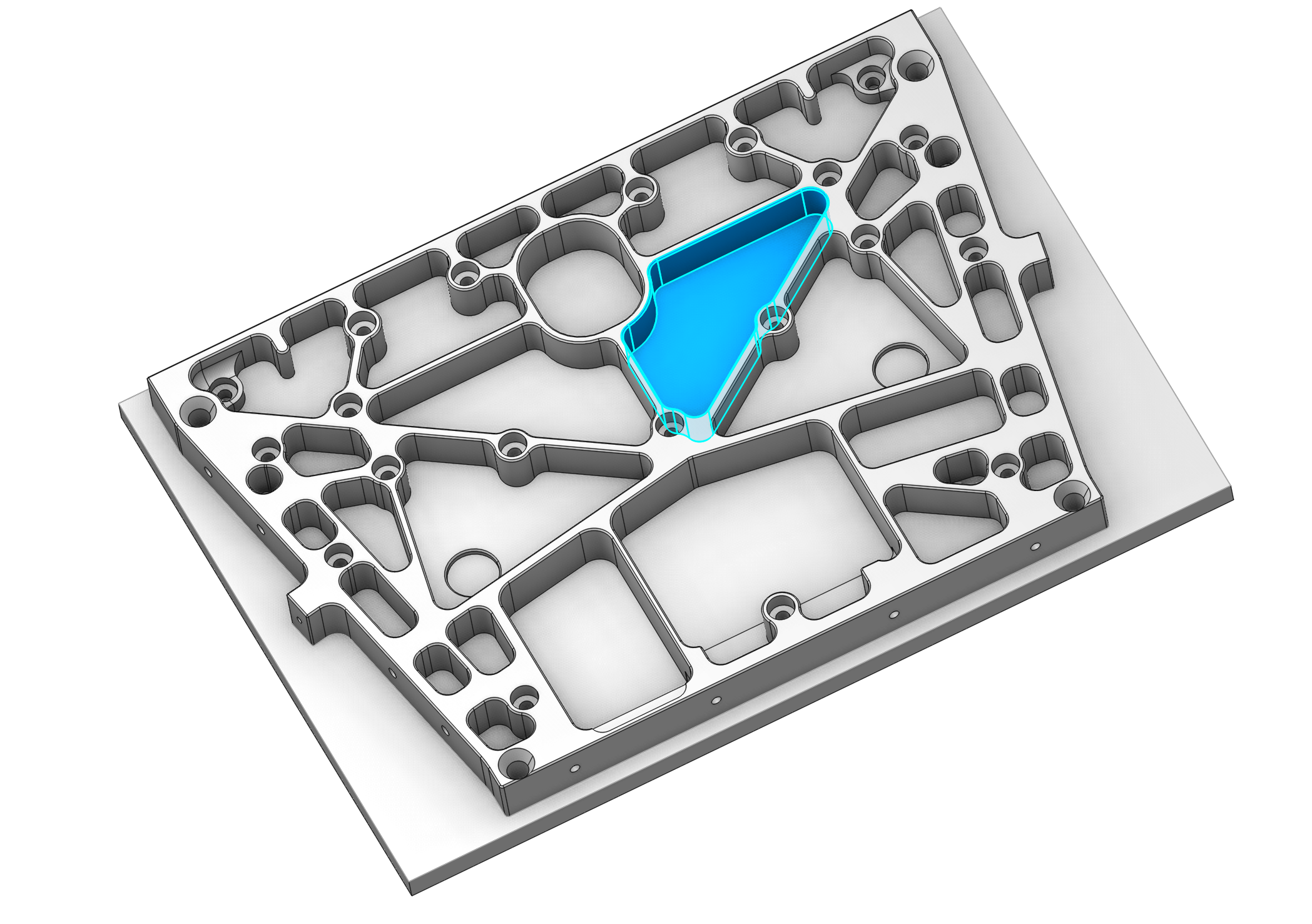
- Карман (необходимо выбрать дно кармана)
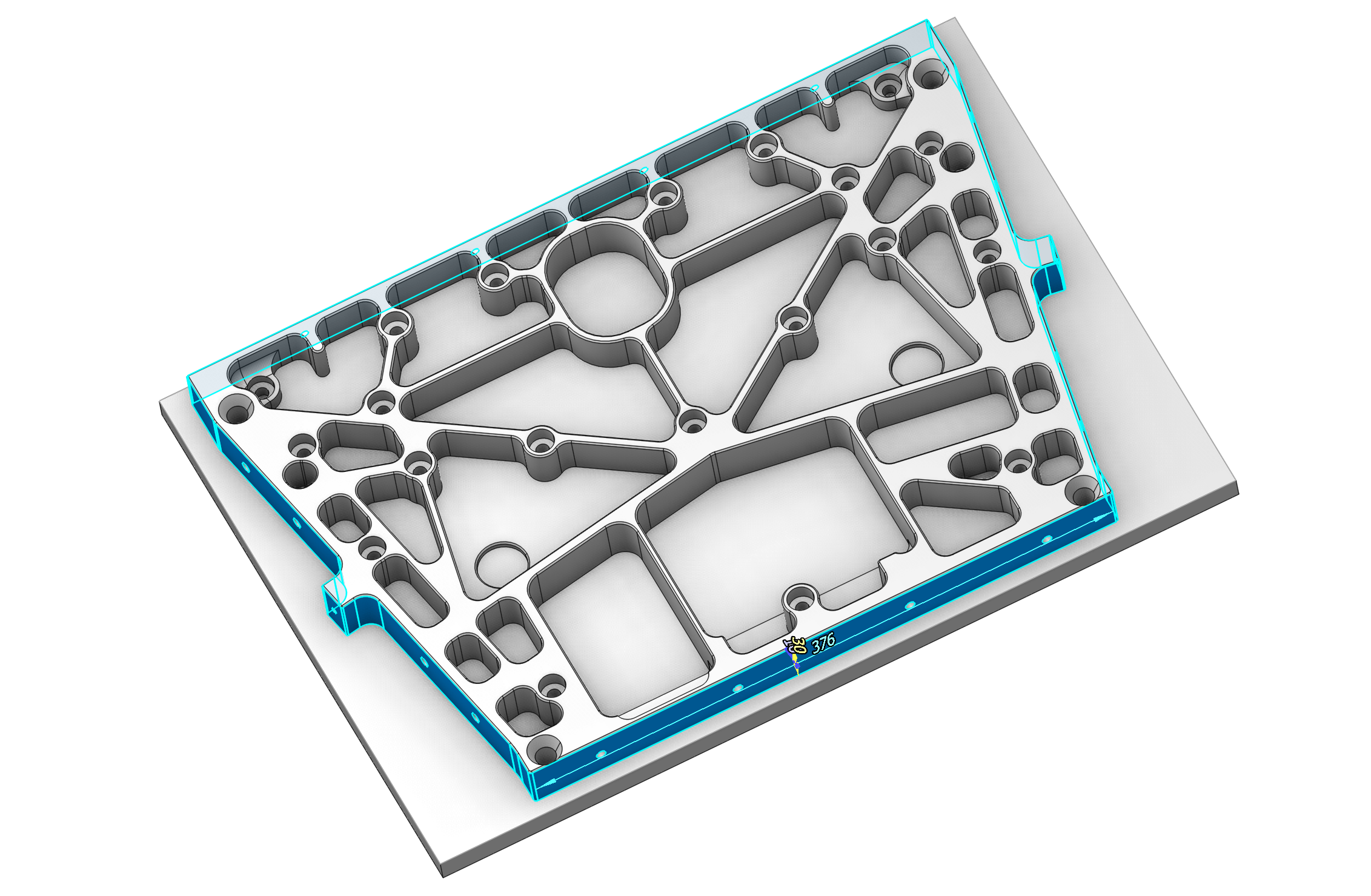
- Стенка
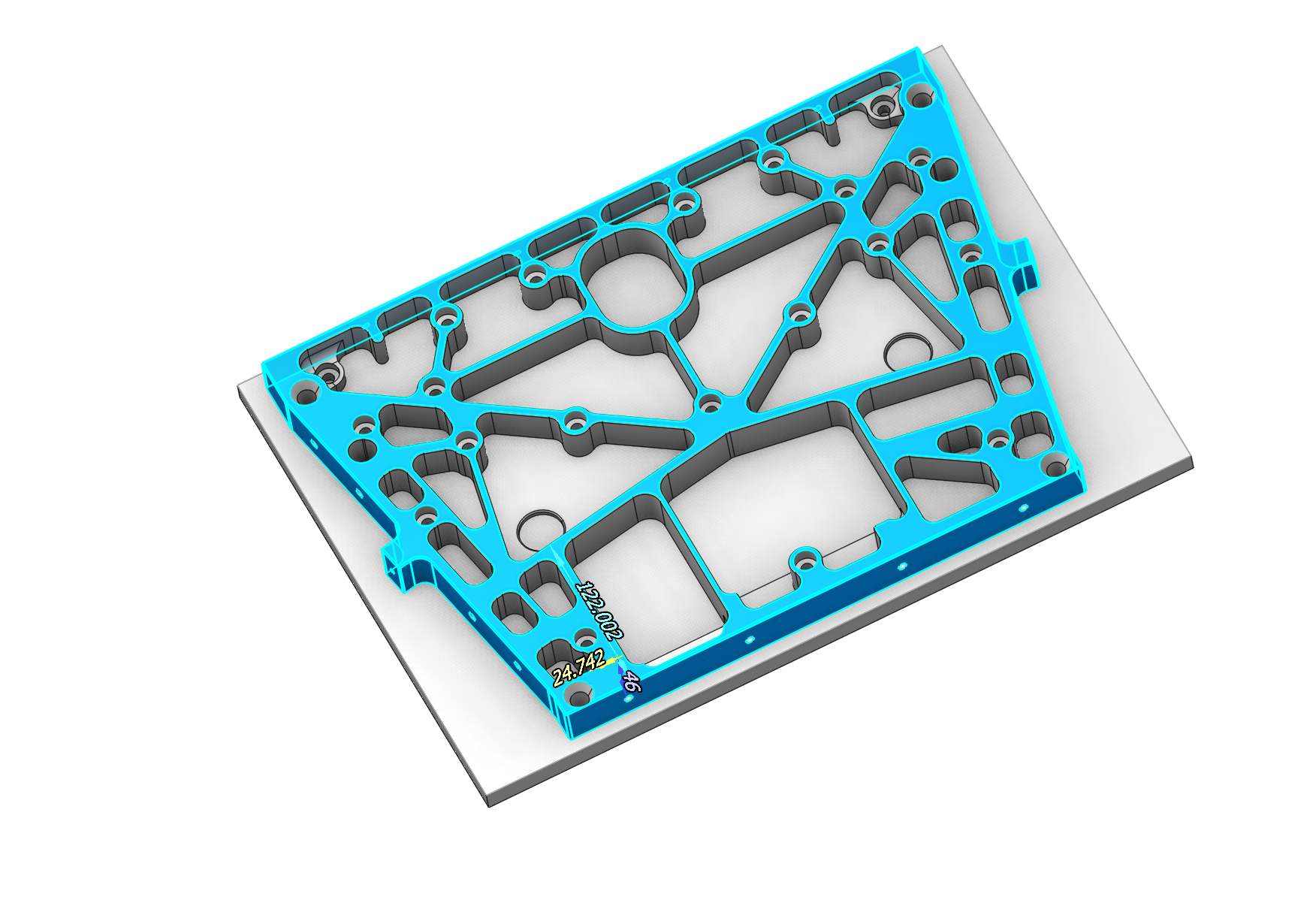
- Выступ (необходимо выбрать верхнюю плоскость выступа)
- Гладкие (плавно сопрягающиеся поверхности)
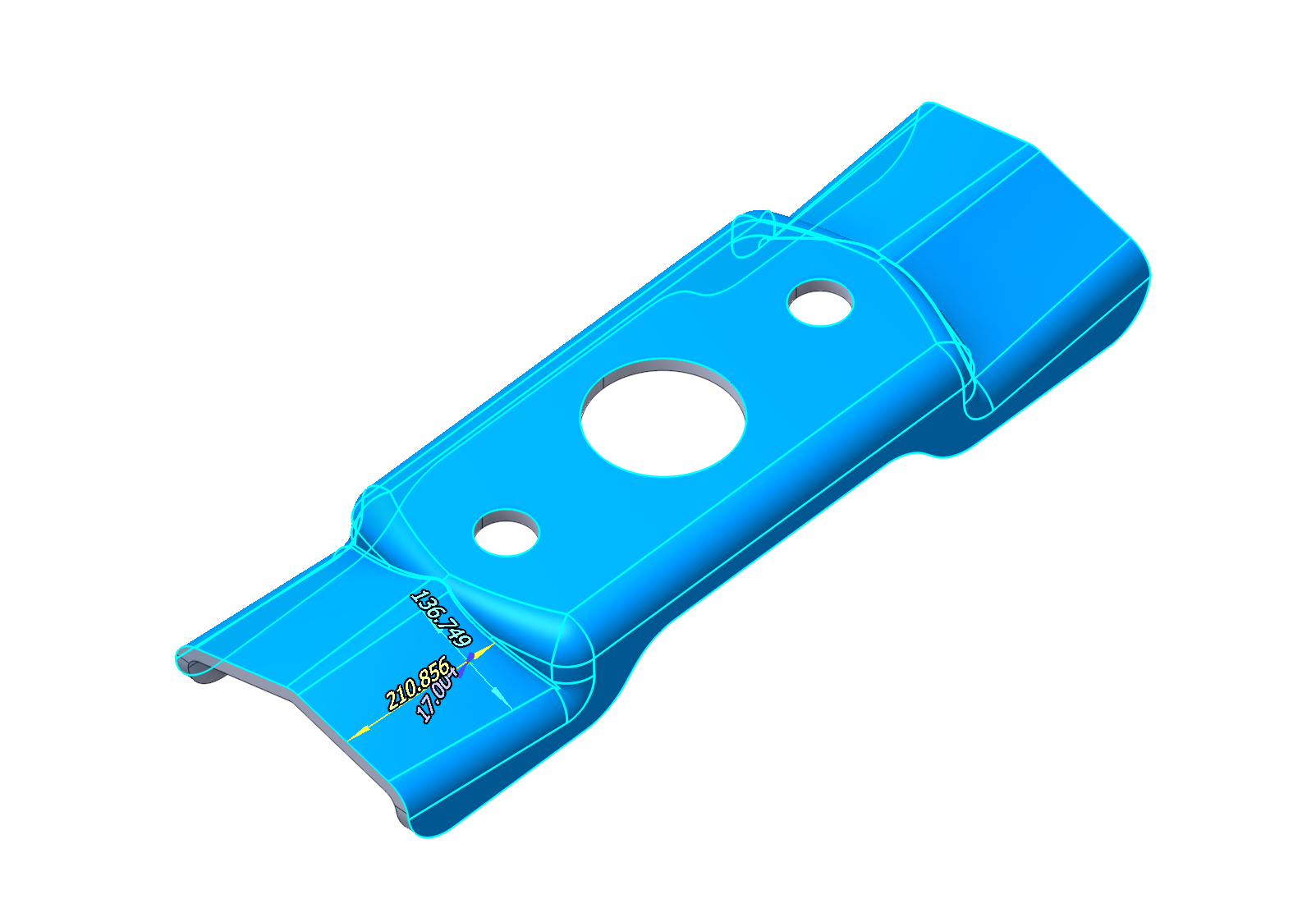
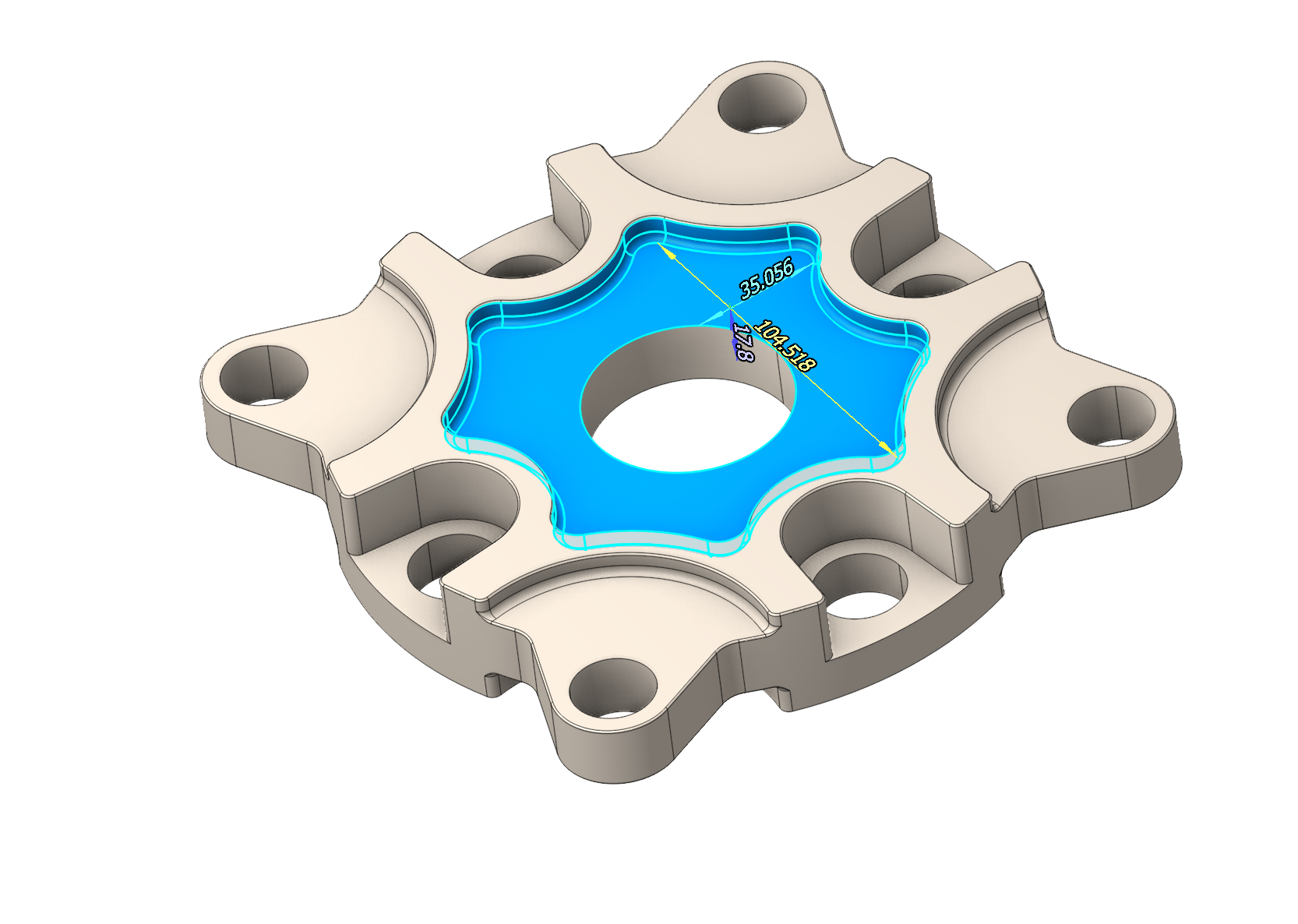
- Отверстие
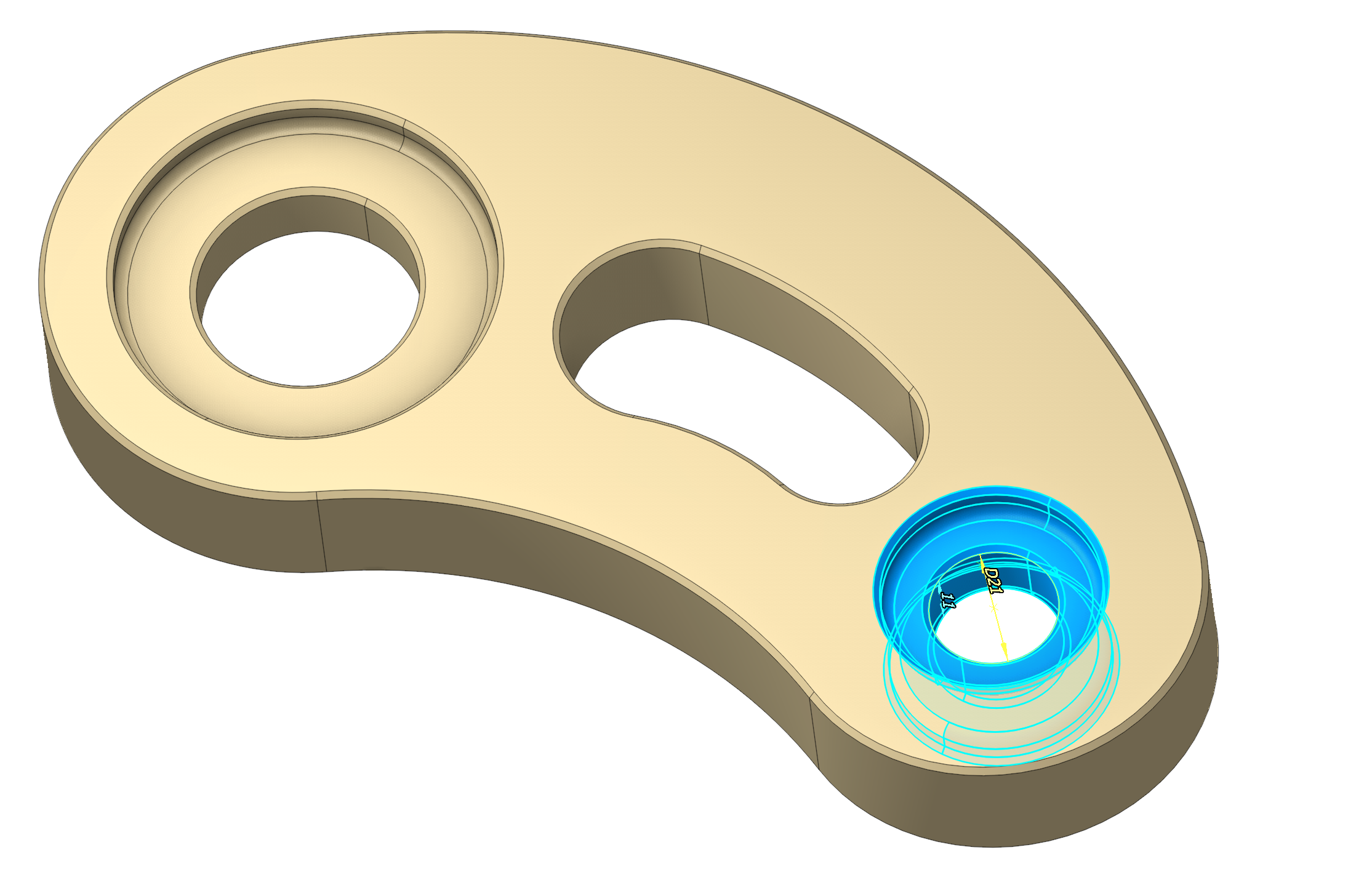
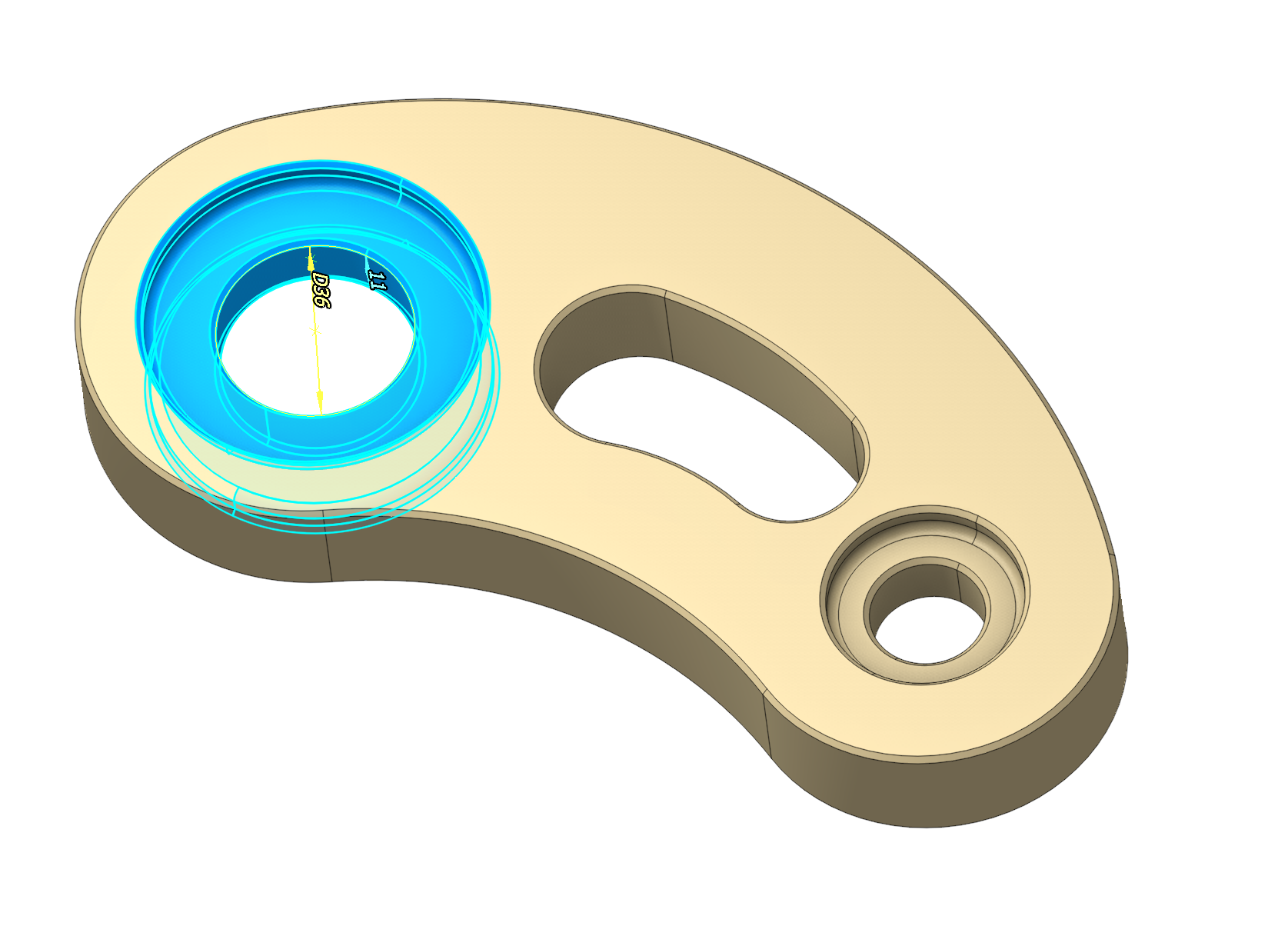
При выборе отверстий доступны несколько фильтров:
- По форме.
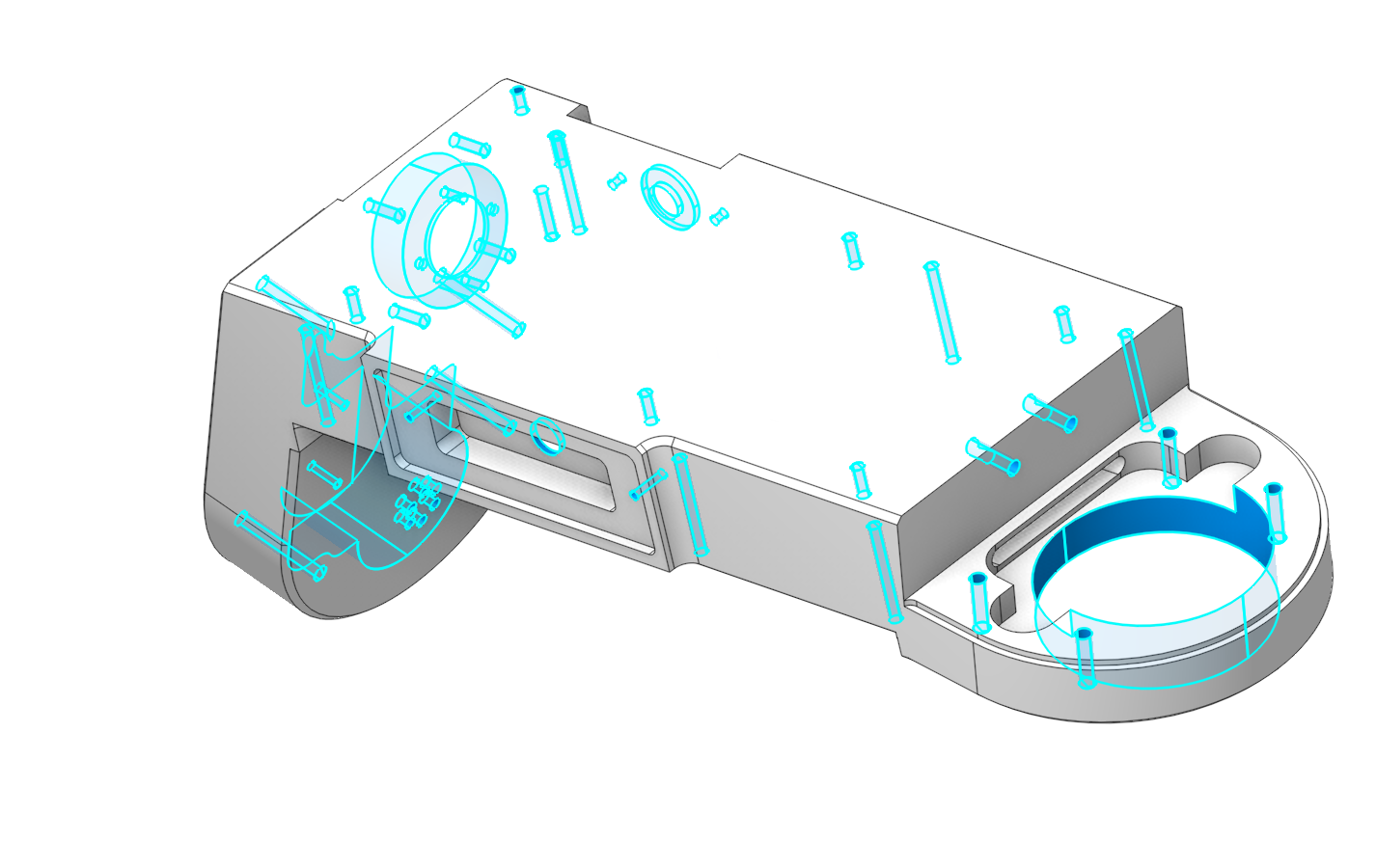
- По плоскости и форме.
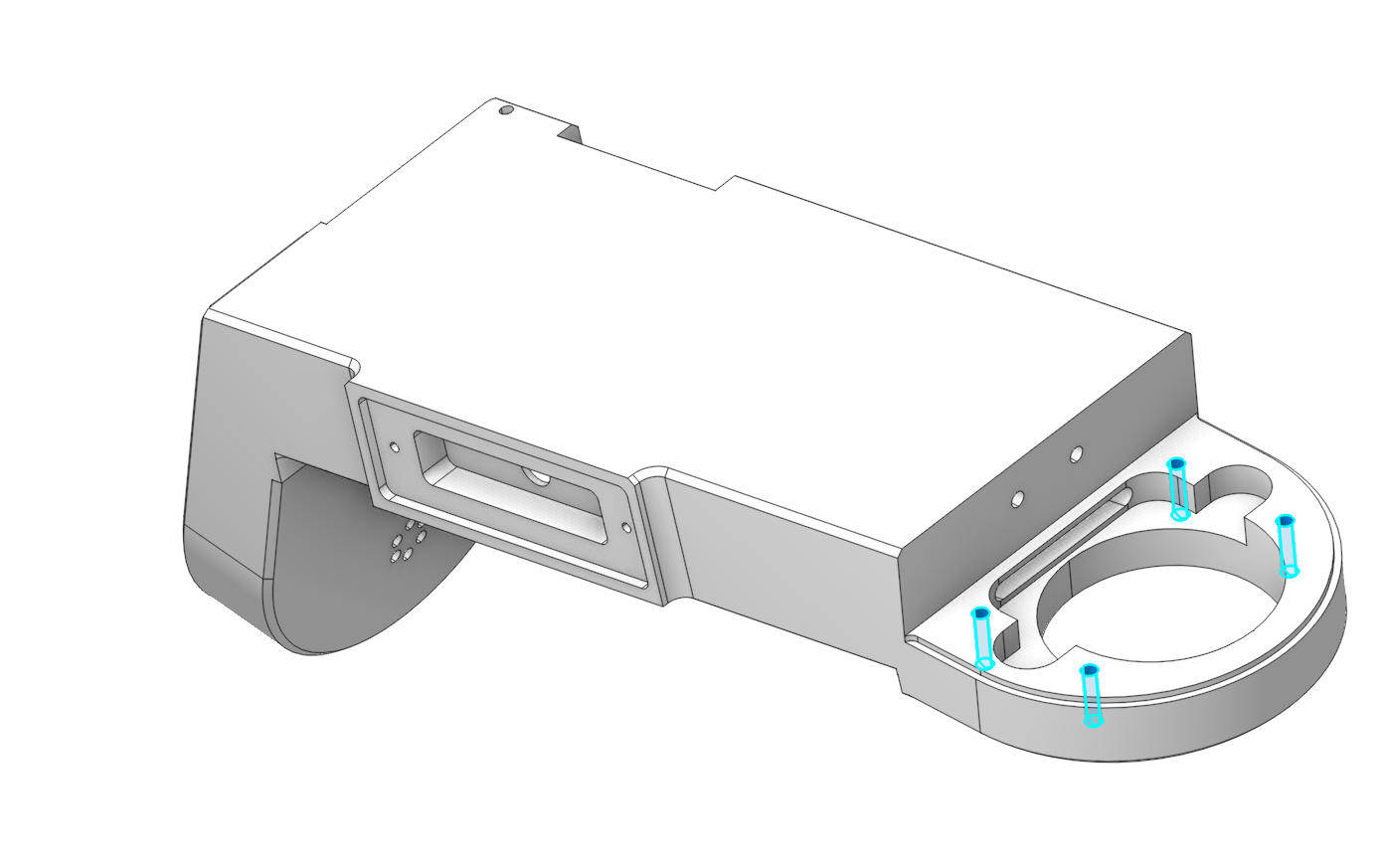
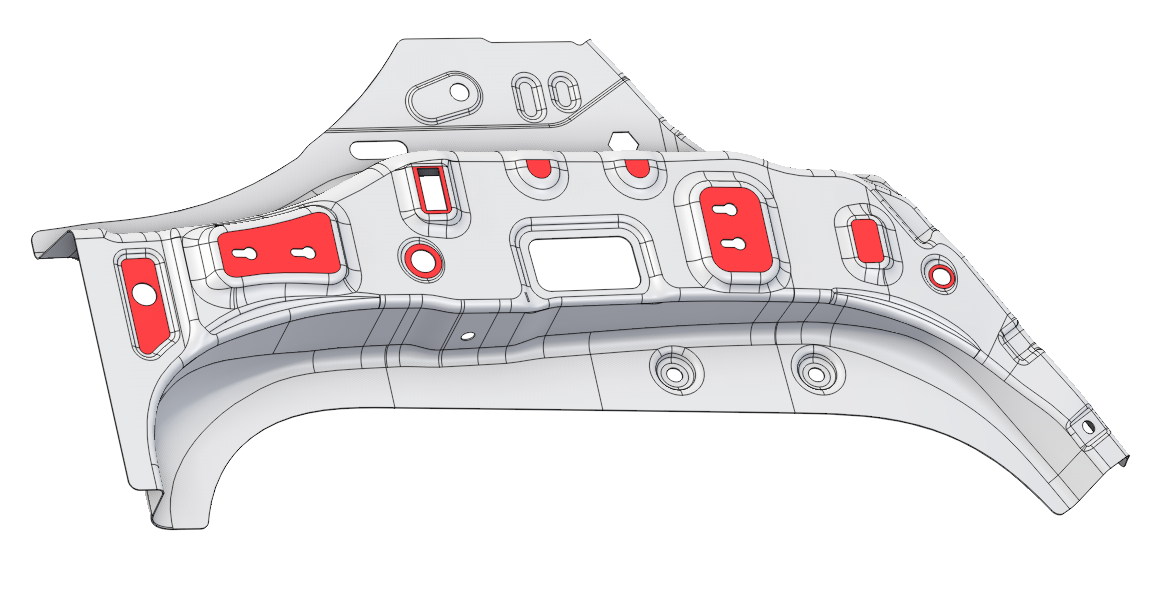
При выборе поверхности доступен следующий фильтр:
- По цвету. Выберите поверхность, нажмите Распространить, затем включите режим По цвету. Система выделит все поверхности 3D-модели, окрашенные в тот же цвет.
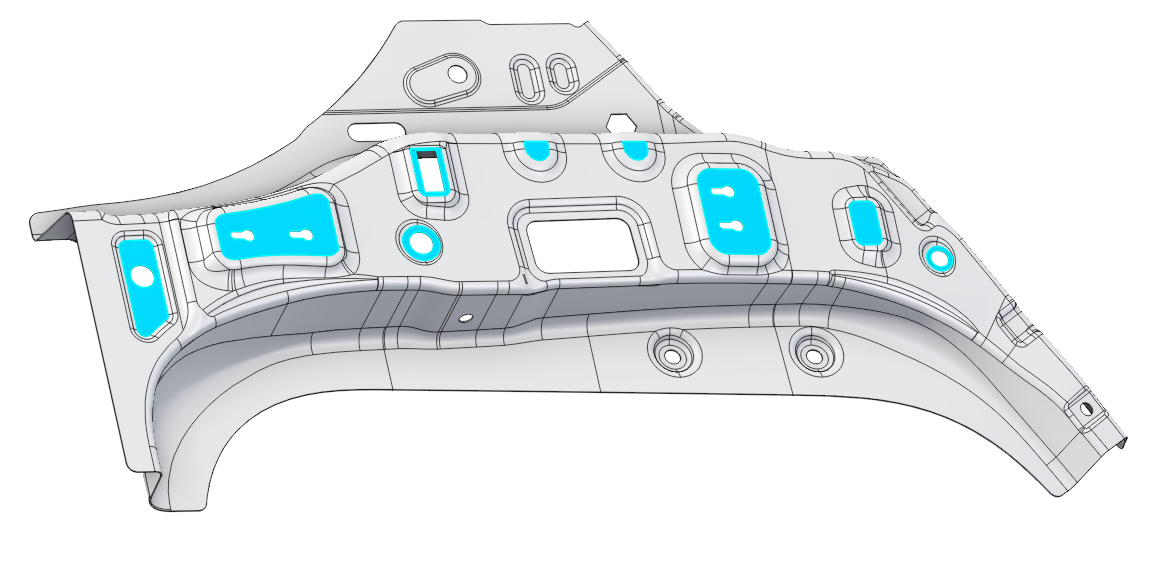
- Внешний контур. Эта функция позволяет автоматически выбирать внешние грани, принадлежащие выбранной поверхности.
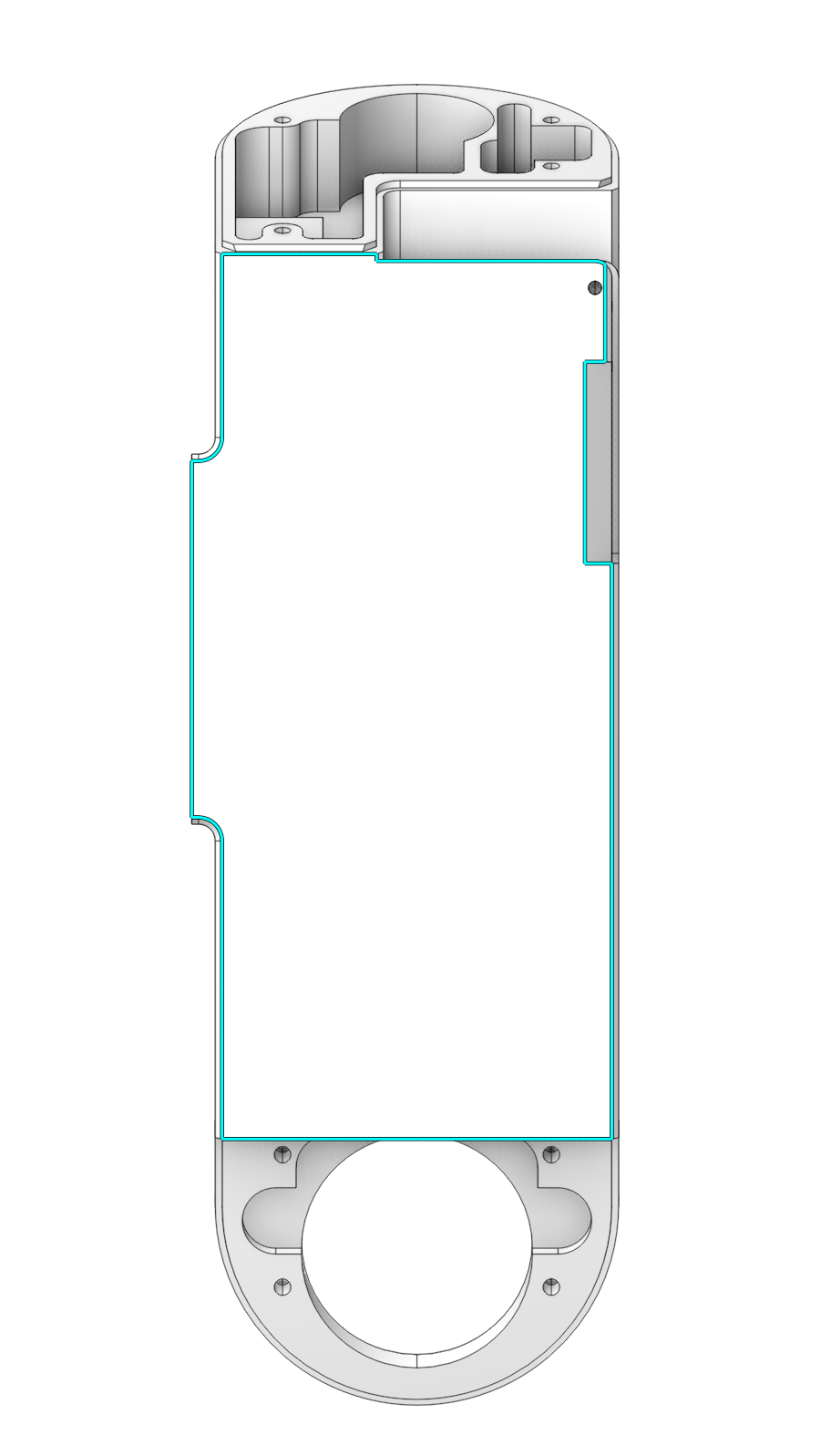
- Пользовательский контур. Она позволяет оператору пошагово, ребро за ребром, управлять тем, в каком направлении контур будет проходить каждую точку ветвления, встречающуюся при распространении по модели, с помощью клавиш ◀ / ▶.
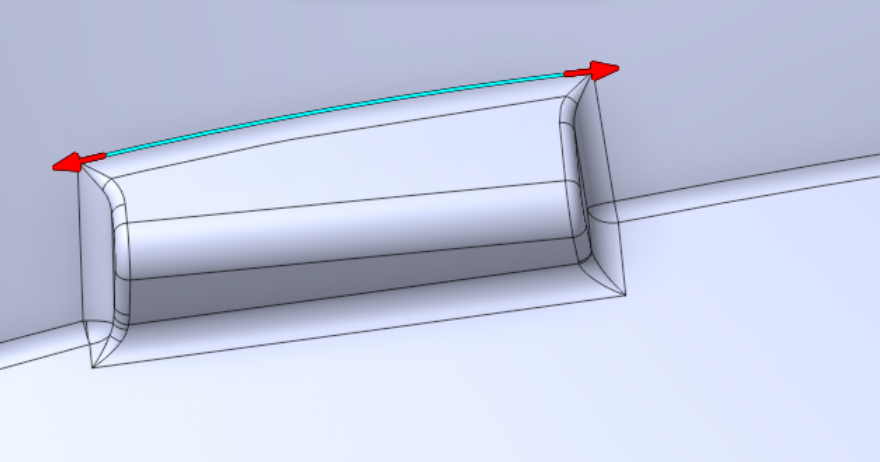
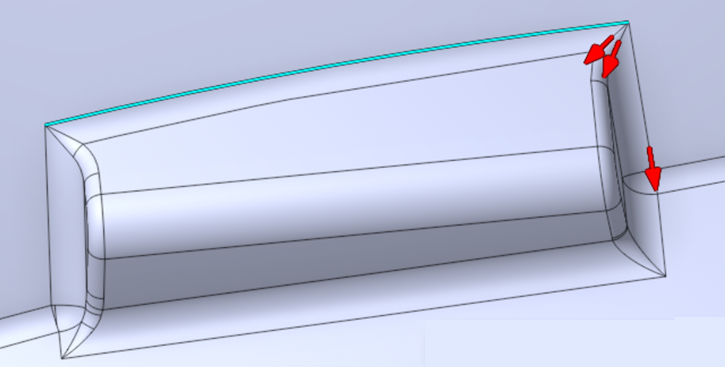
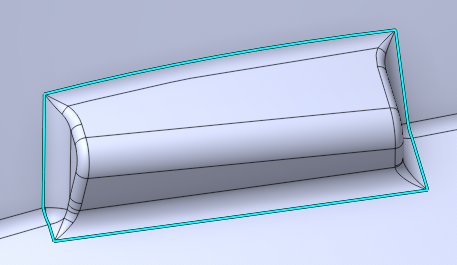
Щелкните правой кнопкой мыши по ребру, чтобы активировать режим (распространение).
Нажмите здесь, чтобы развернуть..
В дополнение к выбранным элементам доступен набор контекстных фильтров для более гибкого использования функциональности.
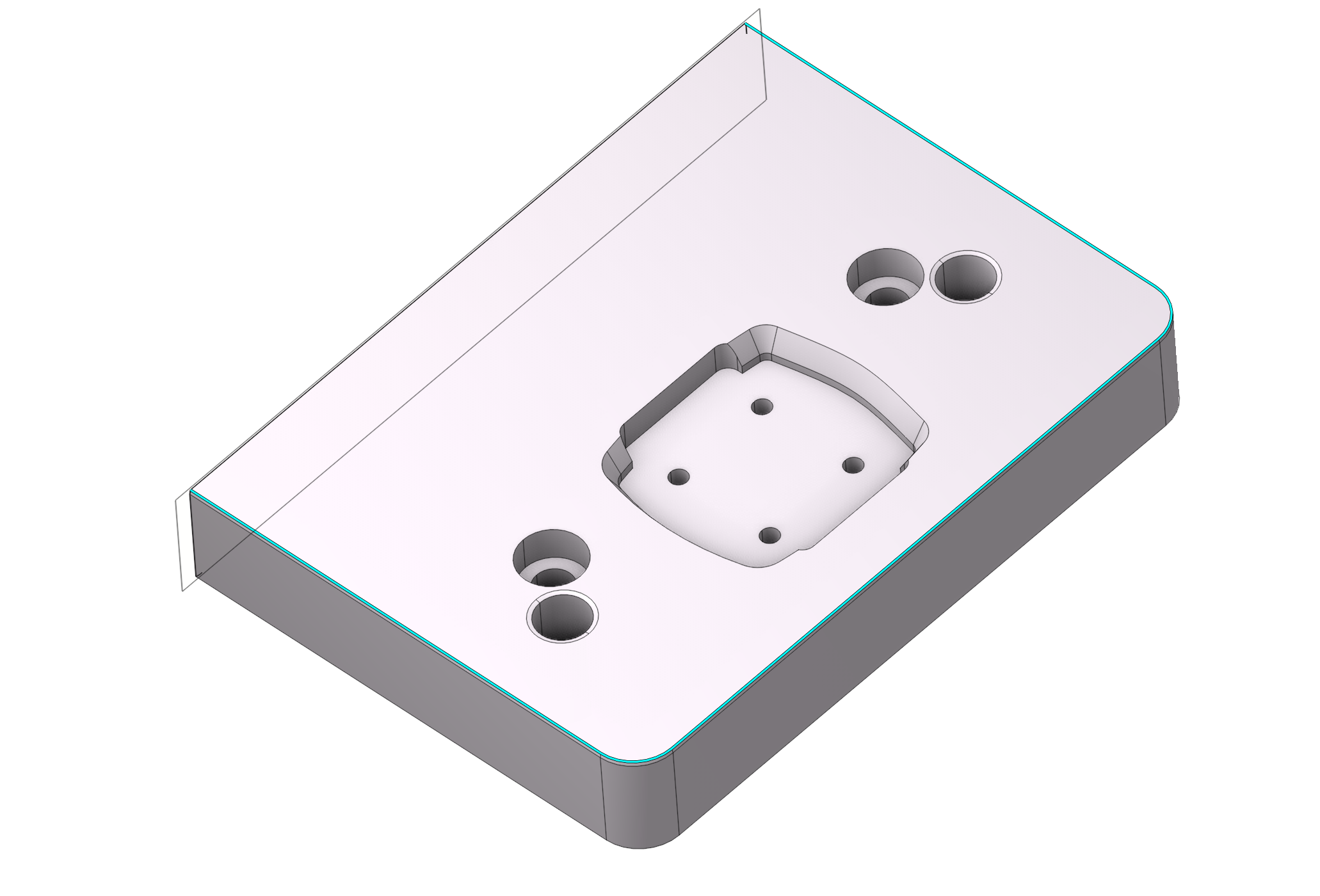
Базовые геометрические элементы для выбора:
Касательные ребра. Функция, предназначенная для автоматического определения и выбора ребер, которые находятся в касательном контакте друг с другом в 3D-модели.
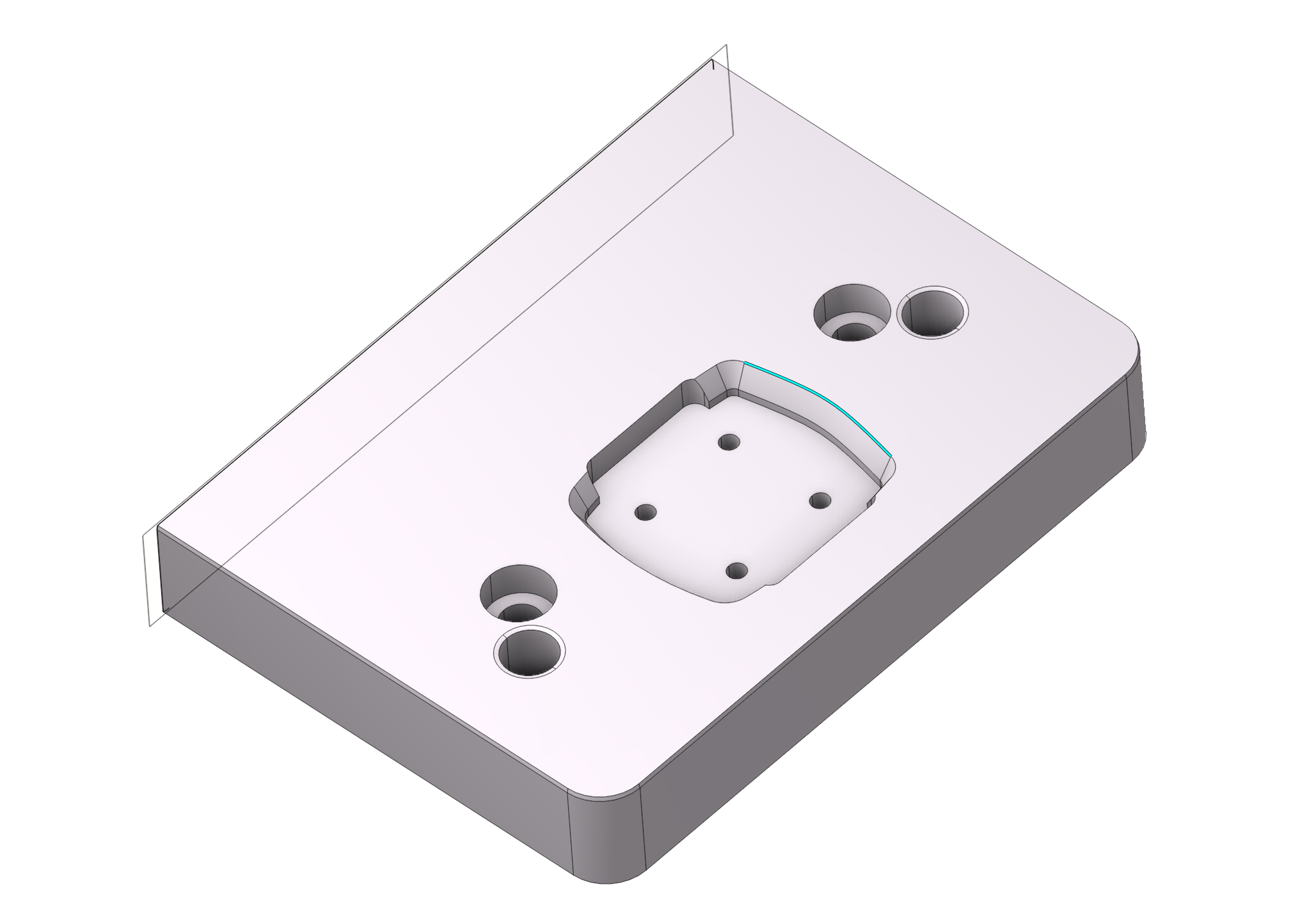
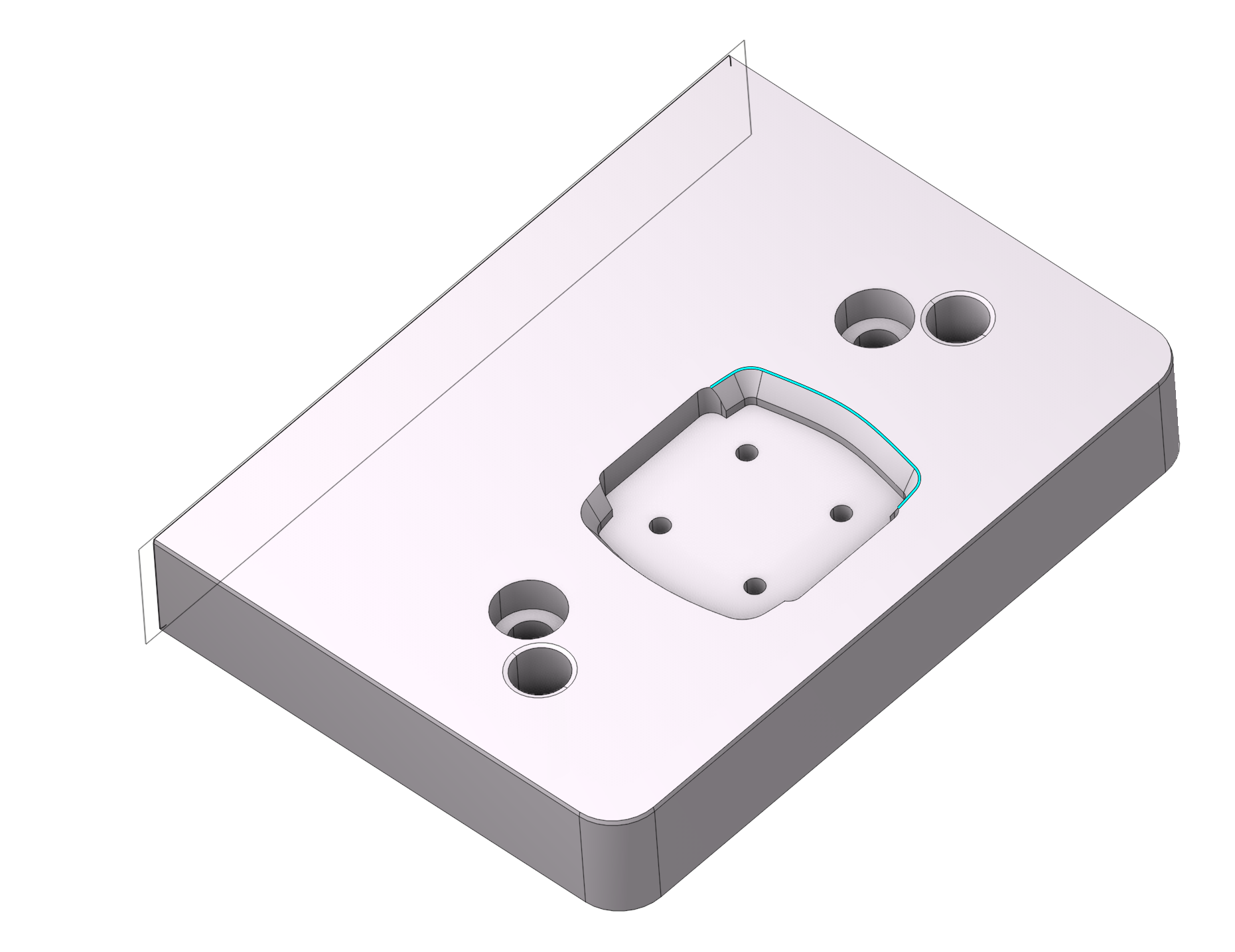
Петля1. Функция для выбора последовательных (замкнутых) цепочек ребер. Она работает в соответствии с первым вариантом
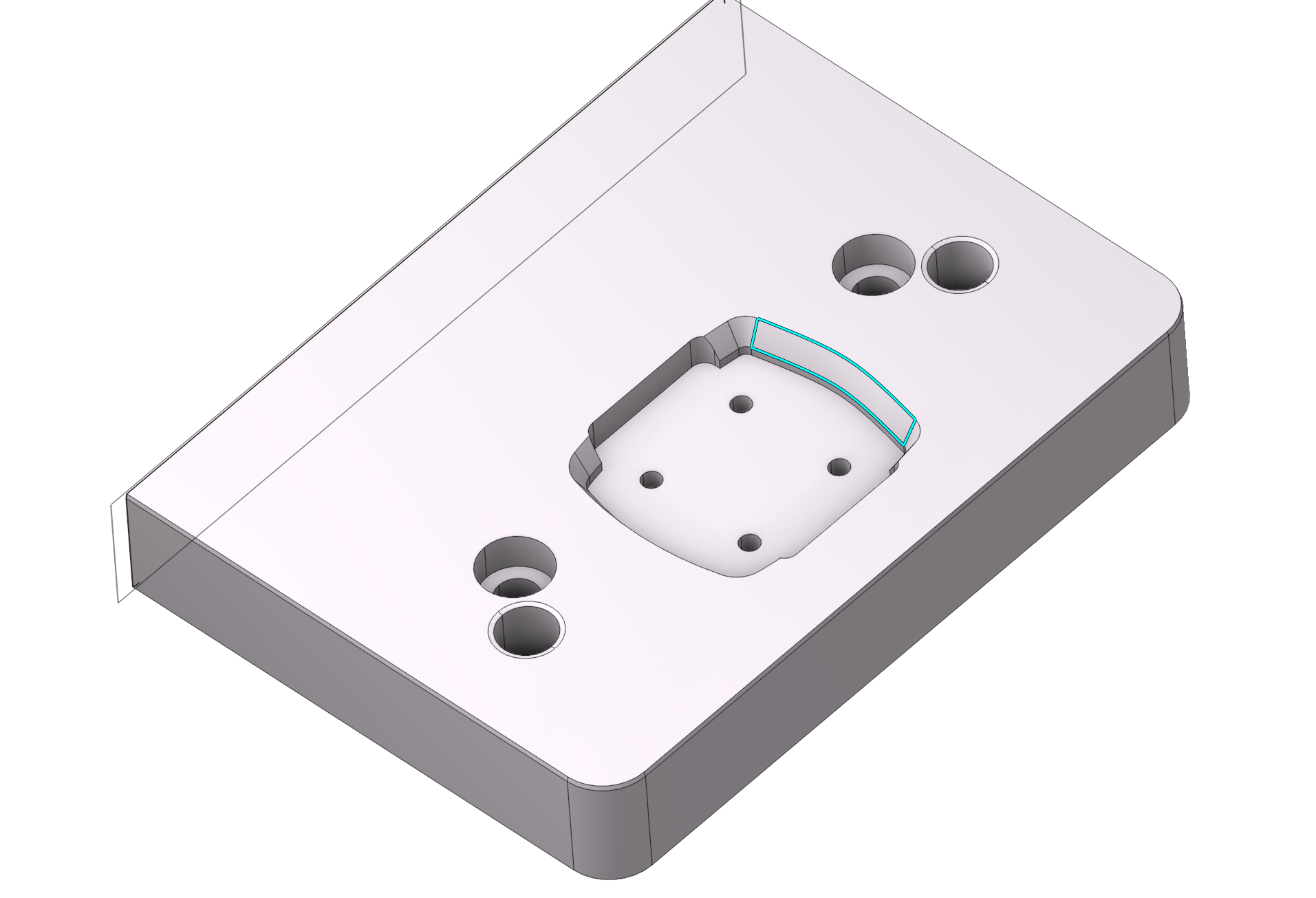
Петля2. Функция для выбора последовательных (замкнутых) цепочек ребер. Она работает в соответствии со вторым вариантом
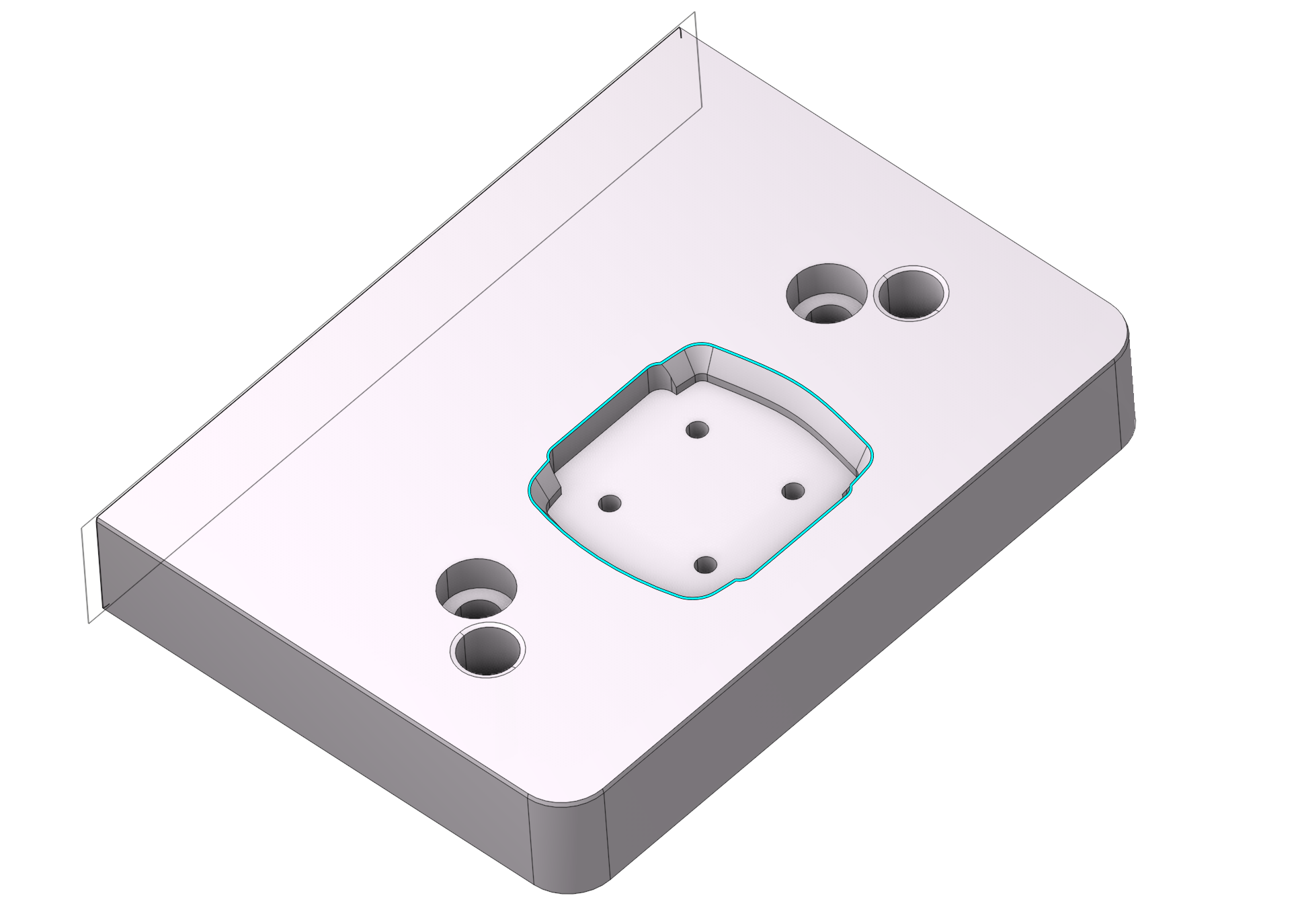
Изолированные поверхности. Позволяет выбирать поверхности внутри замкнутого контура
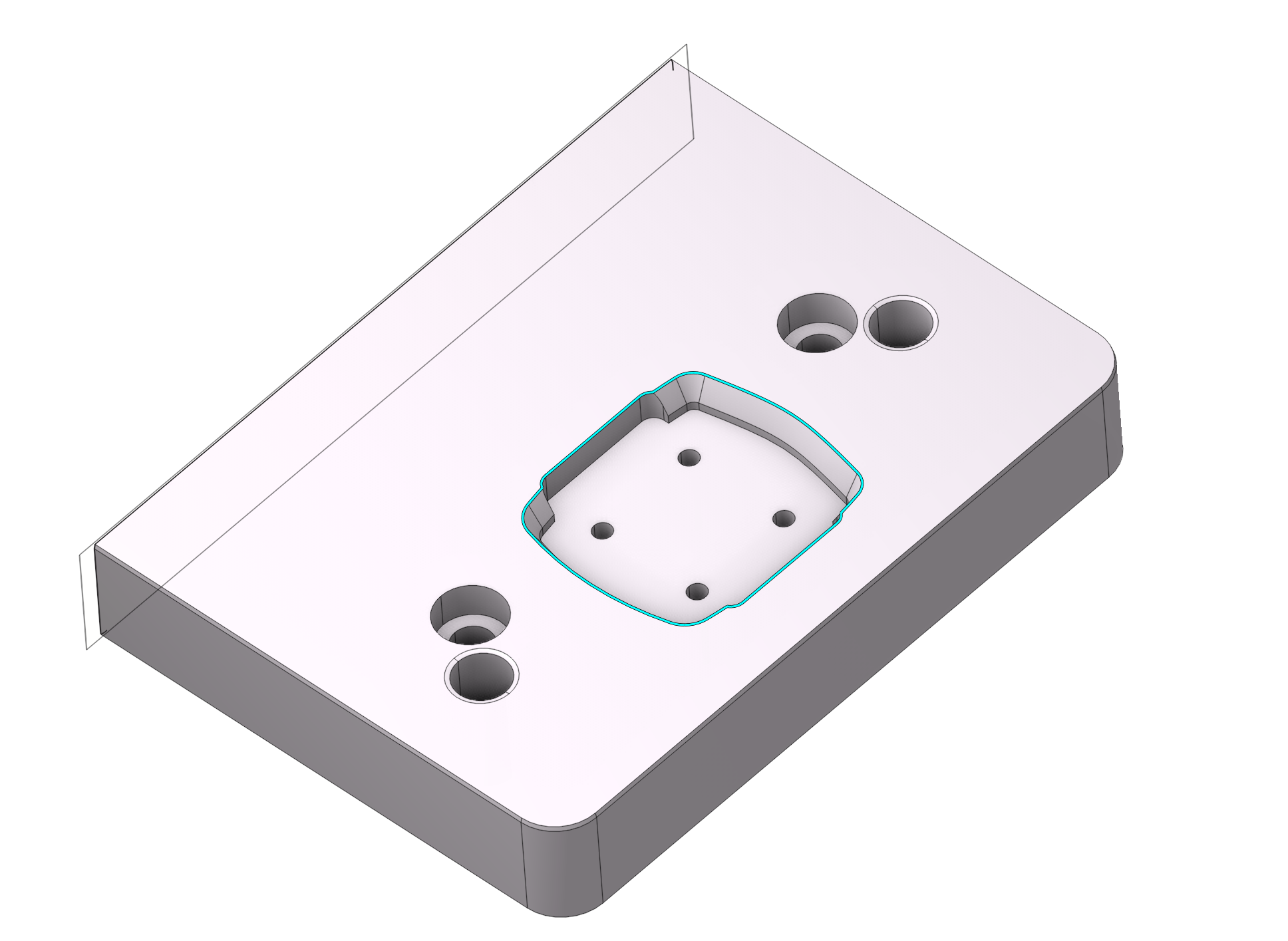
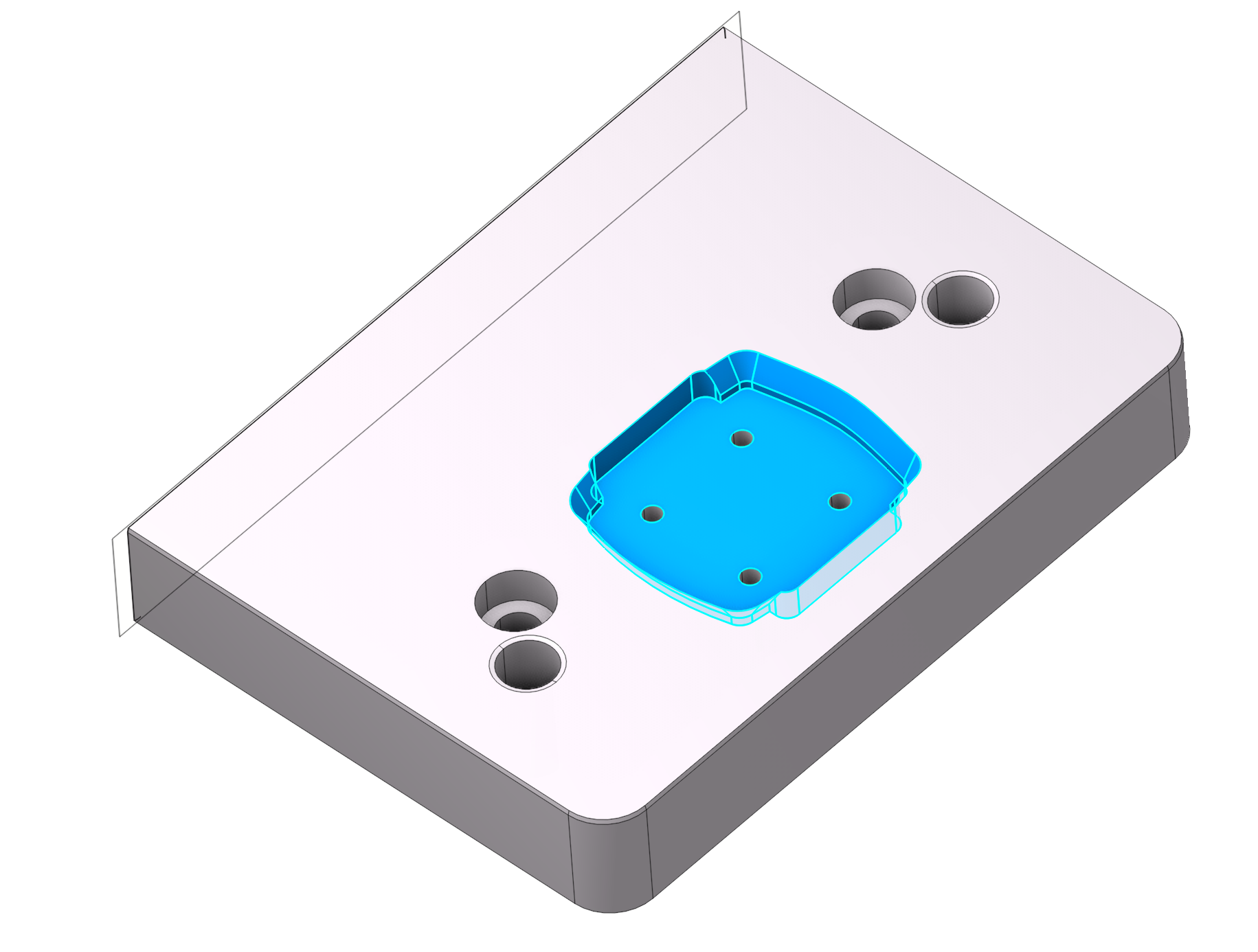
Внешние смежные грани. Позволяет выбирать поверхности снаружи замкнутого контура
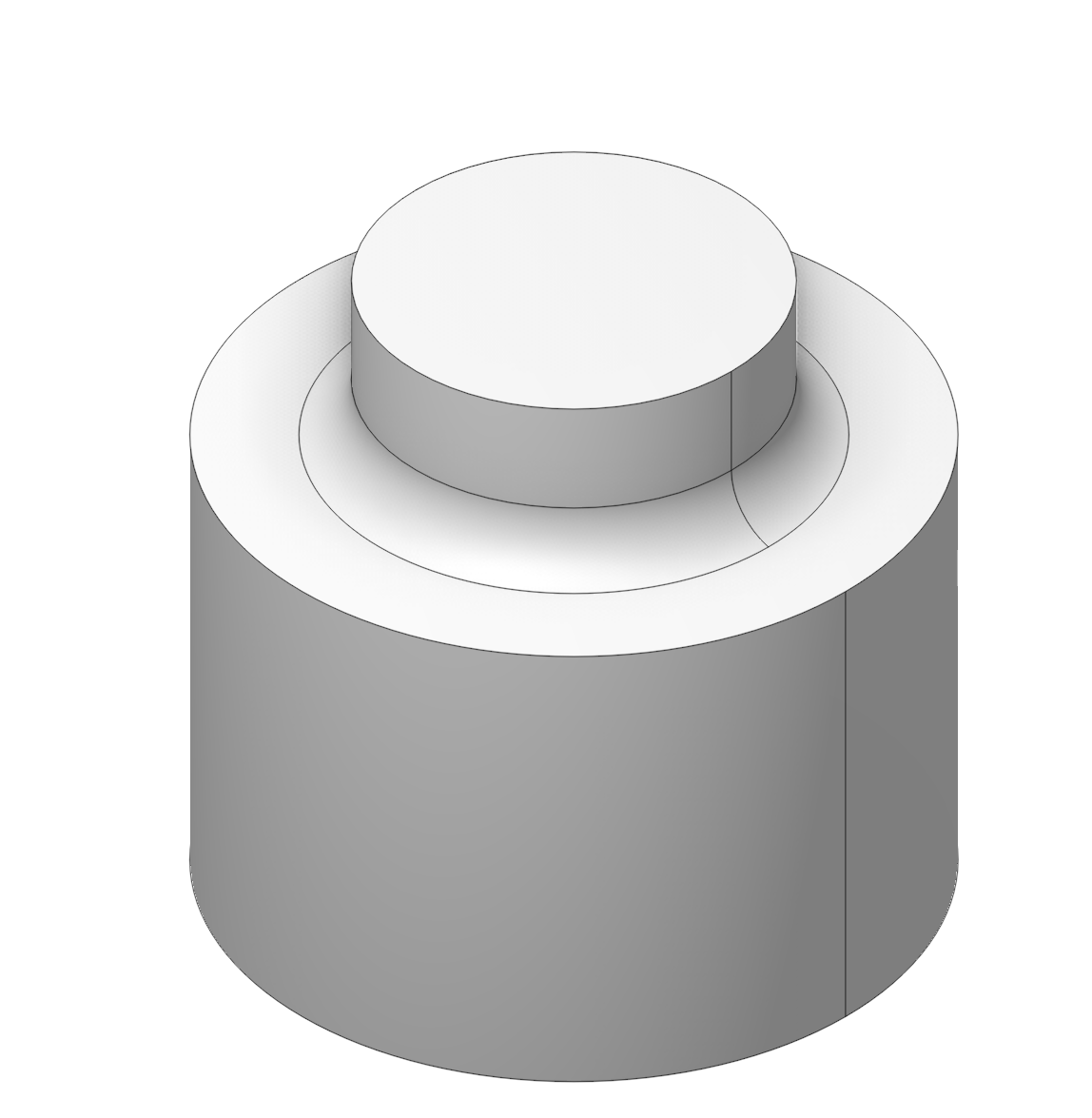
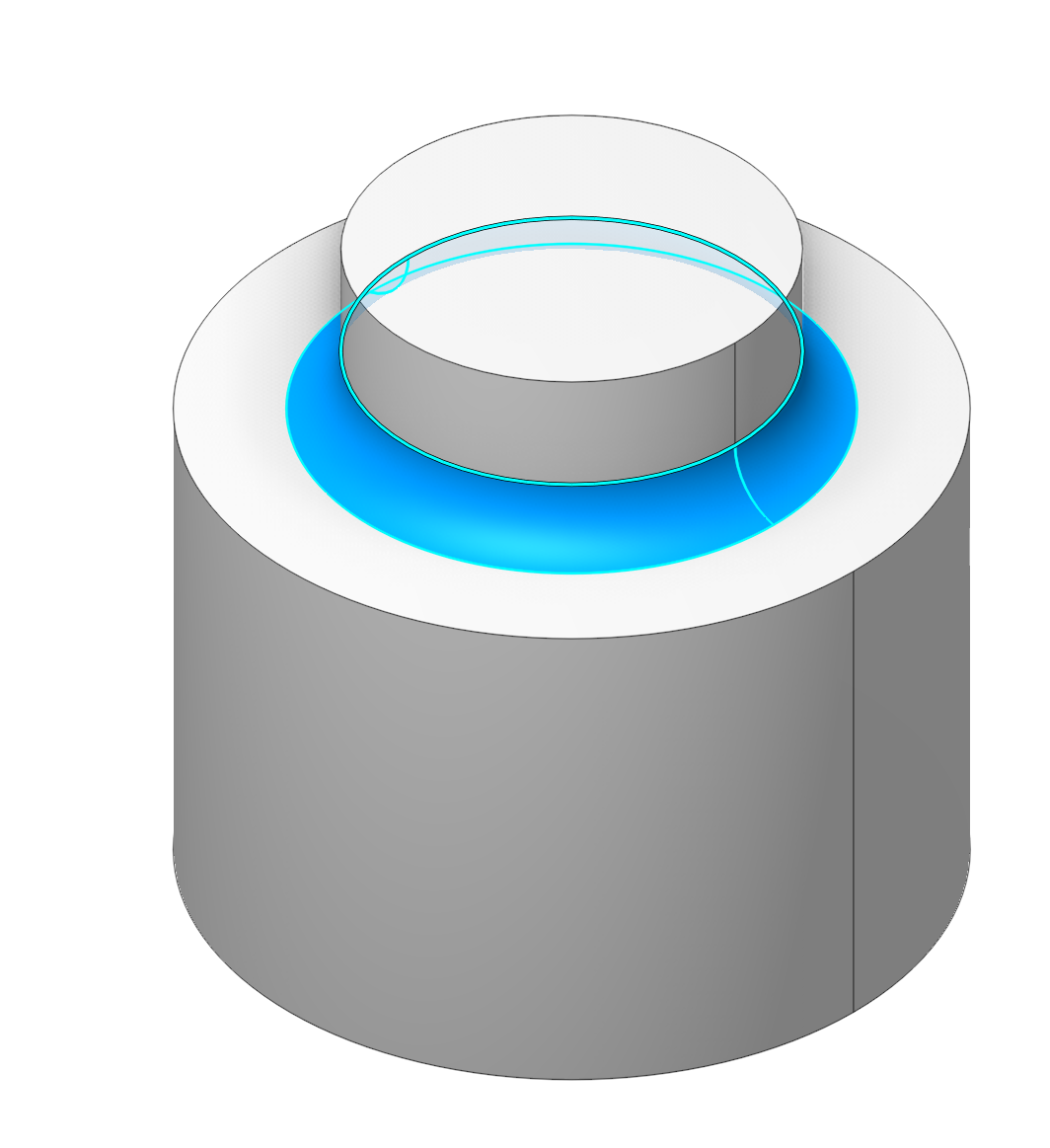
Левой кнопкой мыши + Ctrl+Alt по поверхности, чтобы активировать режим (Выбор поверхностей кистью).
Нажмите здесь, чтобы развернуть..
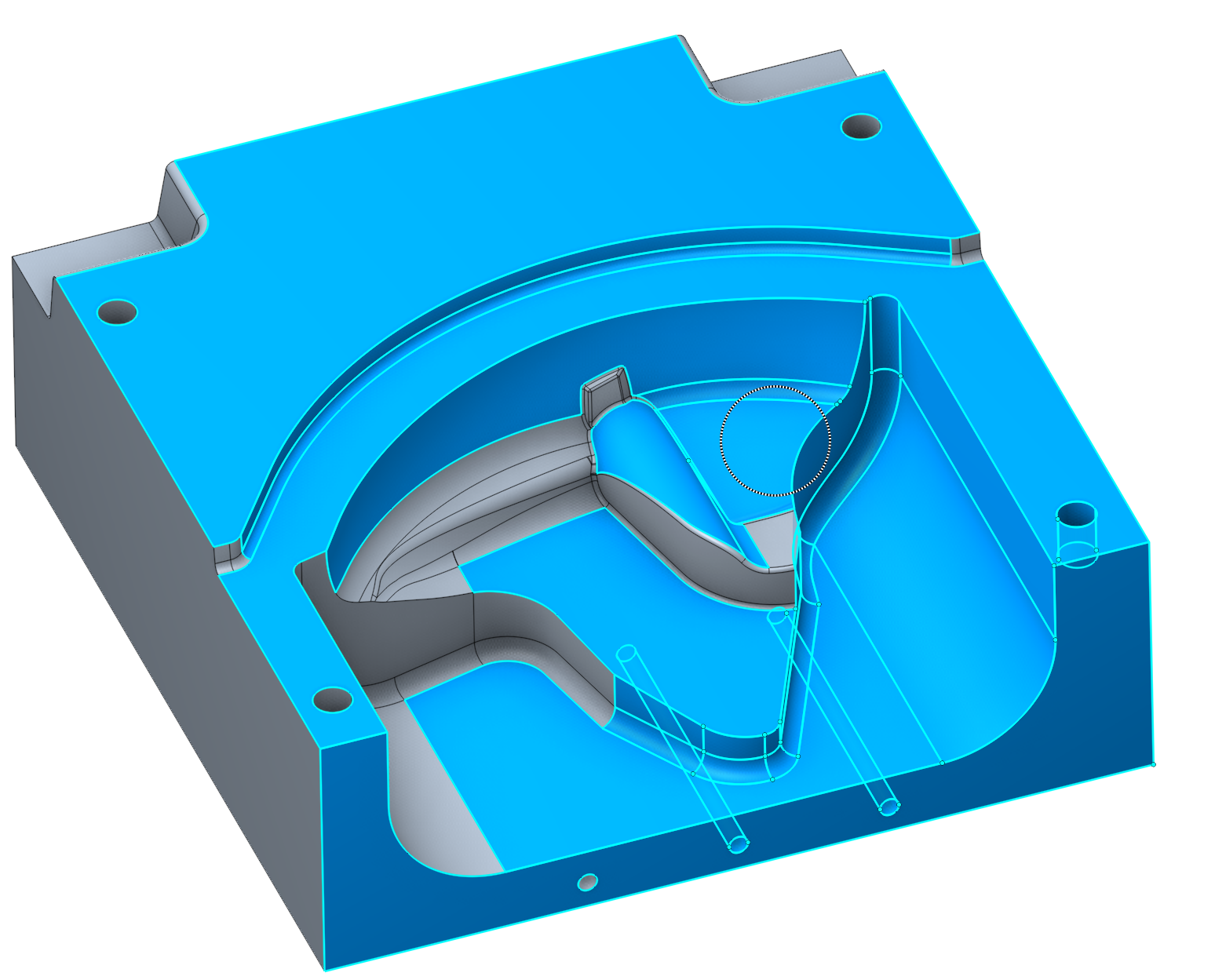
Чтобы распылить выбор по поверхности, удерживайте Ctrl+Alt и щёлкните Левой кнопкой мыши.
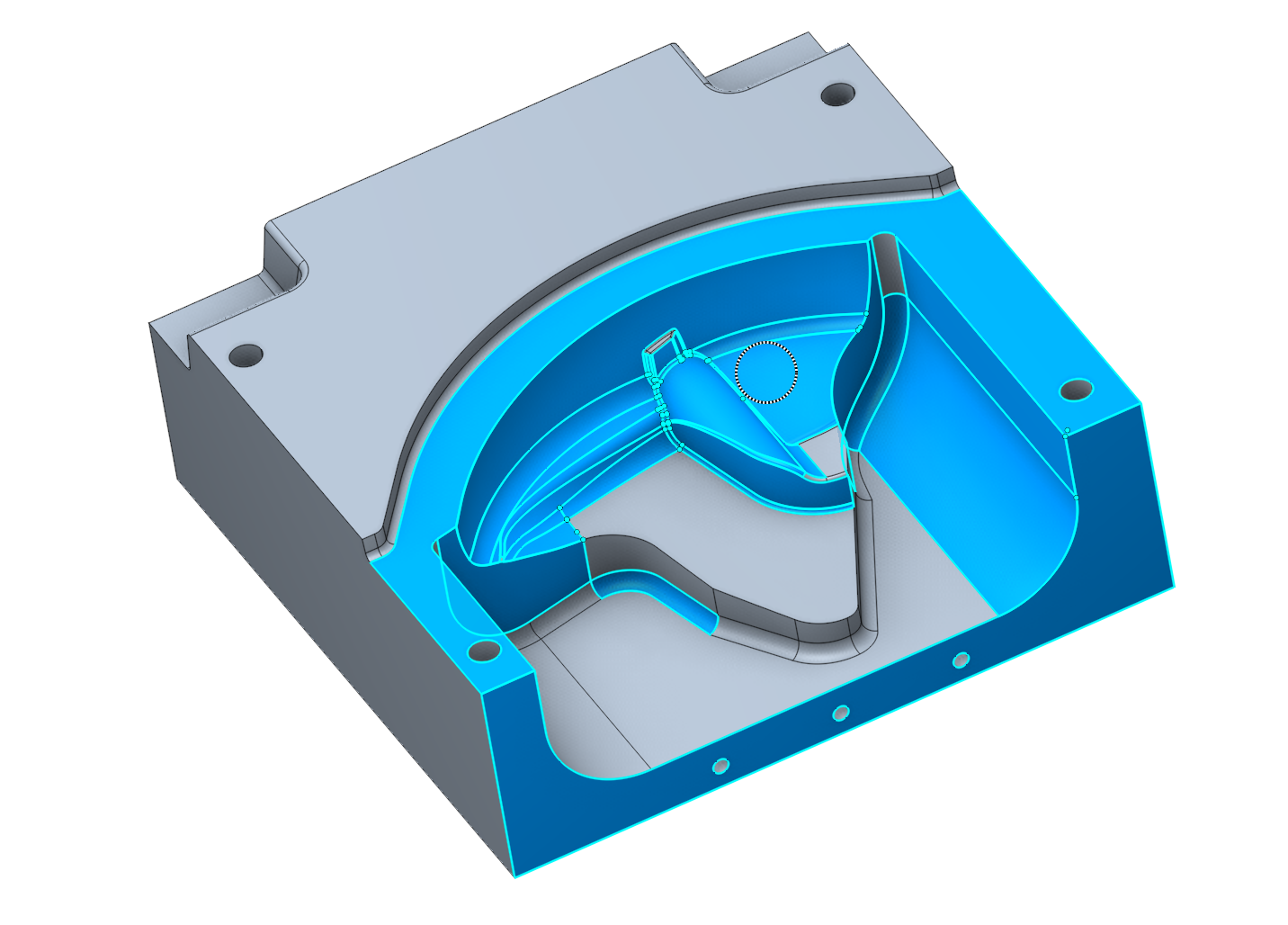
Вы можете изменить радиус кисти. Для этого удерживайте Shift + Alt и прокручивайте колесо мыши вверх или вниз.