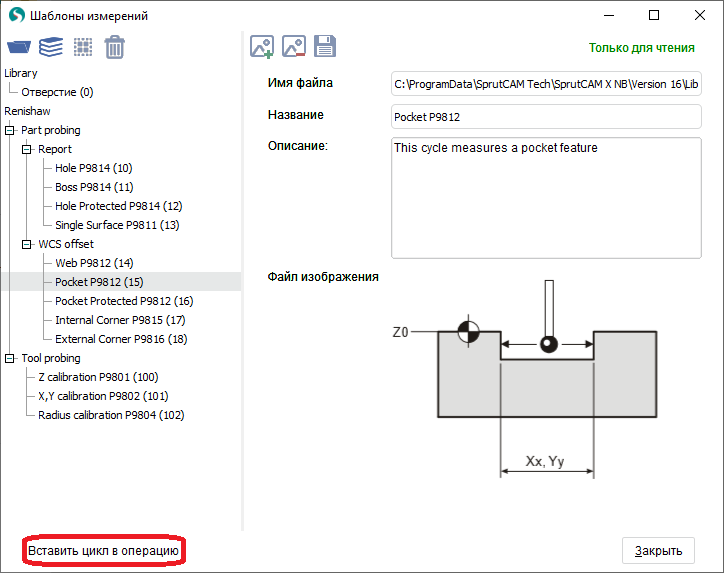
Окно шаблонов измерений
В окне отображаются библиотеки с готовыми к расчету циклами. Здесь можно добавить описание к циклам, указать отображаемое имя цикла в окне, распределить их по группам и добавить в нужную библиотеку. Каждая библиотека сохраняется локально и по умолчанию хранится в папке библиотек по умолчанию ($(Libraries_FOLDER)) в подпапке «ProbingCycles».
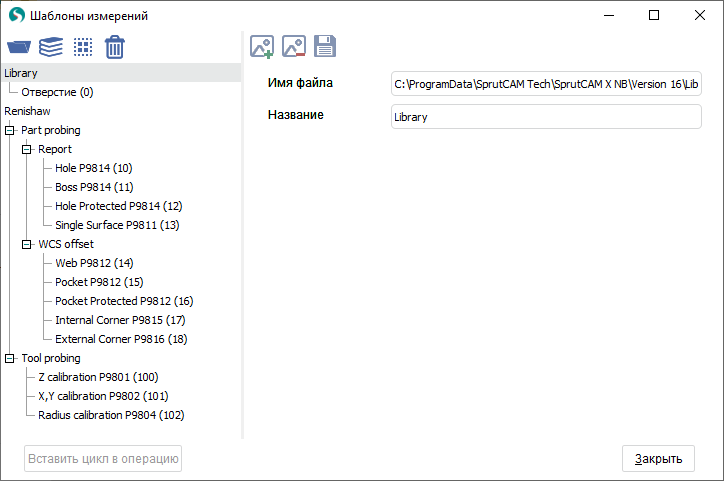
Дерево библиотек
В левой части окна находится дерево со списком библиотек и шаблонов циклов. Здесь отображаются все ранее созданные библиотеки и библиотеки из папок Examples и Suppliers. Если папки Suppliers не существует, то ее можно создать по следующему пути: папка библиотек по умолчанию ($(Libraries_FOLDER)) в подпапке "ProbingCycles".
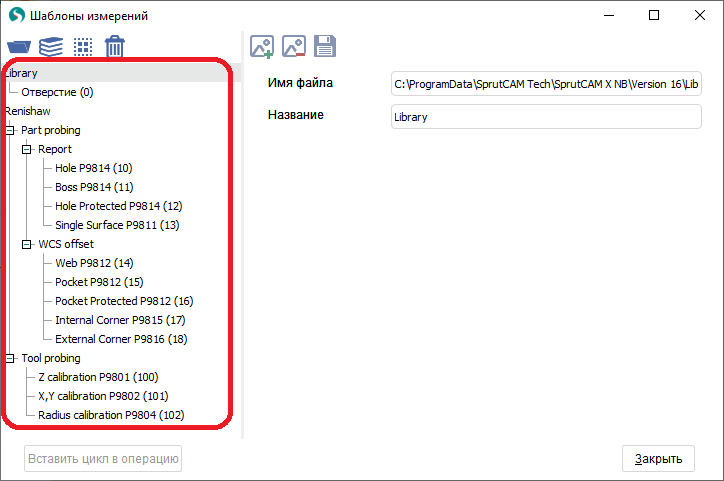
Библиотеки отсортированы следующим образом: первыми идут пользовательские библиотеки, затем библиотеки из папок Examples и Suppliers.
Элементы перемещаются с помощью drag'n'drop. Вы можете перемещать следующим образом:
- Библиотеки перемещаются между собой на одном уровне;
- Группы перемещаются между собой на одном уровне, из одной библиотеки в другую, а также из одной группы в другую;
- Шаблоны циклов перемещаются между группами на одном уровне, из одной библиотеки в другую, а также из одной группы в другую;
- Запрещено перемещать элементы в библиотеки Examples и Suppliers.
Окно также может отображать Подкод для постпроцессора каждого шаблона, которое отображается в скобках после имени шаблона. Для отображения необходимо включить режим Показывать инструменты эксперта. Как это сделать, описано здесь.
Когда вы выделите элемент в дереве, его параметры отобразятся в правой части окна, которые можно редактировать.
Элементы управления
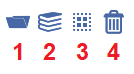
Панель управления элементами дерева находится в левой верхней части окна. Есть 4 кнопки управления:
- Открыть библиотеку - кнопка добавления существующих локальных библиотек. После нажатия откроется диалоговое окно с выбором расположения существующей библиотеки;
- Создать новую библиотеку - кнопка создания новой библиотеки на компьютере и добавление её в окно шаблонов. После нажатия откроется диалоговое окно с выбором расположения новой библиотеки;
- Новая группа - кнопка создания группы для сортировки и объединения шаблонов. Группу можно создать внутри библиотеки или внутри другой группы;
- Удалить - кнопка удаления элемента в окне.
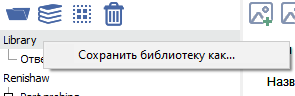
Вы также можете создать копию библиотеки и сохранить её в другом месте на вашем компьютере. Для этого выберите необходимую библиотеку и нажмите правую кнопку мыши. В контекстном меню, которое появится, нажмите Сохранить библиотеку как.... Затем откроется диалоговое окно с выбором расположения копии библиотеки. Поле этого копия будет сохранена на компьютере и добавлена в окно.
Примечания: кнопка Новая группа недоступна для библиотек из папок Examples и Suppliers.
Панель параметров
Панель параметров находится в правой части окна.
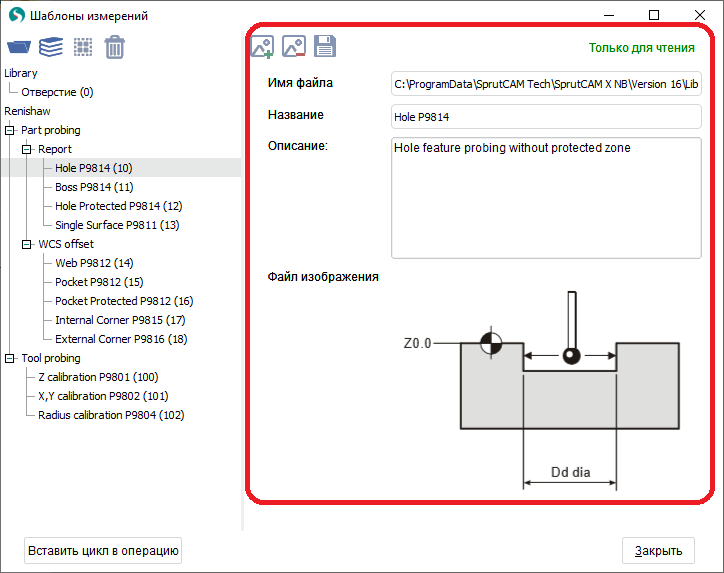
Есть два общих параметра для всех элементов:
- Имя файла - путь расположения библиотеки на компьютере и имя библиотеки;
- Название- название элемента в окне шаблонов измерений.
Остальные параметры недоступны для библиотек и групп, включая кнопки управления изображением.
Для шаблонов доступны два дополнительных параметра:
- Описание - указывается цель определенного цикла, а также любая другая дополнительная информация;
- Файл изображения - изображение, отображающее цикл.
Для управление изображением воспользуйтесь панелью, которая находится сверху панели параметров.
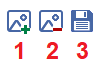
- Загрузить изображение цикла - добавление изображения для выделенного цикла. После нажатия на данную кнопку, откроется диалоговое окно для указания пути к изображению;
- Удалить изображение цикла - удаление изображения из выделенного цикла;
- Экспорт изображения - сохранение изображения выделенного цикла во внешний файл.
Примечание: редактирование элементов из библиотек, расположенных в папках Examples иSuppliers, запрещено. На это указывает надпись Только для чтения, расположенная в правой верхней части окна.
Сохранение и использование циклов
Все созданные изменения (создание библиотек, изменение позиции элементов, редактирование параметров и т.д.) сохранятся, когда окно закроется.
Для того, чтобы использовать шаблон цикла, необходимо выбрать нужный шаблон и нажать на кнопку Вставить цикл в операцию. После этого выбранный шаблон будет вставлен в Рабочее задание операции измерения.