СПРУТКАМ 20 — руководство пользователя
  • СПРУТКАМ 20 — руководство пользователя
v20.1.7
Результаты поиска

    Показать / скрыть содержание
    • Введение
      • Системные требования
      • Базовые конфигурации CAM системы
      • Комплект поставки
      • Установка и запуск системы
      • Набор файлов системы
      • Техническая поддержка
    • Коротко о главном
      • Идеология СПРУТКАМ
      • Рекомендации по быстрому освоению системы
      • Что нового в СПРУТКАМ 20
    • Общие сведения
      • Домашняя страница
        • Библиотека проектов
      • Главное окно системы
        • Панель инструментов приложения
          • Умные привязки
          • Измерения и анализ
          • Автосохранения и точки восстановления проекта
          • Библиотека проектов
          • Файл наладки (шаблон проекта)
          • Ассистент ИИ
          • Информация о версии
        • Графическое окно и управление визуализацией
          • Установка стандартного вектора взгляда
          • Режим выбора объектов
          • Выбор фрагмента для увеличения
          • Динамическая установка вектора взгляда
          • Динамическое смещение изображения
          • Динамическое изменение масштаба визуализации
          • Показать все
          • Отменить последний вид
          • Восстановить последний вид
          • Плоскость сечения
          • Режим вращения
          • Визуальные манипуляторы
          • Интерактивная линейка линейной оси
        • Режимы работы
        • Фильтр выбора объектов
        • Панель управления видимостью объектов
        • Геометрические системы координат
          • Создание системы координат при помощи диалогового окна
          • Интеллектуальное создание систем координат
          • Интерактивное создание системы координат по начальной точке и двум направляющим векторам
          • Интерактивное создание системы координат по текущей плоскости визуализации
          • Изменение параметров существующей системы координат
        • Управление положением осей станка
          • Интерактивное управления станком
        • График осей станка
        • Проверка возможности обработки инструментом
        • Кнопка дополнительных утилит на главной панели
          • Окно для настройки внешних утилит
        • Кнопка помощи на главной панели
        • Индикатор процесса
        • Уведомления о событиях приложения
        • Мультипроектность
      • Окно системных установок
        • Вкладка<Пути>
        • Вкладка<Единицы измерения>
        • Вкладка<Визуализация>
        • Вкладка <Цвета>
        • Вкладка <Импорт>
        • Вкладка <Дополнительные>
        • Вкладка <Технология>
        • Вкладка <Онлайн функции>
        • Вкладка Расширения
        • Вкладка <PLM соединения>
      • Используемые файлы обмена данными
        • Файлы проектов
        • Импортируемые файлы
        • Экспорт объектов в DXF
        • Файлы настройки постпроцессора
        • Файлы управляющих программ
        • Файлы настройки интерпретатора
        • Файлы схемы станка
        • Зашифрованные контейнеры .stfc
        • Файлы наладки
      • Система обновления
      • Менеджер контейнеров
      • Менеджер лицензий
      • Логи системы
    • Подготовка геометрической модели
      • Структура геометрической модели
        • Типы геометрических объектов
          • Поверхности, сетки, кривые и точки
          • Группа
          • Активная группа
          • PMI
        • Окно структуры геометрической модели
        • Выбор объектов
        • Интеллектуальный выбор объектов
        • Редактирование структуры геометрической модели
          • Создание новой группы
          • Обновление структуры геометрической модели
          • Работа с буфером обмена
      • Импорт геометрических объектов
        • Импорт объектов из IGES-файлов
          • Требования к IGES-файлу
          • Типы импортируемых объектов
          • Рекомендации по настройке модуля IGES-экспорта в моделирующей программе
        • Импорт объектов из STEP-файлов
        • Импорт объектов из DXF-файлов
        • Импорт объектов из PostScript-файлов
          • Установка библиотеки GhostScript
        • Импорт объектов из STL-файлов
        • Импорт объектов из PLY-файлов
        • Импорт объектов из AMF-файлов
        • Импорт объектов из VRML-файлов
        • Импорт объектов из 3dm-файлов (Rhinoceros™)
        • Импорт объектов из файлов Parasolid™
        • Импорт объектов из файлов SolidWorks™
        • Импорт объектов из файлов SolidEdge™
        • Импорт объектов из файлов SGM
        • Импорт объектов через дополнения к CAM системе
        • Импорт объектов из 5DC-файлов
        • Дополнения к СПРУТКАМ
          • Мастер дополнений CAM системы
          • Список дополнений к СПРУТКАМ
            • Панель инструментов Autodesk Inventor™ и дополнение для импорта
            • Панель инструментов CADbro™
            • Панель инструментов FreeCAD™ и дополнение для импорта
            • Панель инструментов Alibre Design™ и дополнение для импорта
            • Панель инструментов IronCAD™
            • Панель инструментов КОМПАС™ и дополнение для импорта
            • Панель инструментов NX™ и дополнение для импорта
            • Панель инструментов Rhinoceros™ и дополнение для импорта
            • Панель инструментов SolidEdge™ и дополнение для импорта
            • Панель инструментов SOLIDWORKS™ и дополнение для импорта
            • Панель инструментов SpaceClaim™ и дополнение для импорта
            • Панель инструментов T-Flex™ и дополнение для импорта
            • Панель инструментов ZW3D™ и дополнение для импорта
            • Дополнение для Onshape™
            • Панель инструментов CAXA 3D™
            • Панель инструментов KeyCreator™
            • Панель инструментов SolidCAM™ и дополнение для импорта
          • Ассоциативность дополнений
      • Редактирование геометрической модели
        • Свойства геометрических объектов
          • Закладка <Общие>
          • Закладка <Визуальные>
          • Закладка <Обработка>
          • Закладка <Параметры>
        • Изменение визуальных свойств
        • Удаление
        • Пространственные преобразования
        • Инвертирование нормалей поверхностей
        • Проекция внешних границ
        • Объединение кривых
        • Триангуляция поверхностей
        • Создание надписей
        • Создание сечений
        • Сшивка поверхностей
        • Экспорт 3D Модели
        • Закрытие отверстий
        • Извлечение изолиний
        • Упрощение геометрической модели
        • Работа со сплайнами
        • Продление поверхности
      • Среда двумерных геометрических построений
        • Построение и редактирование элементов
        • Отрезок
        • Дуга
          • Две точки и радиус
          • Центр, начальная точка и угол
          • По трём касаниям
          • Редактирование дуги
        • Окружность
          • Центр и радиус. Редактирование окружности
          • Окружность по трём касаниям
        • Прямоугольник
          • По двум точкам
          • По стороне и высоте
          • По центру и точке
          • Редактирование прямоугольника
        • Контур
          • Построение по элементам
          • По зоне или по границам
          • Редактирование контура
          • Сплайн
          • Спираль Архимеда
          • Контур по функции
        • Фаска и скругление
        • Размеры
          • Линейный размер
          • Радиальный размер
          • Угловой размер
        • Эквидистанта
        • Функция отсечения элемента
        • Разрушение элементов
        • Дополнительные функции
          • Копирование
          • Перемещение
          • Поворот
          • Зеркальное перемещение
        • Именованные блоки
          • Параметризация блока
        • Ограничения
          • Редактирование ограничений в блоке
        • Пример построения чертежа
        • Пример построения чертежа с использованием ограничений
        • Плоскости
      • Модель (3D геометрия)
        • Главное окно
        • Проектирование в 2D-режиме
        • Проектирование в 3D-режиме
        • Как создать заготовку из 3D-модели детали
      • Раскрой
    • Создание технологии обработки
      • Общие принципы формирования технологии обработки
        • Выбор технологического оборудования и изменение его характеристик
        • Формирование последовательности операций
        • Создание новой операции
        • Выполнение операции
        • Генерация управляющей программы
        • Генерация отчетов
        • Типовые технологические процессы
        • Настройка технологических операций
          • Геометрические параметры операции
          • Задание детали, заготовки и оснастки
          • Пользовательские операции
          • Панель статуса операции
          • Преобразовать траекторию инструмента в операцию 6D Контур
        • Шаблон траектории
          • Макрокоманды в шаблоне траектории
        • Вспомогательная операция
        • Интерполяция траектории
        • Обнаружение столкновений в фоновой симуляции
          • Список статусов операций.
        • Редактирование списка игнорируемых столкновений.
        • Управление пересчётом траектории (блокировка)
        • Пользовательские умолчания в контекстное меню инспектора
      • Структура режима работы технология Технология
        • Панель Оборудование
          • 3D компенсация инструмента
        • Панель Наладка
          • Позиционирование детали на станке
          • Система координат заготовки (G54 - G59)
          • Локальная система координат операции
          • Индексная многокоординатная обработка
        • Рабочее задание
          • Базовая поверхность
          • Поверхности
          • Кривая
          • Рабочая зона
          • Верхний и нижний уровни обработки
          • Карман
          • Зоны ограничений
          • Перемычки
          • Рабочее задание для гравировальной операции и операции выборки области
          • Рабочее задание для операции обработки отверстий
            • Задание отверстий путем ввода координат
            • Задание отверстий геометрическим объектом типа <Точка>
            • Автоматическое распознавание отверстий
            • Задание шаблона отверстий
            • Сортировка отверстий
          • Распознавание элементов
          • Ограничения
        • Параметры операции
          • Избегать столкновений
          • Время слоя
          • Мощность
          • Новый метод расчёта (Черновая ротационная/Ротационная обработка)
          • Колебания
        • Подходы/Отходы
          • Подвод/Отвод
            • Правила подвода и отвода
              • Окно редактирования подводов/отводов
              • Список правил подвода/отвода станка
            • Точка смены инструмента
          • Безопасные перемещения
          • Расширенные настройки переходов
          • Переходы
            • Переходы на основании операции Черновая послойная
            • Переходы для операций 3D/5D продвинутая
            • Переходы для операций 3D базовые.
            • Переходы для контурных операций
            • Переходы для операций Наплавки
            • Переходы в операциях обработки отверстий
          • Подходы
            • Подходы, основанные на операции Черновая послойная
            • Подходы, основанные на операции Обработка торцев
            • Подходы в 3D операциях
            • Подходы для операций 3D/5D продвинутые
            • Подходы в контурных операциях
            • Подходы для аддитивных операций
          • Расстояния
            • Расстояние для 3D-операций
            • Расстояния, основанные на операции Обработка торцев
            • Расстояния, основанные на операции Черновая послойная
            • Расстояния для 3D/5D продвинутых операций
            • Расстояния в операциях сверления
          • Параметры врезания в выборке
        • Преобразования
          • Цилиндрическая интерполяция
          • Полярная интерполяция
        • Режимы обработки
          • Контроль углов
          • Калькулятор режимов обработки
        • Отверстия (Точки засверливания)
        • Оснастка
      • Группы операций (Структура проекта)
        • Установ
        • Деталь (группа)
        • Копия детали
        • Группа размножения
      • Сортировка (порядок обработки) и переходы
      • Перечень типов технологических операций
      • Описание базовых технологических понятий
        • Группа
        • Деталь
        • Заготовка
        • Результат обработки
        • Инструмент
          • Фрезерный инструмент
          • Токарный инструмент
          • Вылет инструмента
        • Припуск
        • Угол отступа
        • Боковой угол
        • Выбор шага по высоте гребешка
        • Фронтальный угол
        • Способы обработки в управляемых операциях
        • Высокоскоростное врезание
        • Магазин инструментов
        • Коррекция на радиус инструмента во фрезерных операциях
      • FBM фрезерование
        • Технологический процесс КТ элемента
        • Интерфейс библиотеки технологических процессов
        • Интерфейс дерева конструктивных элементов
        • Интерфейс задания тех. процессов для выбранных элементов
        • Интерфейс редактирования тех. процесса
        • Параметры формирования операций
        • Параметры операций обработки элемента
      • Обработка на фрезерных станках
        • Типы технологических операций
        • Сверление
          • Обработка отверстий
          • FBM фрезерование
            • Технологический процесс КТ элемента
            • Интерфейс библиотеки технологических процессов
            • Интерфейс дерева конструктивных элементов
            • Интерфейс задания тех. процессов для выбранных элементов
            • Интерфейс редактирования тех. процесса
            • Параметры формирования операций
            • Параметры операций обработки элемента
        • 2D
          • Выборка
          • Гравировка
          • 2D контур
        • Базовый
          • Обработка торцев
          • Черновая послойная
            • Плунжерная обработка
          • Чистовая послойная
          • Черновая построчная
          • 2.5D контур
          • Обработка горизонтальных участков
          • 3D контур
        • Расширенный
          • Комбинированная чистовая
          • По поверхностям
          • 3D смещение
          • Спираль
          • Морфинг между 2-мя кривыми
          • Поднутрение послойное
          • 5D Стенки
          • 5D Черновая послойная
          • 5D по сеткам
          • 6D контур
            • Параметры направляющей поверхности
            • Параметры кривых
            • 5-ти осевая обработка боковой поверхностью фрезы
            • Контроль подач
            • Использование произвольных векторов
          • Полирование по контуру
        • Ротационная
          • Послойная
          • Черновая
          • Чистовая
          • Морфинг 4D
          • 4D по поверхностям
          • 4D контур
        • Фрезерование турбин
          • Обработка импеллеров
          • Обработка лопаток
        • Доработка
          • Подчистка углов
          • Карандашная
          • Обработка фасок
        • Устаревшие
          • Старая группа 2D и 2.5D
          • Старая группа 2.5D
          • Старая группа 3D
          • Старая группа 4D и 5D
            • 4D обработка с гравировкой и выборкой
            • 5-осевая обработка
            • Индексная 5-осевая обработка
            • Цилиндрическая интерполяция
            • Преобразование траектории в 5 осей
            • Карта осей для 5-осевых станков
          • Чистовая построчная
          • Чистовая построчная оптимизированная
          • Чистовая комплексная
        • Высокоскоростная обработка
        • Настройка технологических операций
          • Использование конструктивных элементов в рабочем задании
            • Создание операций по выбранной геометрии
            • Построение кривых
          • Рабочее задание для 2.5D обработки
          • Особенности задания отверстий в послойной черновой операции
          • Подходы, отходы и врезания фрезерных операций
            • Составные подходы и отходы
        • Адаптивная стратегия выборки
        • Стратегии выборки
      • Обработка на токарных станках
        • Типы технологических операций
        • Технологические операции для токарной обработки
          • Обработка торца
          • Наружное и внутреннее черновое точение
          • Наружное и внутреннее чистовое точение
          • Наружная, внутренняя и торцевая обработка канавок
          • Наружное и внутреннее нарезание резьбы
          • Профильная резьба
          • Токарная отрезка
          • Токарная обработка отверстий
          • Наружное адаптивное точение
          • Токарная отрезка с перехватом
        • Токарные циклы
          • Цикл Контур
          • Повтор контура
          • Цикл Повтора контура (ISO G73)
          • Черновая обработка
          • Цикл черновой обработки (ISO G71/G72)
          • Обработка торца
          • Расширенная обработка канавок
          • Цикл Простая канавка
          • Циклы нарезания резьбы
            • Резьба стандартной формы
            • Типы резьбовых циклов
          • Цикл Зигзаг
          • 4-х осевое точение
          • Цикл Отрезка
          • Цикл обработки канавок
        • Настройка технологических операций
          • Рабочее задание токарных операций
            • Параметры элемента рабочего задания
            • Методы редактирования контура
          • Режимы резания токарных операций
          • Рабочее задание для операции обработки отверстий
            • Задание отверстий путем ввода координат
            • Задание отверстий геометрическим объектом типа <Точка>
            • Автоматическое распознавание отверстий
            • Задание шаблона отверстий
      • Обработка на токарно-фрезерных обрабатывающих центрах
        • Типы токарно-фрезерных станков
        • Наладка станка
        • Позиционирование детали
        • Точка смены инструмента
        • Позиционирование инструмента
        • Обязательные проверки перед заключительной генерацией УП
        • Обработка с использованием противошпинделя
        • Точение осью U
      • Обработка на вырезных станках
        • Резка
        • Резка 4D
        • Резка 5D
        • Настройка технологических операций
          • Рабочее задание для операции резки
          • Рабочее задание для эрозионных операций и операции Резка 4D
            • Свойства 2D элементов рабочего задания
            • Свойства 4D элементов рабочего задания
            • Линии синхронизации
            • Подходы-отходы
            • Перемычки
            • Выбор нескольких элементов
            • Электроэрозионный конструктивный элемент
          • Режимы обработки в эрозионных операциях и операции Резка 4D
          • Стратегия электроэрозионных операций обработки контура и операции Резка 4D
      • Резка ножом
        • Режущий инструмент - "нож"
        • 2D резка ножом
        • 6D резка ножом
        • Поведение ножа в острых углах
      • Обработка на электроэрозионных станках
        • Технологические операции для электроэрозионной обработки
          • Операция "2D электроэрозионная обработка контура"
          • Операция "4D электроэрозионная обработка контура"
          • Электроэрозионная выборка
            • Параметры электроэрозионной выборки
            • Точки захода
        • Настройка технологических операций
          • Рабочее задание для эрозионных операций
            • Свойства 2D элементов рабочего задания
            • Свойства 4D элементов рабочего задания
            • Подходы-отходы
            • Перемычки
            • Выбор нескольких элементов
            • Линии синхронизации
            • Электроэрозионный конструктивный элемент
          • Режимы обработки в эрозионных операциях и операции Резка 4D
          • Стратегия электроэрозионных операций обработки контура и операции Резка 4D
      • Обработка промышленными роботами
        • Настройка системы координат инструмента и заготовки
        • Управление 6й осью робота
        • Управление рельсами
        • Управление поворотным (глобусным) столом
        • Обход недостижимых позиций и сингулярностей
        • Формирование переходов (устаревший метод)
          • Построение переходов
      • Многозадачная обработка
        • Задание субмашин в схеме станка
        • Программирование автоматов продольного точения
        • Автоматическая расстановка точек синхронизации
      • Операции по перемещению детали
        • Требования к схеме станка для операций перемещения детали
        • Управление захватами
        • Захват и перемещение
          • Захват и перемещение по точкам
        • Токарный перехват
          • Синхронизация фаз в Токарном перехвате
        • Работа противошпинделем
        • Подача прутка
      • Сварка
        • Точечная сварка
        • Сварка 5D и Сварка 6D
      • Аддитивная обработка
        • Наплавка области
        • Наплавка по кривой
        • Наплавка 3D
        • Наплавка 5D
        • Плоская печать
        • Неплоская печать
        • Чистая наплавка
      • Обработка дисковым инструментом
        • Дисковый инструмент
        • Распиловка диском 2D
        • Распиловка диском 6D
        • Черновая обработка диском
      • Операции измерения
        • Создание собственных циклов измерения (шаблоны)
        • Типы циклов измерения
        • Использование подготовленных циклов измерения
        • Окно шаблонов измерений
      • Покраска
      • Устаревшие операции
        • Операция 2.5D обработки фасок
        • Операция 2.5D обработки горизонтальных участков
        • Операция 2.5D выборки
        • Операция 2.5D обработки стенок
        • Чистовая комбинированная операция (послойно-управляемая)
        • Чистовая управляемая операция
        • Черновая управляемая операция
        • Операция пиление
    • Моделирование обработки
      • Траектория перемещения инструмента
        • Структура траектории перемещения инструмента
        • Список основных технологических команд CLDATA
        • Выбор технологических команд с помощью графического окна
        • Функции редактирования траектории
        • Пространственные преобразования траектории
      • Управление процессом моделирования
        • Управление движением инструмента
        • Анализ ошибок в процессе моделирования
        • Оптимизация подач
        • Задание параметров заготовки
        • Турбо режим моделирования
        • Экспорт результата моделирования
        • Функция удаления остатков
      • Моделирование обработки по управляющей программе
        • Процесс моделирования обработки по тексту управляющей программы
        • Создание собственного интерпретатора
      • Моделирование покраски
      • Твердотельное моделирование
    • Обрабатывающий инструмент
      • Окно Инструменты
        • Управление библиотеками
        • Редактирование фрезерного инструмента
        • Редактирование токарного инструмента
        • Окно выбора фрезерной оправки
      • Список инструментов проекта
      • Формирование инструмента произвольной формы
      • Окно державок (*.osd)
      • API для импорта обрабатывающих инструментов
      • Инструментальные сборки
        • Адаптация станка для работы в режиме Инструментальные сборки.
        • Окно компонентов библиотеки
        • Инструментальная сборка
    • Возможности расширения и интеграции системы
      • Скрипты в СПРУТКАМ
        • Скрипты в СПРУТКАМ
        • Среда разработки скриптов
        • Программный интерфейс СПРУТКАМ
        • Скриптовые операции
        • Операции со скриптовыми событиями
        • Скрипты
      • Интеграция с PLM
        • Авторизация во внешней системе в главном окне CAM
        • Импорт геометрической модели из внешней системы
        • Установка и настройка модулей интеграции с PLM
        • Загрузка и сохранение станков во внешней системе
        • Загрузка и сохранение постпроцессоров во внешней системе
        • Загрузка и сохранение инструментов во внешней системе
        • Открытие и сохранение проектов во внешней системе
      • Расширения CAM системы
        • Установка расширений через окно системных настроек.
        • Установка расширений из командной строки
      • Макросы
        • Запись макроса
        • Редактирование макроса
        • Сохранение макроса
        • Запуск макроса
        • Редактирование кода макроса
      • Магазин расширений
    • Лицензируемые опции СПРУТКАМ
      • «Адаптивная»
      • «Контроль робот»
      • «Робот-фрезер» 2D-5D фрезерные операции
      • Расширенное многоосевое управление
      • Операции
        • «Распил» 5-ти координатная резка дисковой пилой
        • «5D Резка» Резка криволинейных поверхностей
        • Сварка
        • Наплавка
        • Резка ножом
        • Операция на основе текста УП, Токарная операция на основе текста УП
          • Рабочее задание для Операции на основе текста УП, Токарной операции на основе текста УП
            • Сочетания клавиш для работы с текстом УП
          • Ускоренная подача
      • Операции требующие адаптации от разработчика под оборудование
        • Термообработка
        • Сварка
        • Наплавка
        • Струйная резка
      • Модуль интеграции с Teamcenter
    • Приложения
      • Матрица технологических операций для конфигураций CAM системы
      • Конфигурации по видам обработки
      • Перечень интерпретаторов
      • Получение ознакомительной лицензии
      • Рекомендации по отправке запроса в техподдержку
      • Решение проблем с авторизацией в менеджере лицензий
      • Дополнительное ПО и изменения при установке

    Шаблон траектории

    Шаблон траектории определяет формат вывода управляющей программы в файл CLData. В дальнейшем шаблон может быть сохранён и многократно использован.

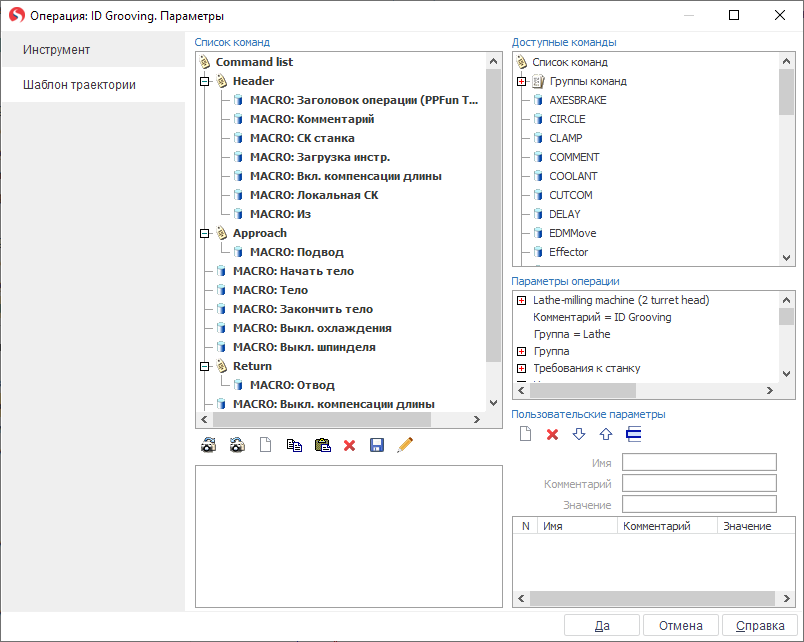
    Редактирование шаблона производится в окне параметров, которое открывается по кнопке Параметры в окне техпроцесса.
    images/download/attachments/162968994/image2022-4-28_16-42-27.png

    В окне редактирования параметров имеется пять ключевых объектов:

    • список команд;
    • список доступных команд;
    • инспектор свойств;
    • параметры операции;
    • список параметров пользователя.

    Список команд отображает список технологических команд CLData (команды включения шпинделя, охлаждения, переключения подачи, перемещения по окружности, по прямой и т.п.), которые будет содержать операция после ее расчета. Список может формироваться пользователем с нуля, либо может содержать список команд по умолчанию, заложенный проектировщиком данной вспомогательной операции.

    Список доступных команд включает все команды CLData, которые имеются в CAM системе, и которые могут быть применены пользователем для формирования шаблона, а так же макрокоманды (MACRO). Под макрокомандой понимается процедура, которая осуществляет вывод в УП стандартной последовательность действий, таких как подвод, отвод, загрузка инструмента, и т.д.

    Для добавления одной из команд можно выделить строку с соответствующим названием и перетащить ее в желаемое место списка команд. Корневой элемент списка доступных команд MCDTree также может быть вставлен в список команд, и внутрь узла MCDTree могут быть помещены другие команды CLData. Таким образом, команды в списке можно группировать по какому-либо принципу. Для редактирования списка также могут использоваться панели инструментов.

    Каждая команда CLData имеет определенный набор свойств (величина подачи, значения координат, строка комментария и т.п.). Для отображения и редактирования указанных свойств предназначен инспектор свойств, который выводит на экран свойства выделенного в списке команд узла. Свойствам технологических команд могут быть присвоены либо простые значения (число, строка, элемент из заданного набора), либо выражения с использованием обычных арифметические операторов и математических функций (+, -, *, /, sin, cos и т.д.). В качестве аргументов операторов и функций могут выступать не только числовые или символьные константы, но и именованные параметры из Списка параметров, создаваемого и редактируемого в этом же окне. Например, узел Delay имеет свойство Величина задержки, которое может быть заполнено в инспекторе следующим образом:

    [2*ParametersList(Пауза)]
    

    Выражение обрамлено квадратными скобками специально, чтобы указать системе, что выражение содержит ссылки на список параметров и что перед вычислением выражения следует произвести замену параметров их конкретными значениями. В указанном примере в списке параметров должен существовать параметр с именем Пауза. Строка ParametersList является зарезервированным ключевым словом для доступа к списку параметров.

    Каждый параметр в списке параметров имеет два поля: Имя – уникальный идентификатор параметра в списке, и Значение – в общем случае выражение, содержащее числовые либо символьные константы, а также ссылки на другие параметры из списка параметров. Редактирование списка параметров осуществляется при помощи кнопок панели инструментов. Чтобы создать ссылку свойства технологической команды на параметр из списка кроме ручного редактирования текстового поля можно использовать перетаскивание мышью соответствующего параметра из списка на нужный узел в списке команд. Значения из списка параметров доступны для редактирования не только из окна параметров, но и в глобальном инспекторе свойств операции в окне техпроцесса.
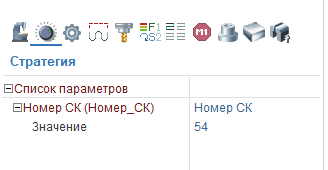
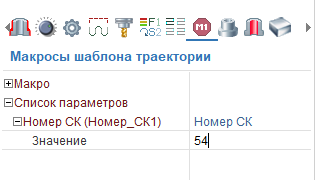
    images/download/attachments/162968994/Params_ru0.PNG images/download/attachments/162968994/Params_ru.PNG

    Таким образом, шаблон траектории представляет собой параметризованный список технологических команд CLData.

    Кнопки панелей управления окна параметров имеют следующее назначение:

    Кнопки левой панели:

    • images/download/attachments/162968994/f_clip0841.png Развернуть все. Разворачивает все узлы в списке команд.
    • images/download/attachments/162968994/f_clip0842.png Свернуть все. Сворачивает все узлы в списке команд.
    • images/download/attachments/162968994/f_clip0843.png Добавить команду. Добавляет команду, выделенную в списке доступных команд в то место, которое выделено в списке команд.
    • images/download/attachments/162968994/f_clip0844.png Копировать команду в буфер обмена. Копирует выбранную команду в буфер обмена.
    • images/download/attachments/162968994/f_clip0845.png Вставить команду из буфера обмена. Вставляет команду, скопированную в буфер обмена предыдущей операцией. Если выбрана группа команд, то новая команда будет добавлена в конец выбранной группы. Если выбрана другая команда, то новая будет вставлена сразу за текущей.
    • images/download/attachments/162968994/f_clip0846.png Удалить команду. Удаляет выделенную команду из списка команд.
    • images/download/attachments/162968994/f_clip0847.png Сохранить группу команд. Сохраняет группу команд. Кнопка становится активной при выборе группы в списке команд.

    Кнопки правой панели.

    • images/download/attachments/162968994/f_clip0843.png Добавить параметр. Добавляет новый параметр в выделенное место Списка параметров.

    • images/download/attachments/162968994/f_clip0846.png Удалить параметр. Удаляет выделенный параметр из Списка параметров.

    • images/download/attachments/162968994/f_clip0848.png Опустить параметр. Опускает выделенный параметр в Списке параметров на одну строку ниже.

    • images/download/attachments/162968994/f_clip0849.png Поднять параметр. Поднимает выделенный параметр в Списке параметров на одну строку выше.

    • images/download/attachments/162968994/f_clip0850.png Вставить параметр. Подставляет в качестве значения свойства, выделенного в Списке команд, параметр, который выделен в Списке параметров.

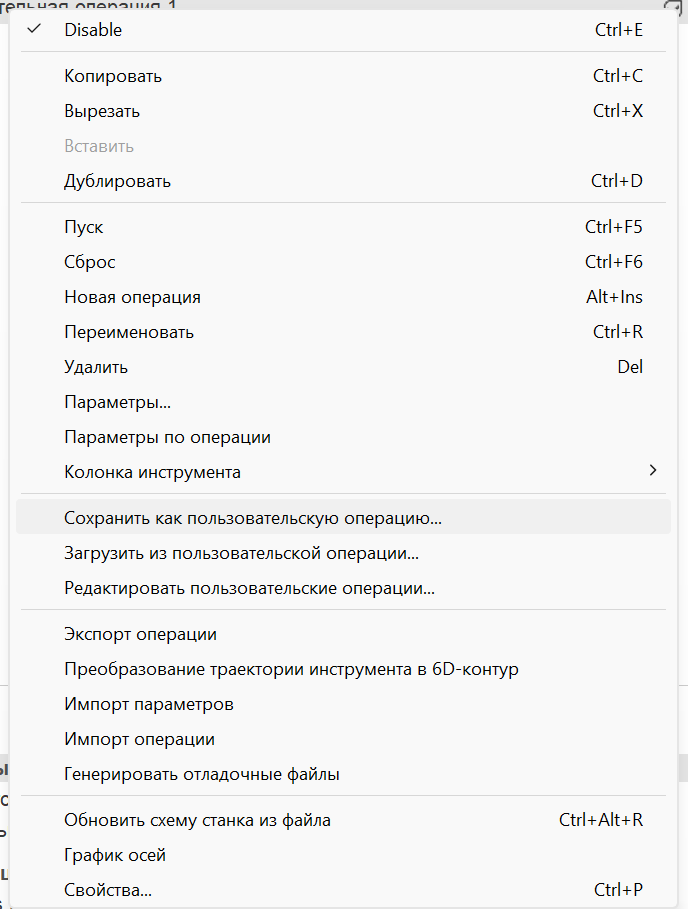
    Созданный один раз шаблон может быть сохранен для последующего использования при создании других проектов CAM системы. Для этого следует использовать механизм поименованных значений по умолчанию операций. Функции сохранения и загрузки параметров по умолчанию операции вызываются из контекстного меню, которое открывается при щелчке правой кнопкой мыши на имени конкретной операции в Списке технологических операций в режиме Технология.
    images/download/attachments/162968994/image2024-9-24_9-1-34.png

    При выборе пункта Сохранить как пользовательскую операцию... текущий набор параметров операции оформляется в отдельный объект, который хранится в специальном файле независимо от текущего проекта и, таким образом, может быть использован в других проектах. После сохранения параметры по умолчанию становятся доступными при создании новой операции (в окне создания новой операции и в выпадающем меню создания операции).
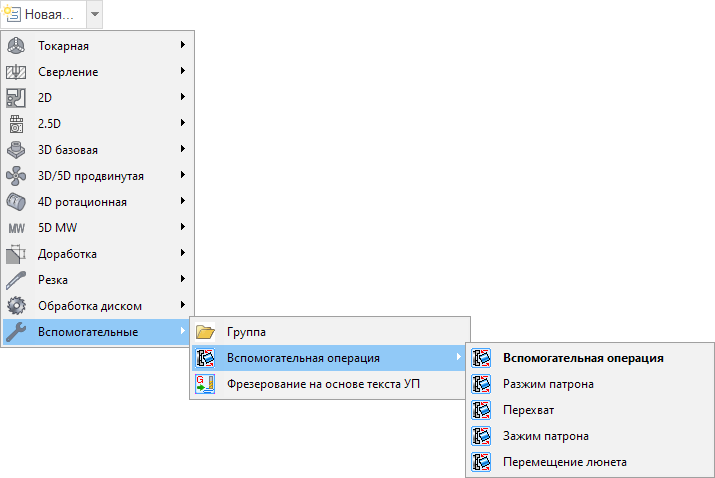
    images/download/attachments/162968994/image2020-4-20_17-44-44.png

    Параметры по умолчанию могут быть применены к операции не только при ее создании, но и к уже существующей операции. Для этого в контекстном меню операции следует выбрать пункт Загрузить из пользовательской операции.... На экране появится доступный для данного типа операции список умолчаний.

    Кроме добавления команды к списку команд имеется возможность добавления группы команд. Для этого необходимо выбрать соответствующий объект в списке доступных команд. Можно изменить имя добавленной команды и задать количество параметров.
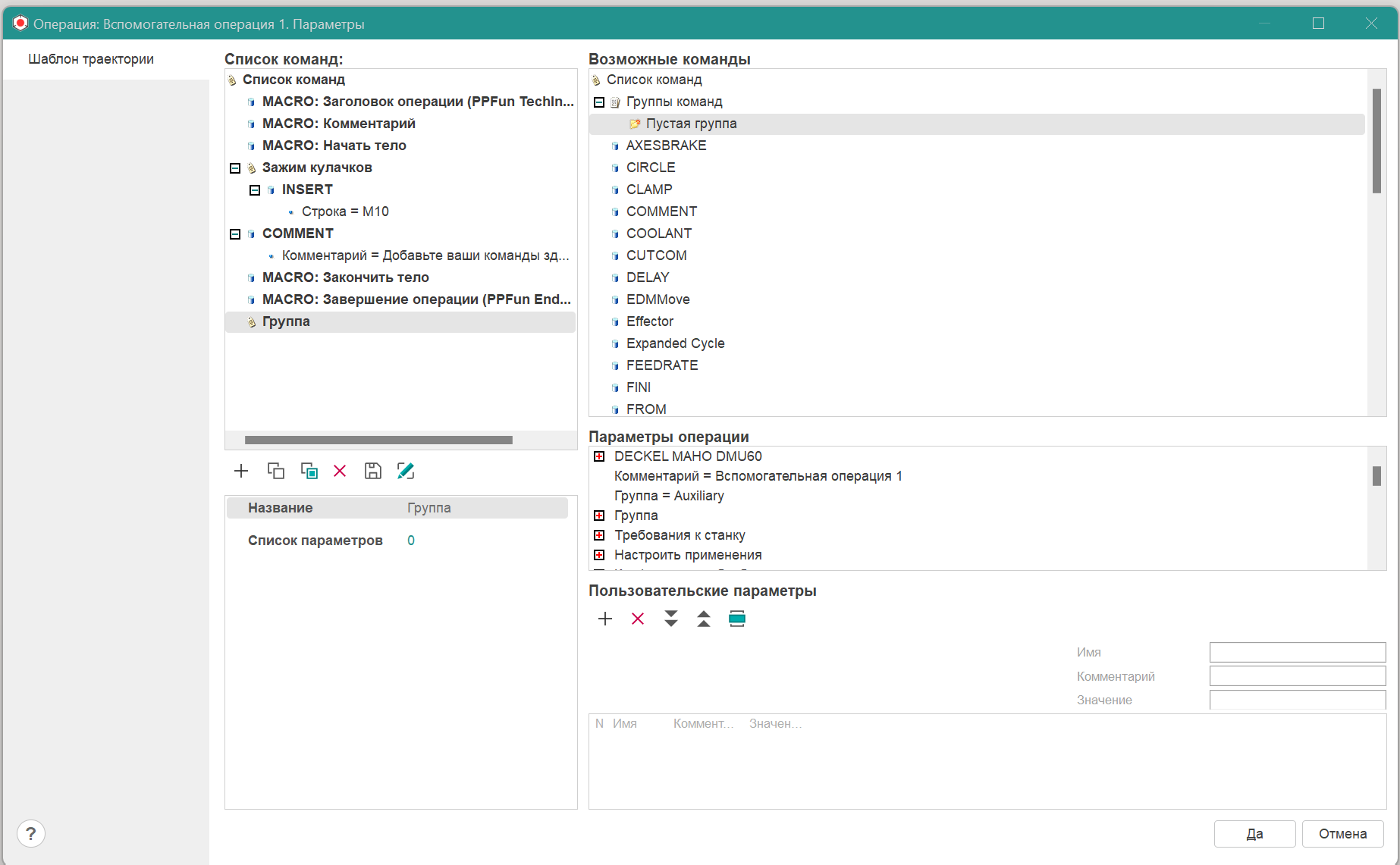
    images/download/attachments/162968994/image2024-9-24_9-3-22.png

    В группу также можно добавлять команды, используя список доступных команд. Таким образом формируется логически завершённая группа команд для решения определённой задачи.
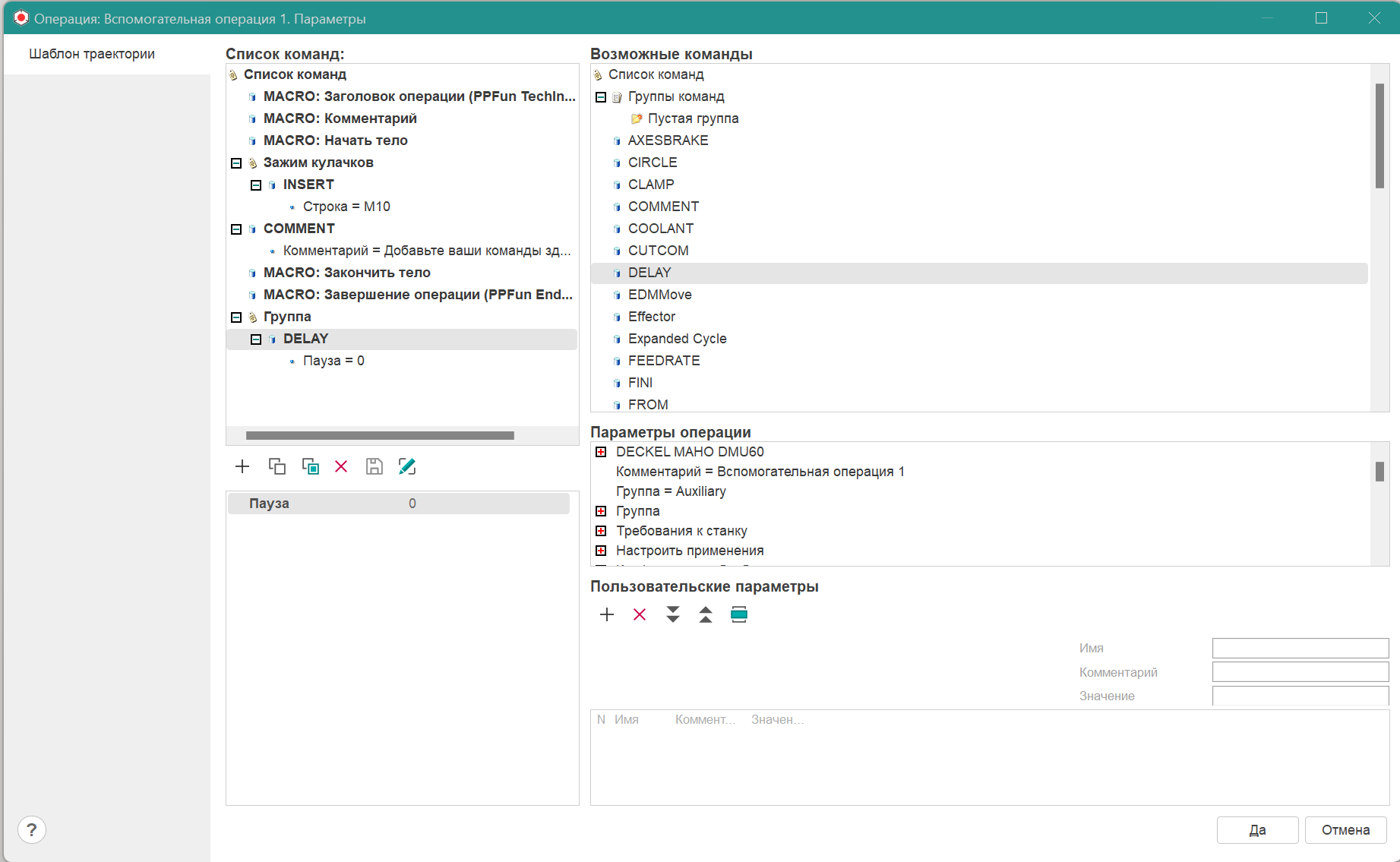
    images/download/attachments/162968994/image2024-9-24_9-3-58.png

    Сформированную группу команд можно сохранить images/download/attachments/162968994/f_clip0847.png.

    Появится окно выбора параметров сохранения:
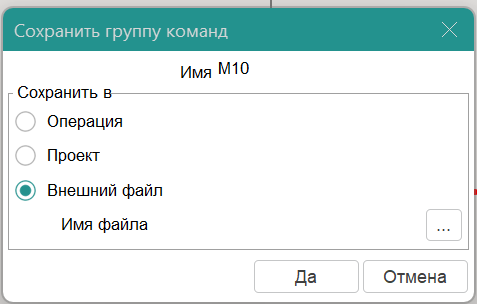
    images/download/attachments/162968994/image2024-9-24_8-52-5.png

    Здесь следует указать уникальное имя группы. Для обеспечения уникальности имени можно задать пространство имён. Имеется три различных режима сохранения группы команд:

    Внутри операции сохраняет группу команд внутри операции. При этом группа появиться в списке доступных команд. Сохранение шаблона приведёт к сохранению группы команд. Группы команд будут недоступны в другой операции.

    Внутри проекта сохраняет группу команд внутри проекта. При последующей загрузке проекта вместе со списком операций будет загружена также группа команд.

    Во внешнем файле сохраняет группу команд во внешнем файле. Это позволяет использовать группу команд в любых операциях и проектах. При этом следует помнить, что набор именованных параметров из Списка параметров недоступен вне операции, для которой он был создан. Поэтому при создании группы команд, используемой в разных операциях ссылаться на эти параметры нельзя.

    Вместо них следует использовать список параметров, создаваемых внутри группы команд. Набор этих параметров будет сохраняться вместе с группой команд. Для создания параметров в группе команд необходимо указать их количество и заполнить поля параметров

    Созданные таким образом параметры будут доступны внутри этой группы команд.

    Таким образом можно сохранить все типовые группы команд во внешних файлах и даже использовать их на другой машине. Для загрузки группы команд из внешнего файла необходимо вызвать контекстное меню щелчком правой кнопки мыши в списке доступных команд и выбрать пункт Загрузить группу из файла.
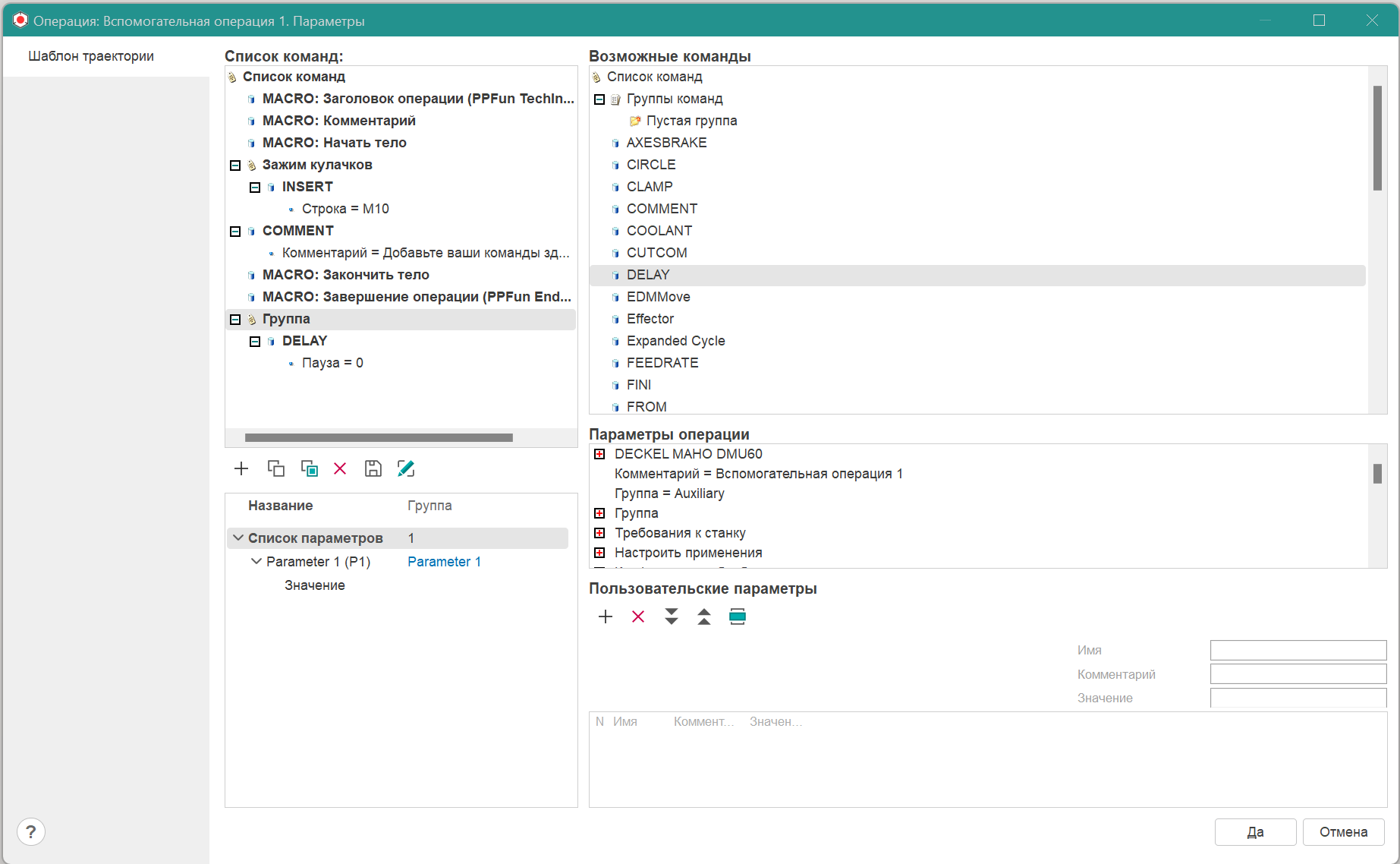
    images/download/attachments/162968994/image2024-9-24_9-4-48.png

    Рассмотрим пример использования групп команд.

    Допустим, необходимо перед началом обработки детали выполнить зажим кулачков держателя заготовки. Для этого необходимо вывести в управляющую программу команду M10.

    1 шаг. Создадим пустую группу в списке команд и назовём её M10 (Зажим кулачков).
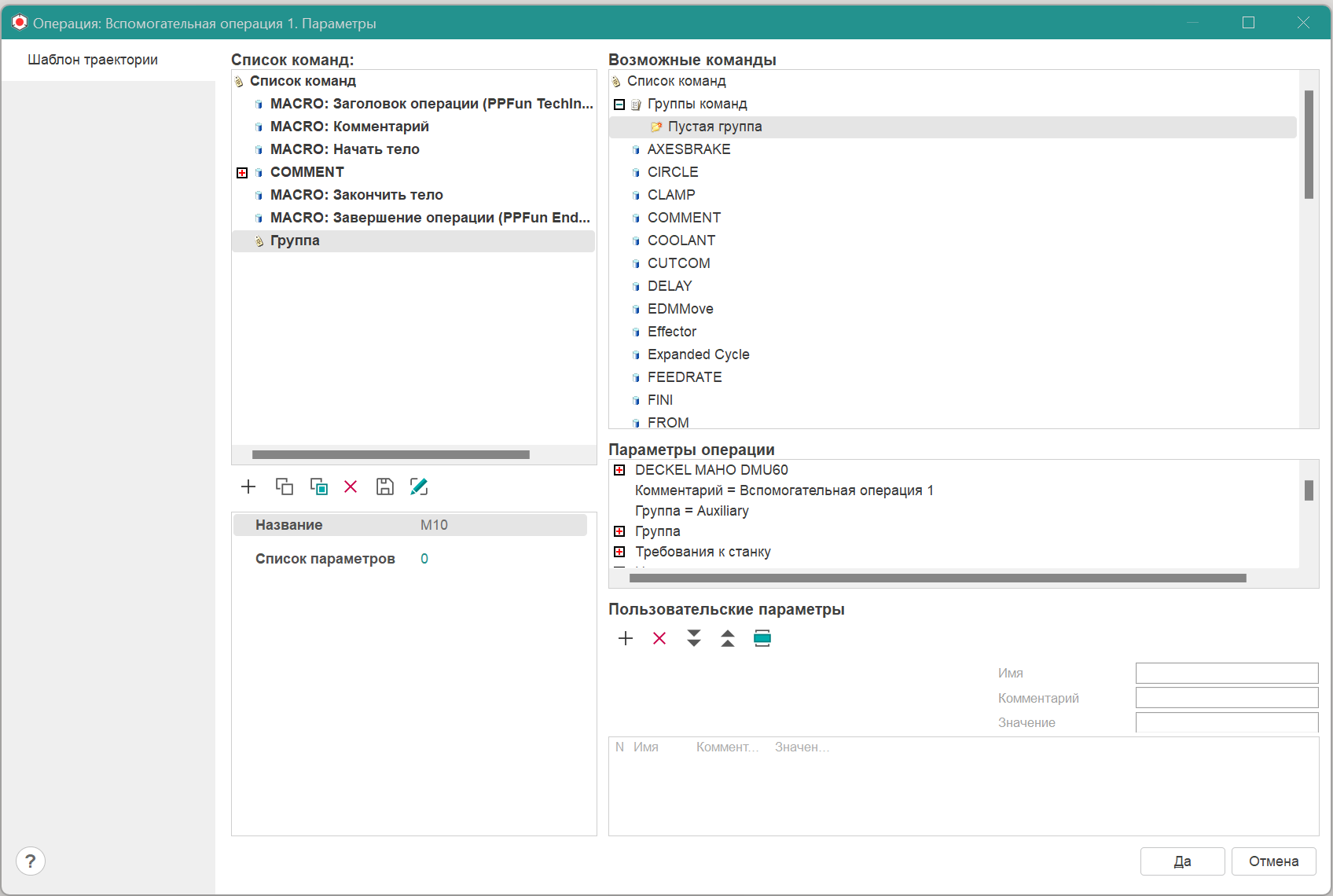
    images/download/attachments/162968994/image2024-9-24_8-50-18.png

    2 шаг. Добавим вывод команды М10. Добавим в группу команду INSERT и укажем значение="M10".
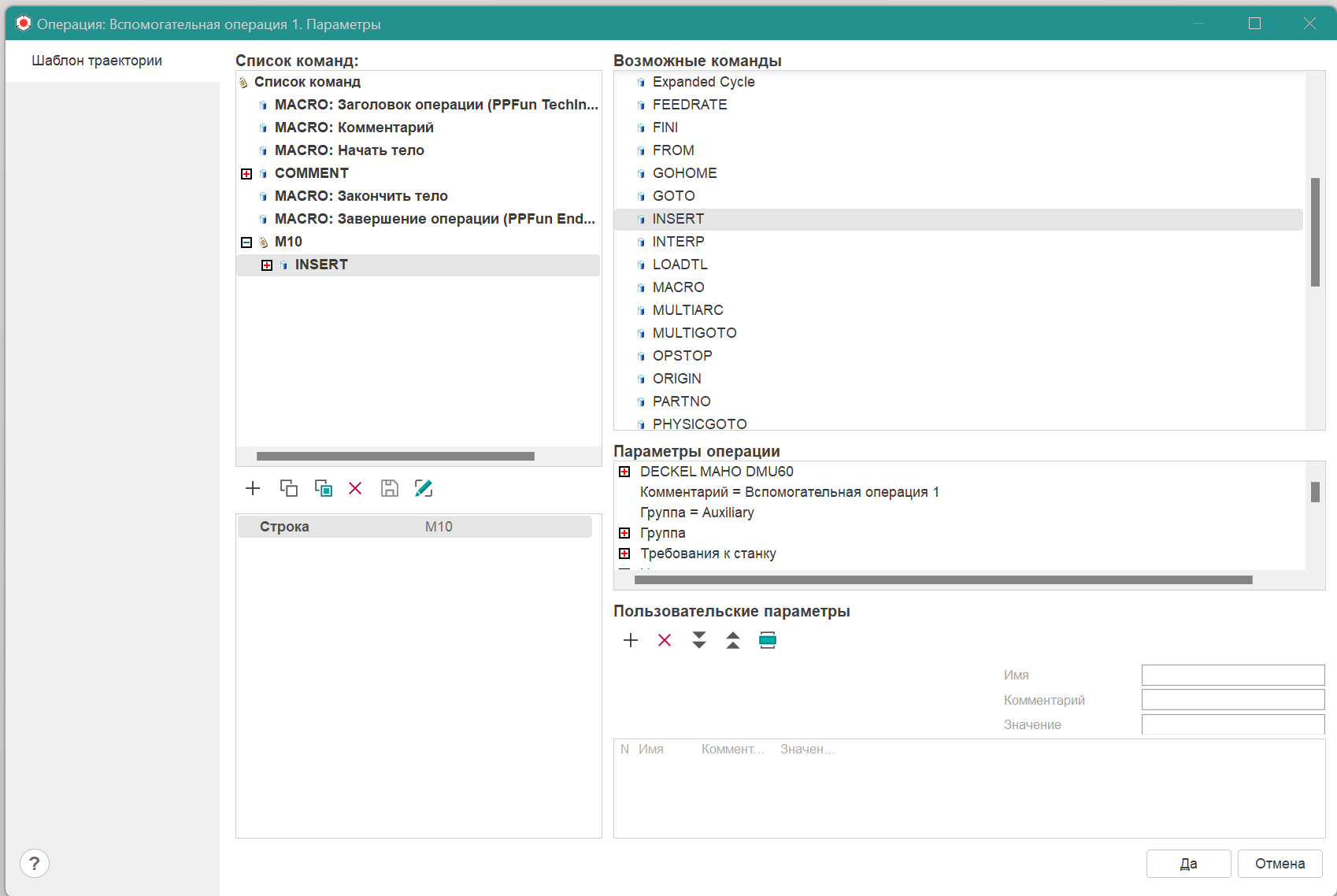
    images/download/attachments/162968994/image2024-9-24_8-51-10.png

    3 шаг. Сохраним созданную группу во внешнем файле.

    images/download/attachments/162968994/image2024-9-24_8-52-5.png

    Теперь группа появилась в списке доступных команд.

    4 шаг. Добавление зажима кулачков в список операций. Выберем группу операций Начало и добавим в неё группу Зажим кулачков
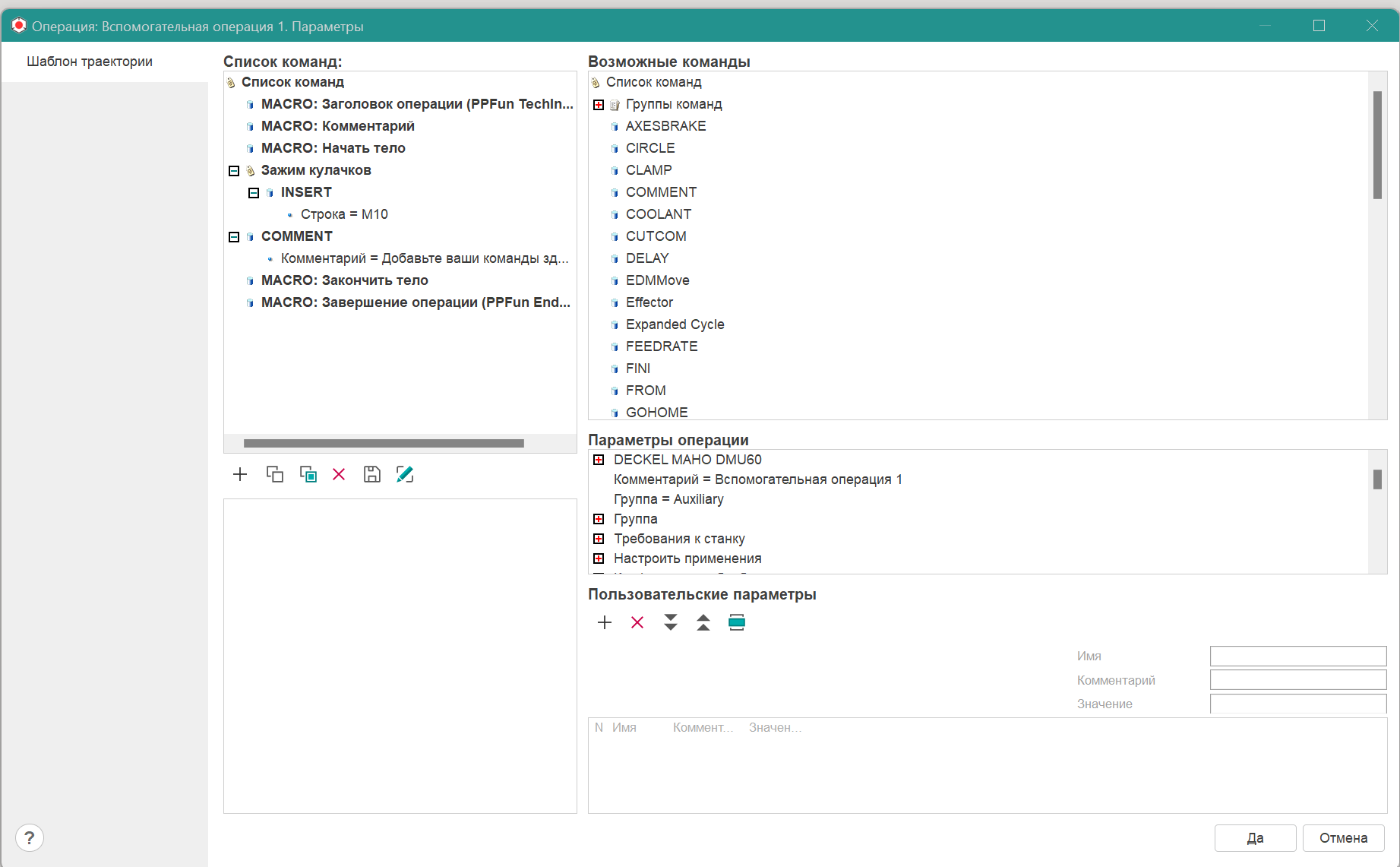
    images/download/attachments/162968994/image2024-9-24_8-59-59.png

    Теперь перед началом операции генерируется команда зажима кулачков.
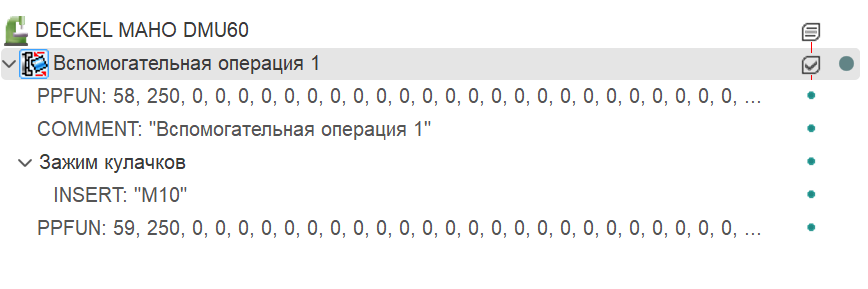
    images/download/attachments/162968994/image2024-9-24_8-59-32.png

    Заметим, что в данной реализации система никак не моделирует процесс зажима кулачков. Зажим кулачков - это перемещение кулачков на некоторую величину. Для того, чтобы система моделировала перемещение кулачков, необходимо кроме INSERT выводить также команду MULTIGOTO. Величину перемещения кулачков при этом необходимо указывать в Списке параметров. Но так как в данной реализации операция сохраняется во внешнем файле, то параметр необходимо добавлять в группу команд, а не в Списке параметров.

    На этой странице
    Наверх СПРУТКАМ 20 — руководство пользователя