СПРУТКАМ 20 — руководство пользователя
  • СПРУТКАМ 20 — руководство пользователя
v20.1.7
Результаты поиска

    Показать / скрыть содержание
    • Введение
      • Системные требования
      • Базовые конфигурации CAM системы
      • Комплект поставки
      • Установка и запуск системы
      • Набор файлов системы
      • Техническая поддержка
    • Коротко о главном
      • Идеология СПРУТКАМ
      • Рекомендации по быстрому освоению системы
      • Что нового в СПРУТКАМ 20
    • Общие сведения
      • Домашняя страница
        • Библиотека проектов
      • Главное окно системы
        • Панель инструментов приложения
          • Умные привязки
          • Измерения и анализ
          • Автосохранения и точки восстановления проекта
          • Библиотека проектов
          • Файл наладки (шаблон проекта)
          • Ассистент ИИ
          • Информация о версии
        • Графическое окно и управление визуализацией
          • Установка стандартного вектора взгляда
          • Режим выбора объектов
          • Выбор фрагмента для увеличения
          • Динамическая установка вектора взгляда
          • Динамическое смещение изображения
          • Динамическое изменение масштаба визуализации
          • Показать все
          • Отменить последний вид
          • Восстановить последний вид
          • Плоскость сечения
          • Режим вращения
          • Визуальные манипуляторы
          • Интерактивная линейка линейной оси
        • Режимы работы
        • Фильтр выбора объектов
        • Панель управления видимостью объектов
        • Геометрические системы координат
          • Создание системы координат при помощи диалогового окна
          • Интеллектуальное создание систем координат
          • Интерактивное создание системы координат по начальной точке и двум направляющим векторам
          • Интерактивное создание системы координат по текущей плоскости визуализации
          • Изменение параметров существующей системы координат
        • Управление положением осей станка
          • Интерактивное управления станком
        • График осей станка
        • Проверка возможности обработки инструментом
        • Кнопка дополнительных утилит на главной панели
          • Окно для настройки внешних утилит
        • Кнопка помощи на главной панели
        • Индикатор процесса
        • Уведомления о событиях приложения
        • Мультипроектность
      • Окно системных установок
        • Вкладка<Пути>
        • Вкладка<Единицы измерения>
        • Вкладка<Визуализация>
        • Вкладка <Цвета>
        • Вкладка <Импорт>
        • Вкладка <Дополнительные>
        • Вкладка <Технология>
        • Вкладка <Онлайн функции>
        • Вкладка Расширения
        • Вкладка <PLM соединения>
      • Используемые файлы обмена данными
        • Файлы проектов
        • Импортируемые файлы
        • Экспорт объектов в DXF
        • Файлы настройки постпроцессора
        • Файлы управляющих программ
        • Файлы настройки интерпретатора
        • Файлы схемы станка
        • Зашифрованные контейнеры .stfc
        • Файлы наладки
      • Система обновления
      • Менеджер контейнеров
      • Менеджер лицензий
      • Логи системы
    • Подготовка геометрической модели
      • Структура геометрической модели
        • Типы геометрических объектов
          • Поверхности, сетки, кривые и точки
          • Группа
          • Активная группа
          • PMI
        • Окно структуры геометрической модели
        • Выбор объектов
        • Интеллектуальный выбор объектов
        • Редактирование структуры геометрической модели
          • Создание новой группы
          • Обновление структуры геометрической модели
          • Работа с буфером обмена
      • Импорт геометрических объектов
        • Импорт объектов из IGES-файлов
          • Требования к IGES-файлу
          • Типы импортируемых объектов
          • Рекомендации по настройке модуля IGES-экспорта в моделирующей программе
        • Импорт объектов из STEP-файлов
        • Импорт объектов из DXF-файлов
        • Импорт объектов из PostScript-файлов
          • Установка библиотеки GhostScript
        • Импорт объектов из STL-файлов
        • Импорт объектов из PLY-файлов
        • Импорт объектов из AMF-файлов
        • Импорт объектов из VRML-файлов
        • Импорт объектов из 3dm-файлов (Rhinoceros™)
        • Импорт объектов из файлов Parasolid™
        • Импорт объектов из файлов SolidWorks™
        • Импорт объектов из файлов SolidEdge™
        • Импорт объектов из файлов SGM
        • Импорт объектов через дополнения к CAM системе
        • Импорт объектов из 5DC-файлов
        • Дополнения к СПРУТКАМ
          • Мастер дополнений CAM системы
          • Список дополнений к СПРУТКАМ
            • Панель инструментов Autodesk Inventor™ и дополнение для импорта
            • Панель инструментов CADbro™
            • Панель инструментов FreeCAD™ и дополнение для импорта
            • Панель инструментов Alibre Design™ и дополнение для импорта
            • Панель инструментов IronCAD™
            • Панель инструментов КОМПАС™ и дополнение для импорта
            • Панель инструментов NX™ и дополнение для импорта
            • Панель инструментов Rhinoceros™ и дополнение для импорта
            • Панель инструментов SolidEdge™ и дополнение для импорта
            • Панель инструментов SOLIDWORKS™ и дополнение для импорта
            • Панель инструментов SpaceClaim™ и дополнение для импорта
            • Панель инструментов T-Flex™ и дополнение для импорта
            • Панель инструментов ZW3D™ и дополнение для импорта
            • Дополнение для Onshape™
            • Панель инструментов CAXA 3D™
            • Панель инструментов KeyCreator™
            • Панель инструментов SolidCAM™ и дополнение для импорта
          • Ассоциативность дополнений
      • Редактирование геометрической модели
        • Свойства геометрических объектов
          • Закладка <Общие>
          • Закладка <Визуальные>
          • Закладка <Обработка>
          • Закладка <Параметры>
        • Изменение визуальных свойств
        • Удаление
        • Пространственные преобразования
        • Инвертирование нормалей поверхностей
        • Проекция внешних границ
        • Объединение кривых
        • Триангуляция поверхностей
        • Создание надписей
        • Создание сечений
        • Сшивка поверхностей
        • Экспорт 3D Модели
        • Закрытие отверстий
        • Извлечение изолиний
        • Упрощение геометрической модели
        • Работа со сплайнами
        • Продление поверхности
      • Среда двумерных геометрических построений
        • Построение и редактирование элементов
        • Отрезок
        • Дуга
          • Две точки и радиус
          • Центр, начальная точка и угол
          • По трём касаниям
          • Редактирование дуги
        • Окружность
          • Центр и радиус. Редактирование окружности
          • Окружность по трём касаниям
        • Прямоугольник
          • По двум точкам
          • По стороне и высоте
          • По центру и точке
          • Редактирование прямоугольника
        • Контур
          • Построение по элементам
          • По зоне или по границам
          • Редактирование контура
          • Сплайн
          • Спираль Архимеда
          • Контур по функции
        • Фаска и скругление
        • Размеры
          • Линейный размер
          • Радиальный размер
          • Угловой размер
        • Эквидистанта
        • Функция отсечения элемента
        • Разрушение элементов
        • Дополнительные функции
          • Копирование
          • Перемещение
          • Поворот
          • Зеркальное перемещение
        • Именованные блоки
          • Параметризация блока
        • Ограничения
          • Редактирование ограничений в блоке
        • Пример построения чертежа
        • Пример построения чертежа с использованием ограничений
        • Плоскости
      • Модель (3D геометрия)
        • Главное окно
        • Проектирование в 2D-режиме
        • Проектирование в 3D-режиме
        • Как создать заготовку из 3D-модели детали
      • Раскрой
    • Создание технологии обработки
      • Общие принципы формирования технологии обработки
        • Выбор технологического оборудования и изменение его характеристик
        • Формирование последовательности операций
        • Создание новой операции
        • Выполнение операции
        • Генерация управляющей программы
        • Генерация отчетов
        • Типовые технологические процессы
        • Настройка технологических операций
          • Геометрические параметры операции
          • Задание детали, заготовки и оснастки
          • Пользовательские операции
          • Панель статуса операции
          • Преобразовать траекторию инструмента в операцию 6D Контур
        • Шаблон траектории
          • Макрокоманды в шаблоне траектории
        • Вспомогательная операция
        • Интерполяция траектории
        • Обнаружение столкновений в фоновой симуляции
          • Список статусов операций.
        • Редактирование списка игнорируемых столкновений.
        • Управление пересчётом траектории (блокировка)
        • Пользовательские умолчания в контекстное меню инспектора
      • Структура режима работы технология Технология
        • Панель Оборудование
          • 3D компенсация инструмента
        • Панель Наладка
          • Позиционирование детали на станке
          • Система координат заготовки (G54 - G59)
          • Локальная система координат операции
          • Индексная многокоординатная обработка
        • Рабочее задание
          • Базовая поверхность
          • Поверхности
          • Кривая
          • Рабочая зона
          • Верхний и нижний уровни обработки
          • Карман
          • Зоны ограничений
          • Перемычки
          • Рабочее задание для гравировальной операции и операции выборки области
          • Рабочее задание для операции обработки отверстий
            • Задание отверстий путем ввода координат
            • Задание отверстий геометрическим объектом типа <Точка>
            • Автоматическое распознавание отверстий
            • Задание шаблона отверстий
            • Сортировка отверстий
          • Распознавание элементов
          • Ограничения
        • Параметры операции
          • Избегать столкновений
          • Время слоя
          • Мощность
          • Новый метод расчёта (Черновая ротационная/Ротационная обработка)
          • Колебания
        • Подходы/Отходы
          • Подвод/Отвод
            • Правила подвода и отвода
              • Окно редактирования подводов/отводов
              • Список правил подвода/отвода станка
            • Точка смены инструмента
          • Безопасные перемещения
          • Расширенные настройки переходов
          • Переходы
            • Переходы на основании операции Черновая послойная
            • Переходы для операций 3D/5D продвинутая
            • Переходы для операций 3D базовые.
            • Переходы для контурных операций
            • Переходы для операций Наплавки
            • Переходы в операциях обработки отверстий
          • Подходы
            • Подходы, основанные на операции Черновая послойная
            • Подходы, основанные на операции Обработка торцев
            • Подходы в 3D операциях
            • Подходы для операций 3D/5D продвинутые
            • Подходы в контурных операциях
            • Подходы для аддитивных операций
          • Расстояния
            • Расстояние для 3D-операций
            • Расстояния, основанные на операции Обработка торцев
            • Расстояния, основанные на операции Черновая послойная
            • Расстояния для 3D/5D продвинутых операций
            • Расстояния в операциях сверления
          • Параметры врезания в выборке
        • Преобразования
          • Цилиндрическая интерполяция
          • Полярная интерполяция
        • Режимы обработки
          • Контроль углов
          • Калькулятор режимов обработки
        • Отверстия (Точки засверливания)
        • Оснастка
      • Группы операций (Структура проекта)
        • Установ
        • Деталь (группа)
        • Копия детали
        • Группа размножения
      • Сортировка (порядок обработки) и переходы
      • Перечень типов технологических операций
      • Описание базовых технологических понятий
        • Группа
        • Деталь
        • Заготовка
        • Результат обработки
        • Инструмент
          • Фрезерный инструмент
          • Токарный инструмент
          • Вылет инструмента
        • Припуск
        • Угол отступа
        • Боковой угол
        • Выбор шага по высоте гребешка
        • Фронтальный угол
        • Способы обработки в управляемых операциях
        • Высокоскоростное врезание
        • Магазин инструментов
        • Коррекция на радиус инструмента во фрезерных операциях
      • FBM фрезерование
        • Технологический процесс КТ элемента
        • Интерфейс библиотеки технологических процессов
        • Интерфейс дерева конструктивных элементов
        • Интерфейс задания тех. процессов для выбранных элементов
        • Интерфейс редактирования тех. процесса
        • Параметры формирования операций
        • Параметры операций обработки элемента
      • Обработка на фрезерных станках
        • Типы технологических операций
        • Сверление
          • Обработка отверстий
          • FBM фрезерование
            • Технологический процесс КТ элемента
            • Интерфейс библиотеки технологических процессов
            • Интерфейс дерева конструктивных элементов
            • Интерфейс задания тех. процессов для выбранных элементов
            • Интерфейс редактирования тех. процесса
            • Параметры формирования операций
            • Параметры операций обработки элемента
        • 2D
          • Выборка
          • Гравировка
          • 2D контур
        • Базовый
          • Обработка торцев
          • Черновая послойная
            • Плунжерная обработка
          • Чистовая послойная
          • Черновая построчная
          • 2.5D контур
          • Обработка горизонтальных участков
          • 3D контур
        • Расширенный
          • Комбинированная чистовая
          • По поверхностям
          • 3D смещение
          • Спираль
          • Морфинг между 2-мя кривыми
          • Поднутрение послойное
          • 5D Стенки
          • 5D Черновая послойная
          • 5D по сеткам
          • 6D контур
            • Параметры направляющей поверхности
            • Параметры кривых
            • 5-ти осевая обработка боковой поверхностью фрезы
            • Контроль подач
            • Использование произвольных векторов
          • Полирование по контуру
        • Ротационная
          • Послойная
          • Черновая
          • Чистовая
          • Морфинг 4D
          • 4D по поверхностям
          • 4D контур
        • Фрезерование турбин
          • Обработка импеллеров
          • Обработка лопаток
        • Доработка
          • Подчистка углов
          • Карандашная
          • Обработка фасок
        • Устаревшие
          • Старая группа 2D и 2.5D
          • Старая группа 2.5D
          • Старая группа 3D
          • Старая группа 4D и 5D
            • 4D обработка с гравировкой и выборкой
            • 5-осевая обработка
            • Индексная 5-осевая обработка
            • Цилиндрическая интерполяция
            • Преобразование траектории в 5 осей
            • Карта осей для 5-осевых станков
          • Чистовая построчная
          • Чистовая построчная оптимизированная
          • Чистовая комплексная
        • Высокоскоростная обработка
        • Настройка технологических операций
          • Использование конструктивных элементов в рабочем задании
            • Создание операций по выбранной геометрии
            • Построение кривых
          • Рабочее задание для 2.5D обработки
          • Особенности задания отверстий в послойной черновой операции
          • Подходы, отходы и врезания фрезерных операций
            • Составные подходы и отходы
        • Адаптивная стратегия выборки
        • Стратегии выборки
      • Обработка на токарных станках
        • Типы технологических операций
        • Технологические операции для токарной обработки
          • Обработка торца
          • Наружное и внутреннее черновое точение
          • Наружное и внутреннее чистовое точение
          • Наружная, внутренняя и торцевая обработка канавок
          • Наружное и внутреннее нарезание резьбы
          • Профильная резьба
          • Токарная отрезка
          • Токарная обработка отверстий
          • Наружное адаптивное точение
          • Токарная отрезка с перехватом
        • Токарные циклы
          • Цикл Контур
          • Повтор контура
          • Цикл Повтора контура (ISO G73)
          • Черновая обработка
          • Цикл черновой обработки (ISO G71/G72)
          • Обработка торца
          • Расширенная обработка канавок
          • Цикл Простая канавка
          • Циклы нарезания резьбы
            • Резьба стандартной формы
            • Типы резьбовых циклов
          • Цикл Зигзаг
          • 4-х осевое точение
          • Цикл Отрезка
          • Цикл обработки канавок
        • Настройка технологических операций
          • Рабочее задание токарных операций
            • Параметры элемента рабочего задания
            • Методы редактирования контура
          • Режимы резания токарных операций
          • Рабочее задание для операции обработки отверстий
            • Задание отверстий путем ввода координат
            • Задание отверстий геометрическим объектом типа <Точка>
            • Автоматическое распознавание отверстий
            • Задание шаблона отверстий
      • Обработка на токарно-фрезерных обрабатывающих центрах
        • Типы токарно-фрезерных станков
        • Наладка станка
        • Позиционирование детали
        • Точка смены инструмента
        • Позиционирование инструмента
        • Обязательные проверки перед заключительной генерацией УП
        • Обработка с использованием противошпинделя
        • Точение осью U
      • Обработка на вырезных станках
        • Резка
        • Резка 4D
        • Резка 5D
        • Настройка технологических операций
          • Рабочее задание для операции резки
          • Рабочее задание для эрозионных операций и операции Резка 4D
            • Свойства 2D элементов рабочего задания
            • Свойства 4D элементов рабочего задания
            • Линии синхронизации
            • Подходы-отходы
            • Перемычки
            • Выбор нескольких элементов
            • Электроэрозионный конструктивный элемент
          • Режимы обработки в эрозионных операциях и операции Резка 4D
          • Стратегия электроэрозионных операций обработки контура и операции Резка 4D
      • Резка ножом
        • Режущий инструмент - "нож"
        • 2D резка ножом
        • 6D резка ножом
        • Поведение ножа в острых углах
      • Обработка на электроэрозионных станках
        • Технологические операции для электроэрозионной обработки
          • Операция "2D электроэрозионная обработка контура"
          • Операция "4D электроэрозионная обработка контура"
          • Электроэрозионная выборка
            • Параметры электроэрозионной выборки
            • Точки захода
        • Настройка технологических операций
          • Рабочее задание для эрозионных операций
            • Свойства 2D элементов рабочего задания
            • Свойства 4D элементов рабочего задания
            • Подходы-отходы
            • Перемычки
            • Выбор нескольких элементов
            • Линии синхронизации
            • Электроэрозионный конструктивный элемент
          • Режимы обработки в эрозионных операциях и операции Резка 4D
          • Стратегия электроэрозионных операций обработки контура и операции Резка 4D
      • Обработка промышленными роботами
        • Настройка системы координат инструмента и заготовки
        • Управление 6й осью робота
        • Управление рельсами
        • Управление поворотным (глобусным) столом
        • Обход недостижимых позиций и сингулярностей
        • Формирование переходов (устаревший метод)
          • Построение переходов
      • Многозадачная обработка
        • Задание субмашин в схеме станка
        • Программирование автоматов продольного точения
        • Автоматическая расстановка точек синхронизации
      • Операции по перемещению детали
        • Требования к схеме станка для операций перемещения детали
        • Управление захватами
        • Захват и перемещение
          • Захват и перемещение по точкам
        • Токарный перехват
          • Синхронизация фаз в Токарном перехвате
        • Работа противошпинделем
        • Подача прутка
      • Сварка
        • Точечная сварка
        • Сварка 5D и Сварка 6D
      • Аддитивная обработка
        • Наплавка области
        • Наплавка по кривой
        • Наплавка 3D
        • Наплавка 5D
        • Плоская печать
        • Неплоская печать
        • Чистая наплавка
      • Обработка дисковым инструментом
        • Дисковый инструмент
        • Распиловка диском 2D
        • Распиловка диском 6D
        • Черновая обработка диском
      • Операции измерения
        • Создание собственных циклов измерения (шаблоны)
        • Типы циклов измерения
        • Использование подготовленных циклов измерения
        • Окно шаблонов измерений
      • Покраска
      • Устаревшие операции
        • Операция 2.5D обработки фасок
        • Операция 2.5D обработки горизонтальных участков
        • Операция 2.5D выборки
        • Операция 2.5D обработки стенок
        • Чистовая комбинированная операция (послойно-управляемая)
        • Чистовая управляемая операция
        • Черновая управляемая операция
        • Операция пиление
    • Моделирование обработки
      • Траектория перемещения инструмента
        • Структура траектории перемещения инструмента
        • Список основных технологических команд CLDATA
        • Выбор технологических команд с помощью графического окна
        • Функции редактирования траектории
        • Пространственные преобразования траектории
      • Управление процессом моделирования
        • Управление движением инструмента
        • Анализ ошибок в процессе моделирования
        • Оптимизация подач
        • Задание параметров заготовки
        • Турбо режим моделирования
        • Экспорт результата моделирования
        • Функция удаления остатков
      • Моделирование обработки по управляющей программе
        • Процесс моделирования обработки по тексту управляющей программы
        • Создание собственного интерпретатора
      • Моделирование покраски
      • Твердотельное моделирование
    • Обрабатывающий инструмент
      • Окно Инструменты
        • Управление библиотеками
        • Редактирование фрезерного инструмента
        • Редактирование токарного инструмента
        • Окно выбора фрезерной оправки
      • Список инструментов проекта
      • Формирование инструмента произвольной формы
      • Окно державок (*.osd)
      • API для импорта обрабатывающих инструментов
      • Инструментальные сборки
        • Адаптация станка для работы в режиме Инструментальные сборки.
        • Окно компонентов библиотеки
        • Инструментальная сборка
    • Возможности расширения и интеграции системы
      • Скрипты в СПРУТКАМ
        • Скрипты в СПРУТКАМ
        • Среда разработки скриптов
        • Программный интерфейс СПРУТКАМ
        • Скриптовые операции
        • Операции со скриптовыми событиями
        • Скрипты
      • Интеграция с PLM
        • Авторизация во внешней системе в главном окне CAM
        • Импорт геометрической модели из внешней системы
        • Установка и настройка модулей интеграции с PLM
        • Загрузка и сохранение станков во внешней системе
        • Загрузка и сохранение постпроцессоров во внешней системе
        • Загрузка и сохранение инструментов во внешней системе
        • Открытие и сохранение проектов во внешней системе
      • Расширения CAM системы
        • Установка расширений через окно системных настроек.
        • Установка расширений из командной строки
      • Макросы
        • Запись макроса
        • Редактирование макроса
        • Сохранение макроса
        • Запуск макроса
        • Редактирование кода макроса
      • Магазин расширений
    • Лицензируемые опции СПРУТКАМ
      • «Адаптивная»
      • «Контроль робот»
      • «Робот-фрезер» 2D-5D фрезерные операции
      • Расширенное многоосевое управление
      • Операции
        • «Распил» 5-ти координатная резка дисковой пилой
        • «5D Резка» Резка криволинейных поверхностей
        • Сварка
        • Наплавка
        • Резка ножом
        • Операция на основе текста УП, Токарная операция на основе текста УП
          • Рабочее задание для Операции на основе текста УП, Токарной операции на основе текста УП
            • Сочетания клавиш для работы с текстом УП
          • Ускоренная подача
      • Операции требующие адаптации от разработчика под оборудование
        • Термообработка
        • Сварка
        • Наплавка
        • Струйная резка
      • Модуль интеграции с Teamcenter
    • Приложения
      • Матрица технологических операций для конфигураций CAM системы
      • Конфигурации по видам обработки
      • Перечень интерпретаторов
      • Получение ознакомительной лицензии
      • Рекомендации по отправке запроса в техподдержку
      • Решение проблем с авторизацией в менеджере лицензий
      • Дополнительное ПО и изменения при установке

    Рабочее задание для 2.5D обработки

    Для разработки управляющих программ на детали имеющие карманы, выступы, плоские участки и с точки зрения трудоемкости работы не всегда рационально строить математическую модель детали, с другой стороны всегда имеется необходимость визуального контроля геометрии детали. CAM система позволяет автоматически строить визуальную модель по плоским кривым.

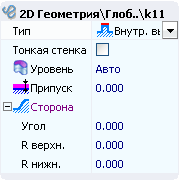
    После добавления кривой, при наведении на неё курсора в графическом окне и нажатия правой кнопки мыши, рядом с кривой появляется окно свойств кривой, показанное на рисунке ниже.
    images/download/thumbnails/162972688/f_clip0366.png

    Окно предназначено для просмотра и изменения свойств элемента рабочего задания без использования окна рабочего задания операции. Это удобно при наличии большого количества кривых в рабочем задании операции, когда поиск по списку элементов затруднён.

    При выходе курсора за пределы окна оно автоматически закрывается.

    Визуальная модель формируется из плоских участков ограниченных замкнутыми кривыми, расположенными на разных высотах и стенок между ними. Открытые (незамкнутые) кривые, а так же точки, также можно использовать в построении визуальной модели.

    Если стенка от площадки поднимается вверх это колодец, если вниз – выступ. Базовый уровень это уровень, пространство ниже которого представляет собой тело, из которого методом вычитания колодцев можно получить визуальную модель, Причем это пространство взаимодействует только с колодцами.

    Уровни задаются в текущей системе координат по оси Z относительно плоскости XY.

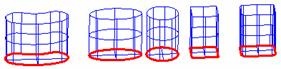
    Метод построения визуальной модели можно сравнить с построением фигур из песка. Инструментом для строительства являются формы. Профили дна форм образуют кривые, которые могут быть самого разного вида, примеры кривых представлены на рисунке.
    images/download/attachments/162972688/image520.jpg

    Этими формами можно либо выдавливать колодцы, либо, если его наполнить песком и перевернуть, вытягивать выступы.

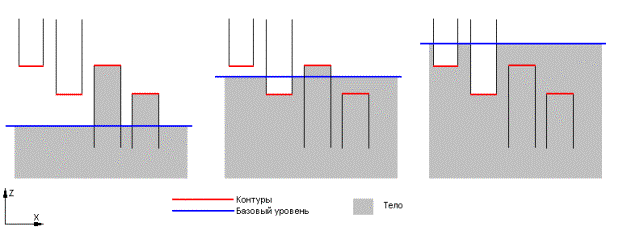
    Поверхность песка это базовый уровень. Считается что формы, которыми формуются выступы, всегда наполнены песком. Так же считается, что один конец формы ограничен дном, другой уходит в бесконечность.
    images/download/attachments/162972688/image521.png

    Если формы расположены над базовым уровнем, они ничего выдавить не могут. Перевернутые формы, которые находятся ниже базового уровня, так же ничего не вытягивают. В то же время перевернутые формы, расположенные над уровнем всегда вытягивают выступ.

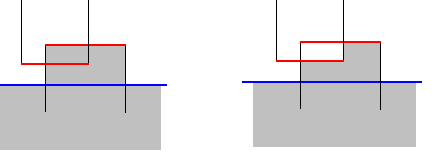
    При создании фигуры из песка определенную роль играет последовательность формования. Например, чтобы получить ступенчатый выступ сначала нужно получить целый выступ, а затем выдавить ступеньку, но не наоборот.

    На рисунке изображен результат двух разных последовательностей действий.

    Слева – сначала сделан колодец затем выступ. Справа – сначала выступ затем колодец.
    images/download/attachments/162972688/image522.png

    В первом случае колодец недотянул до уровня "песка", т.е. выдавливать было нечего, соответственно выступ получился целым. Во втором случае сначала был сформирован выступ, а затем колодец выдавил из выступа часть "песка".

    Изначально, по умолчанию, базовый уровень расположен бесконечно низко относительно нулевой плоскости системы. Большинство моделей можно строить, не прибегая к заданию базового уровня. Например, формируется выступ по внешней границе модели на требуемом уровне, дальнейшее построение модели производится внутри этого выступа. Нижняя плоскость модели определяется параметром Нижний уровень, который задается в окне параметров операции на странице Параметры.

    Пример представлен на рисунке.
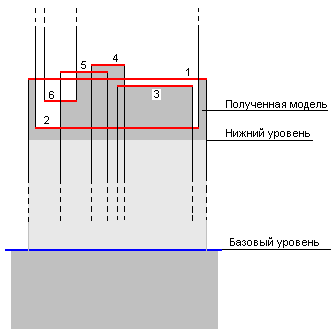
    images/download/attachments/162972688/image523.png

    Цифрами указана последовательность действий:

    1. выступ по внешнему профилю модели,
    2. колодец,
    3. выступ,
    4. выступ,
    5. выступ,
    6. колодец.

    Для изменения свойств элементов рабочего задания можно воспользоваться окном свойств элемента рабочего задания, которое можно открыть двойным щелчком на выбранном элемента, или воспользоваться контекстным меню. Внешний вид окна свойств элемента рабочего задания представлен ниже.
    images/download/attachments/162972688/clip0101.png

    В окне свойств можно задать форму боковой стенки элемента. Угол определяет наклон боковой стенки к оси Z операции, верхнее и нижнее скругление определяет как будет боковая стенка стыковаться с верхней и нижней плоскостями модели.

    Пример создания виртуальной модели.
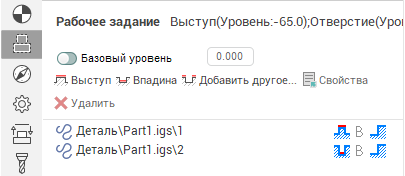
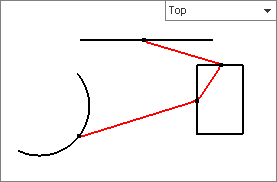
    images/download/attachments/162972688/image2022-5-6_17-45-57.png В режиме 2D Геометрия следует построить две прямоугольные, пересекающиеся кривые. Перейти в режим Технология и выбрать операцию 2.5D Выборка. Открыть окно Рабочее задание и добавить обе кривые в окно для обработки в операции, как показано на рисунке. Все построение визуальной модели осуществляется с использованием команд и параметров, задаваемых на панели, которая изображена слева. Любая кривая может формировать как колодец, так и выступ. Во многих случаях использование базового уровня не обязательно, так как имеется внешняя кривая, которая как бы и формирует тело, из которого путем выборки карманов и добавления выступов формируется визуальная модель. Выбрать первую кривую и установить переключатель в положение Выступ. Задать уровень расположения кривой – 0. Активизировать вторую кривую и установить те же параметры, что и для первой кривой. Нижний уровень модели определяется параметром Нижний уровень в окне параметров операции на странице Параметры. Задать значение нижнего уровня равным -20.
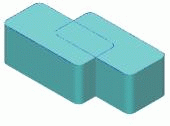
    images/download/attachments/162972688/image526.png В главном графическом окне системы появится визуальная модель изображенная на рисунке слева. В общем виде задание параметров и условий можно представить в виде таблицы: Кривая 1 выступ уровень 0 Кривая 2 выступ уровень 0 Таким образом, был построен вариант, когда обе кривые являясь выступами, сформировали модель. Обе кривые лежат на уровне ноль, нижняя часть модели на уровне -20.
    images/download/attachments/162972688/image527.jpg Выбрать первую кривую и в поле Уровень установить значение 10. В результате чего кривая расположится на уровне 10, визуальная модель изменится соответствующим образом Кривая 1 выступ уровень 10 Кривая 2 выступ уровень 0
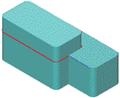
    images/download/attachments/162972688/image528.jpg Одну и ту же кривую можно использовать несколько раз. Кривая 1 выступ уровень 10 Кривая 2 колодец уровень 0 Кривая 2 выступ уровень 0 Результат изображен на рисунке слева.
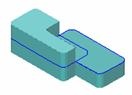
    images/download/attachments/162972688/image529.jpg Добавить в список еще одну кривую под номером 3 Кривая 3 выступ уровень 5 Кривая 1 колодец уровень 0 Кривая 2 колодец уровень -10 В этом случае сначала кривая 3 вытянет выступ на уровень 5, затем кривая 2 выдавит колодец на уровень 0 и, наконец, кривая 1 выдавит колодец до уровня -10

    Примеры использования базового уровня.

    Выше уже проводилась аналогия базового уровня с поверхностью песка, из которого строятся различные фигуры. Т.е. начиная с этого уровня, всегда имеется возможность выдавливать колодцы.

    Пример создания визуальной модели с использованием базового уровня.
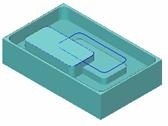
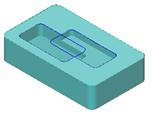
    images/download/attachments/162972688/image530.jpg Включить режим использования базового уровня. images/download/attachments/162972688/f_clip006.png Ввести значение Базового уровня равным 0 Сформировать список кривых с параметрами указанными в таблице: Кривая 3 колодец уровень -10 Кривая 1 выступ уровень 0 Кривая 2 колодец уровень -5 Результат должен соответствовать рисунку слева.

    Пример виртуальной модели с использованием параметра Снаружи

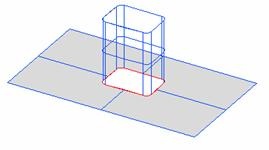
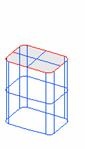
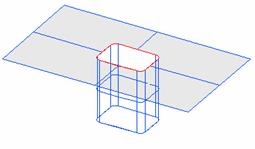
    Если провести аналогию с построением фигур из песка, то есть, представить кривые в виде форм для работы с песком, то при включении параметра Снаружи инвертируется рабочая область инструмента. На рисунках ниже показаны рабочие зоны форм, образованные одной и той же кривой в режиме Внутри – слева и в режиме Снаружи – справа.
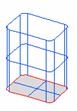
    images/download/attachments/162972688/image532.jpg images/download/attachments/162972688/image533.jpg
    Внутри Снаружи

    Формы для выдавливания колодцев

    images/download/attachments/162972688/image534.jpg images/download/attachments/162972688/image535.jpg
    Внутри Снаружи

    Формы для вытягивания выступов

    Трансформация при переключении параметра Внутри – Снаружи.

    Н а рисунке слева выдавливание колодца кривой с параметром Внутри, справа выдавливание колодца кривой с параметром Снаружи:
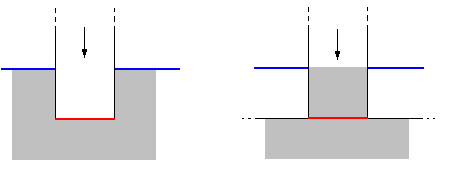
    images/download/attachments/162972688/image536.png

    Вытягивание выступа. Слева параметр кривой Внутри, справа Снаружи:
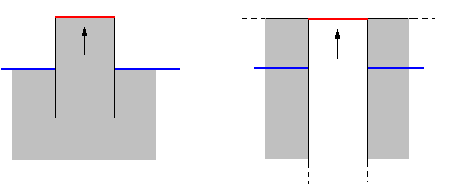
    images/download/attachments/162972688/image537.png

    Пример создания виртуальной модели с использованием параметра кривой Снаружи
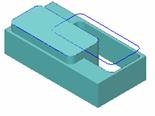
    images/download/attachments/162972688/image538.jpg Сформировать список кривых с параметрами указанными в таблице: Кривая 1 Выступ уровень 0 Кривая 1 Выступ уровень -5 Снаружи Результат должен соответствовать рисунку. Помимо замкнутых кривых для формирования модели можно использовать точки и открытые (незамкнутые) кривые.

    Создать в режиме 2D Геометрия одну замкнутую кривую, одну незамкнутую и точку, так как изображено на рисунке ниже.
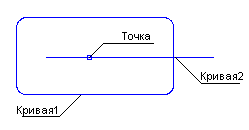
    images/download/attachments/162972688/image539.png

    Сформировать список элементов с параметрами указанными в таблице:

    1. Кривая 1 выступ уровень 0
    2. Точка 1 колодец уровень -20 дополнительный припуск 8
    3. Кривая 2 колодец уровень -5 дополнительный припуск 3

    Результат должен соответствовать рисунку.
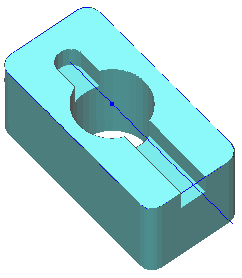
    images/download/attachments/162972688/image540.png

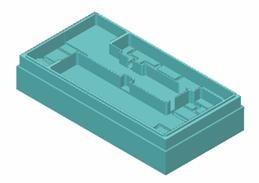
    Примеры визуальных моделей для 2.5D обработки.
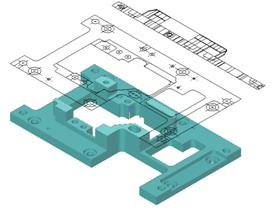
    images/download/attachments/162972688/image541.jpg

    images/download/attachments/162972688/image542.jpg

    На этой странице
    Наверх СПРУТКАМ 20 — руководство пользователя