Окно структуры геометрической модели
Окно структуры геометрической модели состоит из нескольких панелей: дерева модели, списка доступных объектов и панелей инструментов.
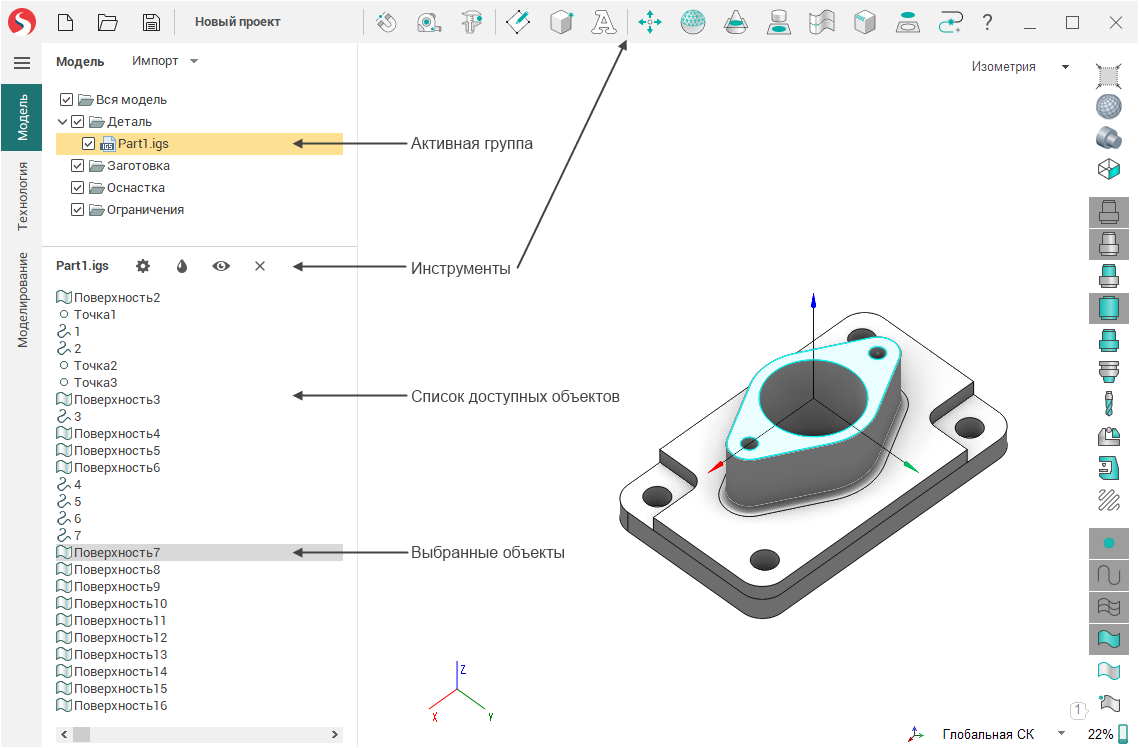
На панели дерева модели отображается структура всей геометрической модели. Узлами дерева являются группы модели, расположенные в соответствии с уровнями вложенности. Активная группа выделена цветом. При указании курсором мыши или с клавиатуры на неактивную группу, указанная группа активизируется и соответствующим образом меняется список доступных объектов.
Ниже будут рассмотрены команды всплывающих окон, повторяющиеся команды будут пропускаться.
Нажатие правой кнопки мыши по обычной группе в дереве модели вызывает следующее всплывающее окно:
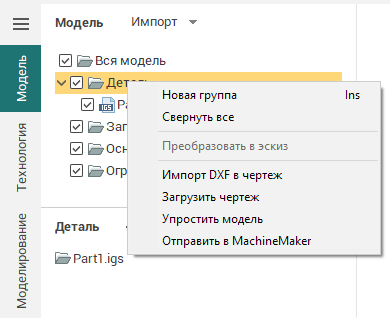
Команды:
- Новая группа - добавляет в активную группу новый объект.
- Импорт DXF в чертеж, Загрузить чертеж - команды для работы с чертежами.
Нажатие правой кнопки мыши по узлу импортированной модели в дереве модели вызывает следующее всплывающее окно:
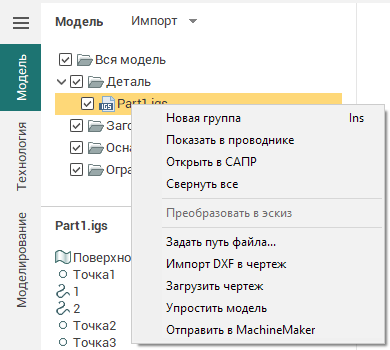
Команды:
- Показать в проводнике - будет открыта папка, где находится импортированный файл;
- Открыть в САПР - файл будет открыт в привязанной САПР, если таковой нет, то появится диалог выбора.
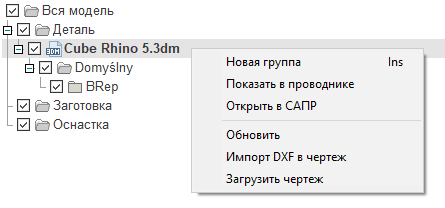
Если импортированный файл был изменен, то данная группа будет выделена "жирным", на панели инструментов геометрических объектов появится кнопка Менеджер обновления файлов моделей
, а во всплывающем окне появиться команда Обновить - будет обновлена только выделенная группа:
Если импортированный файл был переименован, перемещен или удален, то во всплывающем окне появиться команда Задать путь файла..., позволяющая указать новое местоположение импортированного файла:
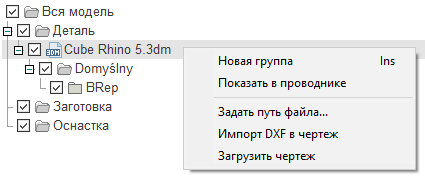
Нажатие правой кнопки мыши по любой группе в списке доступных объектов вызывает следующее всплывающее окно:
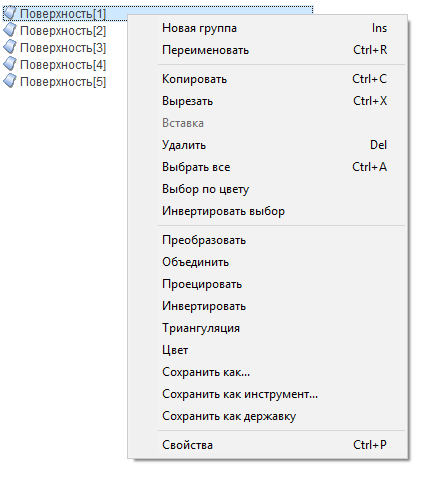
Команды:
- Переименовать - позволяет редактировать имя выделенного объекта;
- Копировать, Вырезать, Вставка - работа с буфером обмена;
- Удалить - удаляет выбранные геометрические объекты;
- Выделить все - выделяет все геометрические объекты в дереве;
- Выбор по цвету - выделяет все объекты в дереве, что имеют тот же цвет, что у выбранного:
- Инвертировать выбор - выделяет все остальные объекты, а выбор текущих отменяет;
- Преобразовать, Объединить, Проецировать, Триангулировать- команды продублированы на панели инструментов геометрических объектов и описаны ниже;
- Инвертировать- инвертирует нормали поверхностей;
- Цвет - позволяет изменить цвет выбранного объекта (объектов);
- Сохранить как... - предлагает сохранить выбранные геометрические объекты в один из поддерживаемых форматов;
- Сохранить как инструмент... - сохраняет выделенный объект в виде произвольного фасонного инструмента;
- Сохранить как державку - сохраняет выделенный объект в виде произвольной державки;
- Свойства- вызывает окно свойств геометрических объектов.
В списке доступных объектов отображаются все группы и геометрические объекты, непосредственно входящие в активную группу. То есть это именно те объекты, которые в данный момент доступны для выбора и корректировки. Для выбора указанного объекта из списка следует кликнуть на нём левой кнопкой мыши.
На панели инструментов геометрических объектов расположены следующие кнопки:

 – Создание новой группы. Группа будет создана внутри активной.
 – вызвать Менеджер обновления файлов моделей (видна только если обнаружены изменения файлов импортированных моделей).

 – Управление видимостью выделенного объекта.
 – Просмотр и редактирование свойств выбранного объекта.
 – Указание цвета выделенного объекта.

 – Работа с буфером обмена (вырезать, копировать, вставить). Функции вырезать/копировать работают с выделенными объектами. Вставка из буфера обмена производится в активную группу.
 – Удалить выбранные геометрические объекты.

 – Начать создание и редактирование чертежа CAD.
 – Получение кривых путем рассечения 3D моделей плоскостью.
 – Сшивка 3D моделей.
 – Создание надписей.
 – Триангуляция поверхностей.
 – Пространственные преобразования выбранных объектов.
 – Получение проекций 3D моделей на плоскость.
 – Объединение кривых.
 – Функция закрытия отверстий позволяет строить триангуляцию по выбранным рёбрам или сеткам.