Магазин расширений
Область применения:
Магазин расширений — это место, где можно находить, устанавливать, обновлять и удалять дополнительные расширения для CAM-системы. Он связывает веб-каталог с CAM-приложением: в веб-магазине перечислены расширения и можно начать их установку, а вкладка в приложении выполняет фактическую загрузку, регистрацию и удаление на локальном компьютере.
Магазин используется в следующих сценариях:
Просмотр расширений по категориям, издателям, тегам или цене.
Установка бесплатных расширений непосредственно в CAM-систему.
Запуск бесплатной 14-дневной пробной версии платных расширений.
Обновление установленных расширений до новых версий.
Удаление расширений, которые больше не нужны.
Управление источниками расширений и локально зарегистрированными библиотеками.
Примечание
Интерфейс Магазина расширений отображается на английском языке независимо от языка, выбранного в CAM-системе.
Способы работы с расширениями в экосистеме CAM:
Веб-магазин — https://apps.sprut.ru ( Просмотр каталога, сведений о расширениях, публикация расширений и запуск установки из браузера.)
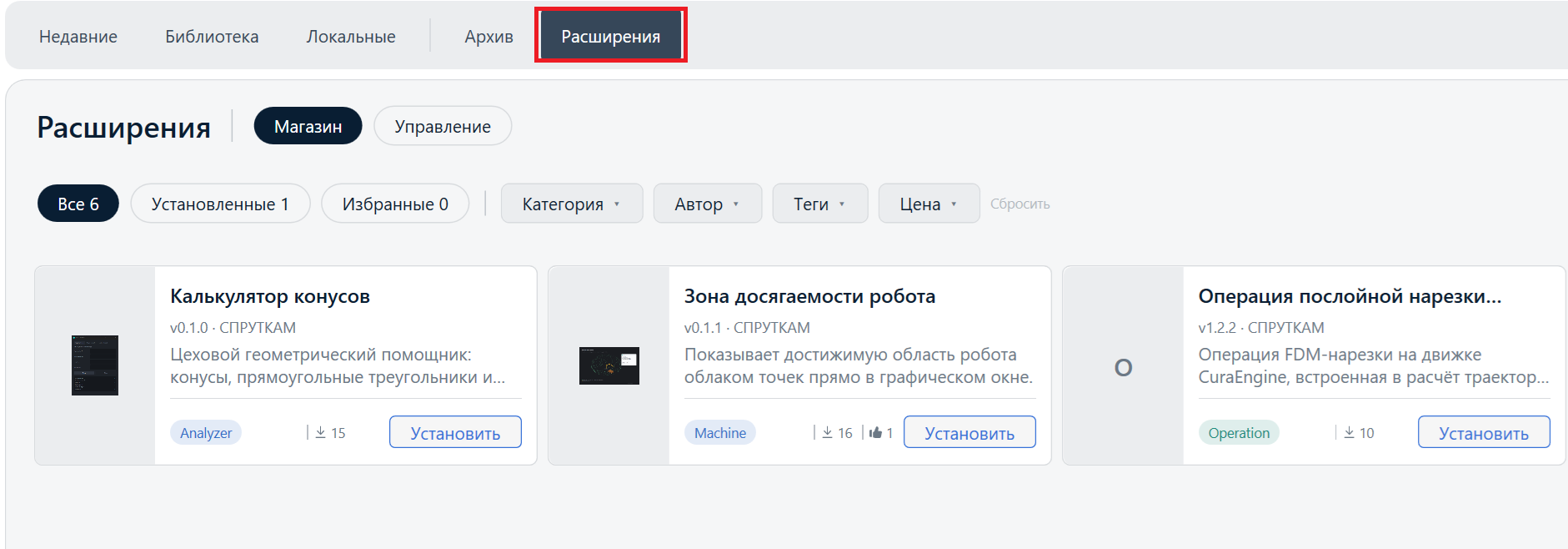
Вкладка в приложении — Домашняя страница (Подробнее) → Расширения. (Установка, обновление, включение, отключение и удаление расширений на локальном компьютере.)
ExtensionManagerCLI — утилита командной строки рядом с CAM-приложением (упаковка и локальная регистрация расширений авторами и администраторами).
Основные компоненты:
Магазин расширений состоит из двух связанных частей:
- Веб-магазин. Каталог доступен любому посетителю. Вошедшие в систему пользователи могут добавлять расширения в избранное, запрашивать пробные версии и публиковать расширения. Авторы и администраторы имеют доступ к экранам модерации и настройки.
Нажмите здесь, чтобы развернуть..
- Вкладка в приложении. Содержит две страницы: Магазин для каталога и Управление для установленных расширений и каналов. Ссылка в верхней части вкладки открывает веб-магазин в браузере по умолчанию.
Нажмите здесь, чтобы развернуть..
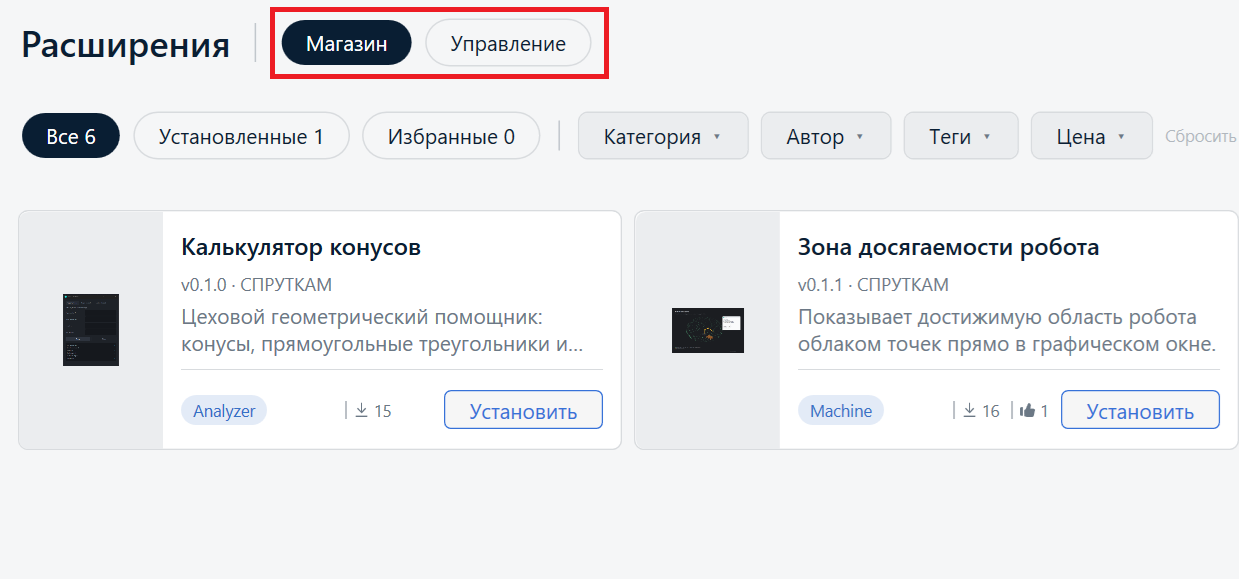
Вкладка открывается с Домашней страницы. Она содержит две страницы: Магазин ( просмотр каталога расширений и установка или обновление расширений ) и Управление ( список установленных расширений, их включение или отключение, установка из файлов и настройка каналов ).
Панель инструментов страницы «Магазин».
Поле поиска. Текст подсказки — "Поиск".
Параметры сортировки. По дате, имени, издателю и типу. Порядок по умолчанию соответствует каналам.
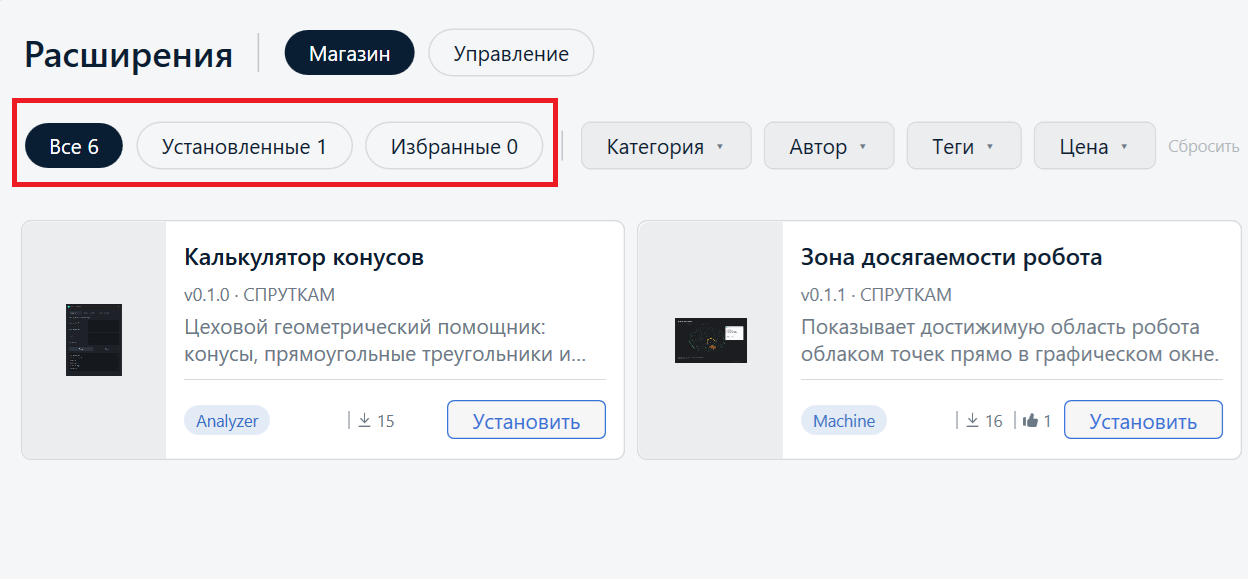
Переключатель области. Все показывает все расширения, предлагаемые каналами. Установленные показывает только расширения, уже установленные на компьютере.
Избранное. Фильтр со значком звезды, отображающий только добавленные в избранное расширения.
Кнопки фильтров. Открывает панель фильтров. Разделы: КАТЕГОРИЯ, ЦЕНА (варианты: Все, Бесплатные, Платные), ИЗДАТЕЛЬ (по умолчанию — Все издатели) и ТЕГИ с подсказкой поиска «Найти тег…».
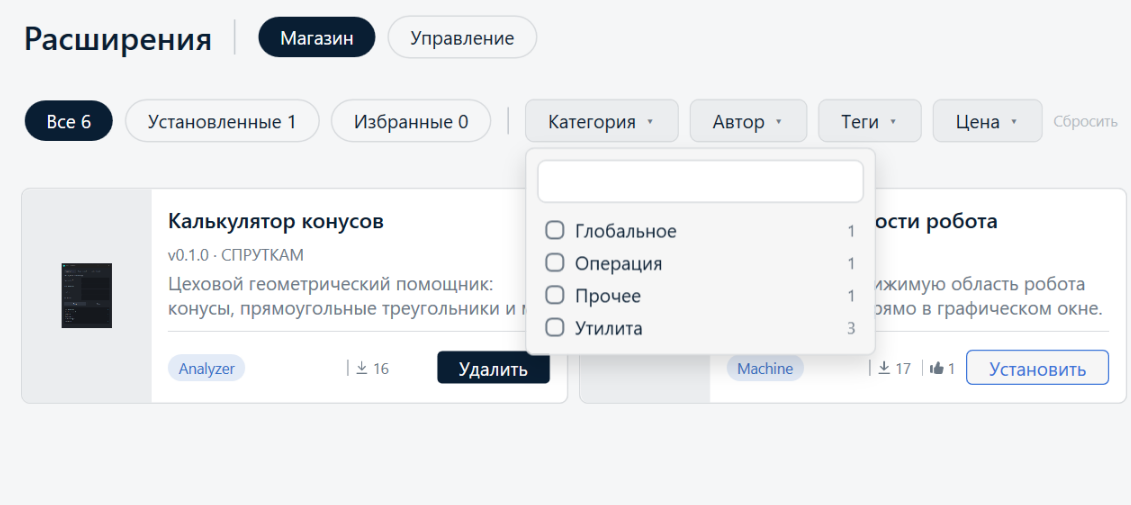
Карточка расширения на странице «Магазин».
На карточке отображаются обложка, значок, имя, издатель, версия, описание или «Нет описания», метка «Платное», тип расширения, число загрузок и звезда избранного. Кнопка действия изменяется в зависимости от состояния: Установить, Обновить, Удалить, Просмотреть или Установлено.
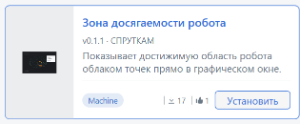
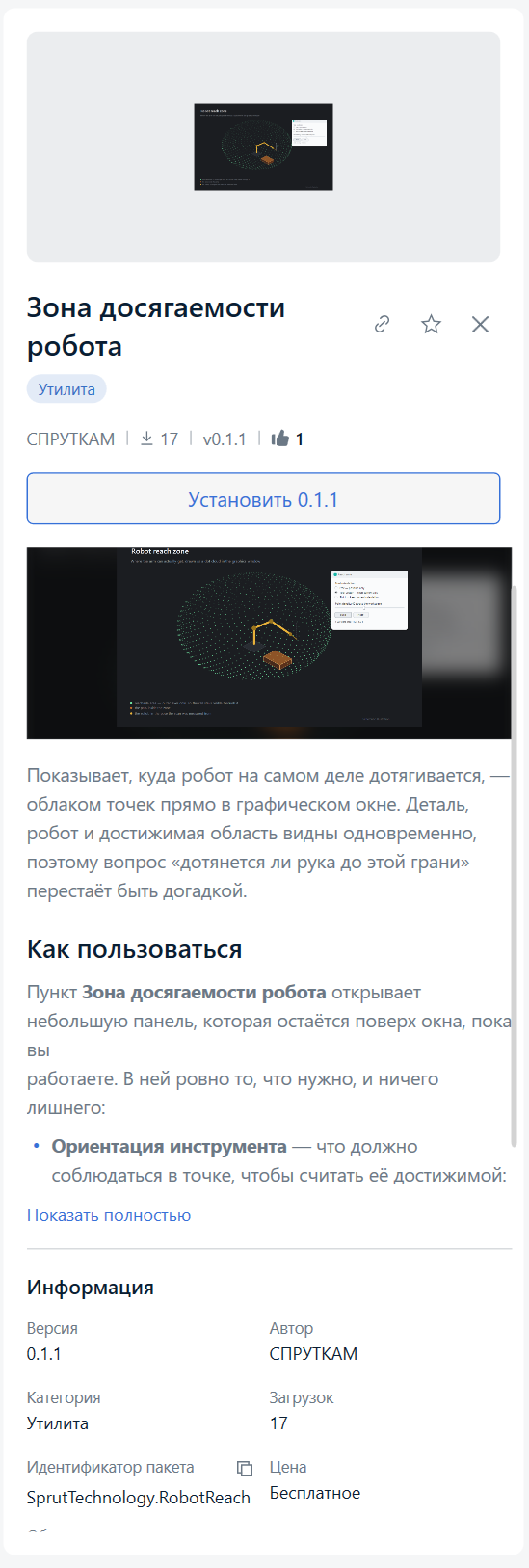
При нажатии на карточку можно прочитать описание расширения и инструкцию по его использованию.
На каждой карточке отображаются следующие сведения:
Обложка. Снимок экрана, предоставленный автором, или сплошной цвет, определяемый категорией, или значок точки входа, если нет ни снимка экрана, ни категории.
Имя, версия и издатель.
Описание. Если автор оставил его пустым, курсивом отображается текст «Нет описания».
Теги. Отображается до трех тегов, затем — индикатор дополнительных тегов. Тег, дублирующий название категории, скрыт.
Метка «Платное». Отображается, когда для расширения требуется лицензия.
Метка «На модерации». Видна автору для новых расширений, ожидающих утверждения.
Число загрузок и название категории.
Звезда избранного. Видна только вошедшим в систему пользователям.
Установка расширения.
Существует три способа начать установку, и все они приводят к одному процессу в приложении.
Нажмите здесь, чтобы развернуть..
Из веб-магазина. Нажмите «Установить в CAM-систему (v version)» на странице расширения.
Из каталога в приложении. Нажмите Установить на карточке или откройте подробный просмотр и нажмите Установить version.
Из файла. На странице «Управление» нажмите «Установить из файла…» или перетащите файл .nupkg или .dext на вкладку.
После запуска установки кнопка становится индикатором выполнения и последовательно отображает этапы: «Поиск в магазине…», «Поиск в каналах…», «Проверка совместимости…», «Загрузка…», «Чтение пакета…», «Установка…», «Регистрация…».

Расположение установленных расширений в интерфейсе CAM-системы.
Магазин копирует файлы и регистрирует расширение, но не запускает его. Место появления расширения зависит от его точки входа, которая определяется автором расширения.
Нажмите здесь, чтобы развернуть..
Установленные расширение могут быть:
Утилита. Палитра «Утилиты», открываемая кнопкой «Утилиты» на верхней панели инструментов или сочетанием клавиш Ctrl+Shift+E.
Контекстное меню операции. Меню, открываемое щелчком правой кнопки мыши по операции в дереве технологии.
Контекстное меню узла геометрии. Меню, открываемое щелчком правой кнопки мыши по узлу в дереве геометрической модели.
Решатель операции. Как операция в проекте. Расширение рассчитывает операцию и ее траекторию инструмента.
Глобальный, Преобразователь CLData, Запуск утилиты. Нет видимого расположения. Код запускается автоматически при старте, во время расчета траектории инструмента или при запуске утилиты.
Если установленное расширение не отображается в ожидаемом месте, библиотека или ее точка входа могут быть отключены на странице Управление либо может потребоваться перезапуск CAM-системы.
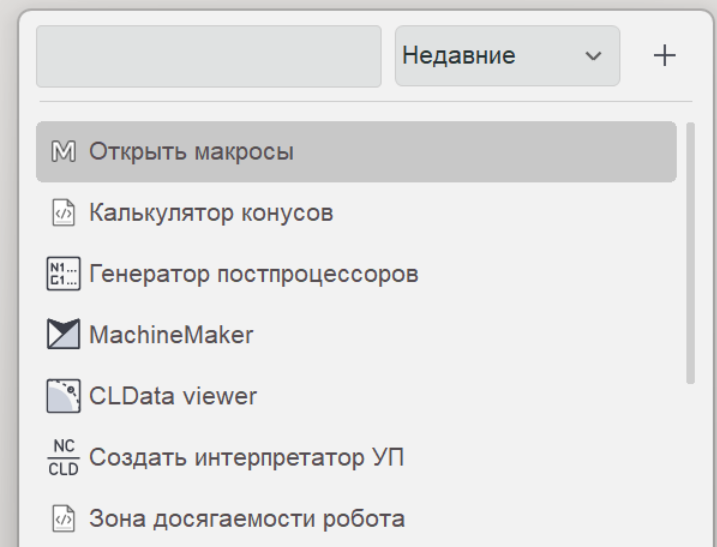
Например, установлено расширение Зона досягаемости робота. В описании карточки приведены инструкции по его вызову.
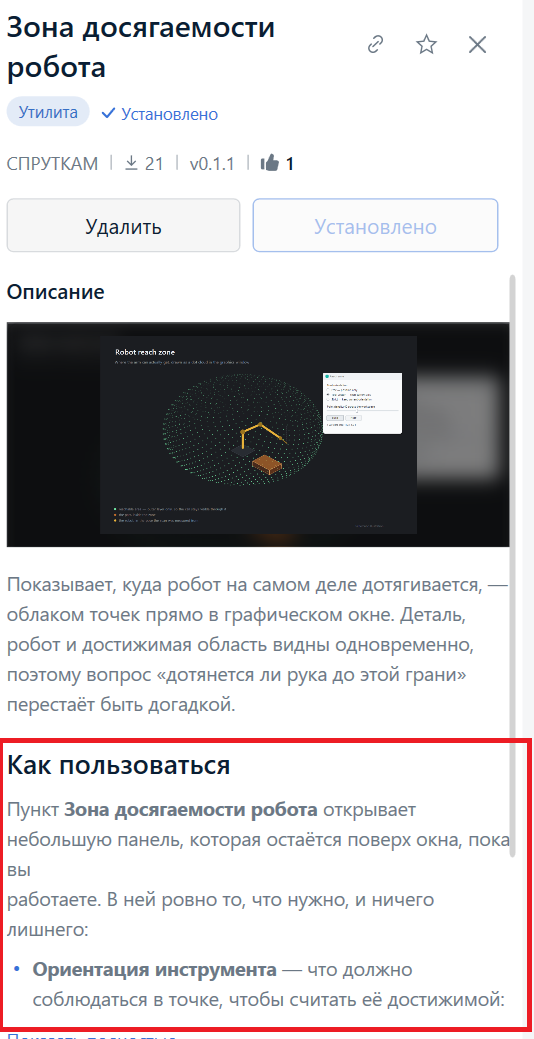
В нижней части экрана появится уведомление об установке расширения.
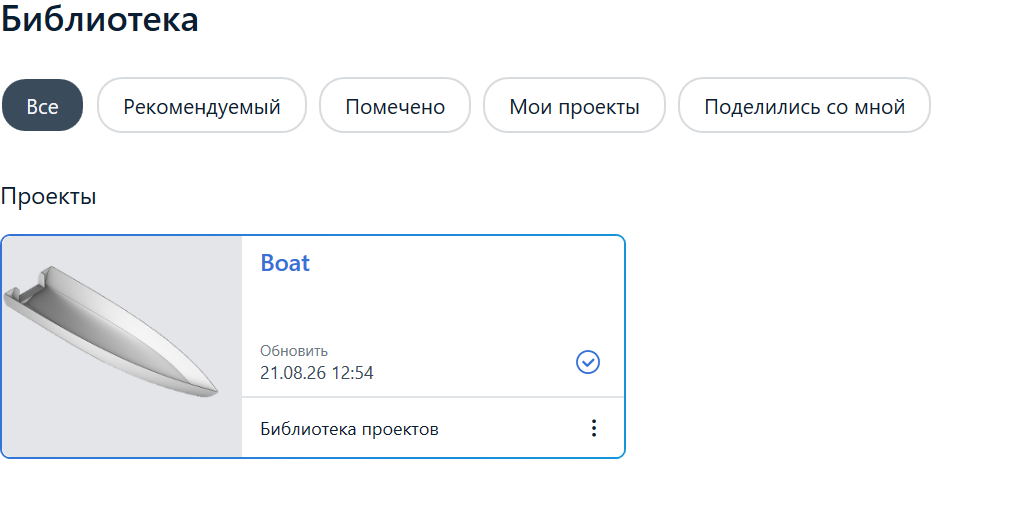
Например откроем проект Boat из библиотеки проектов.
На вкладке Технология в окне Утилит выберем необходимый функционал.
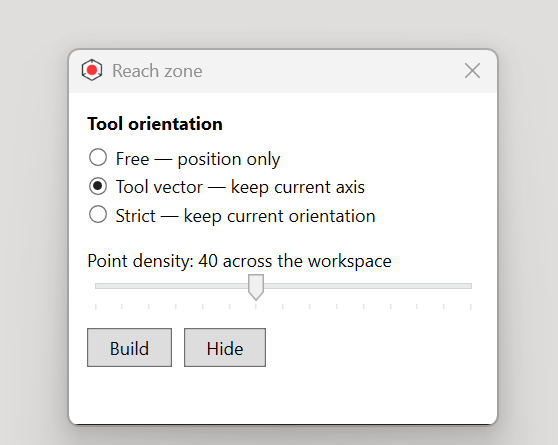
В открывшемся диалоговом окне задайте необходимые параметры.
После нажатие на построение, создаться видимая зона.
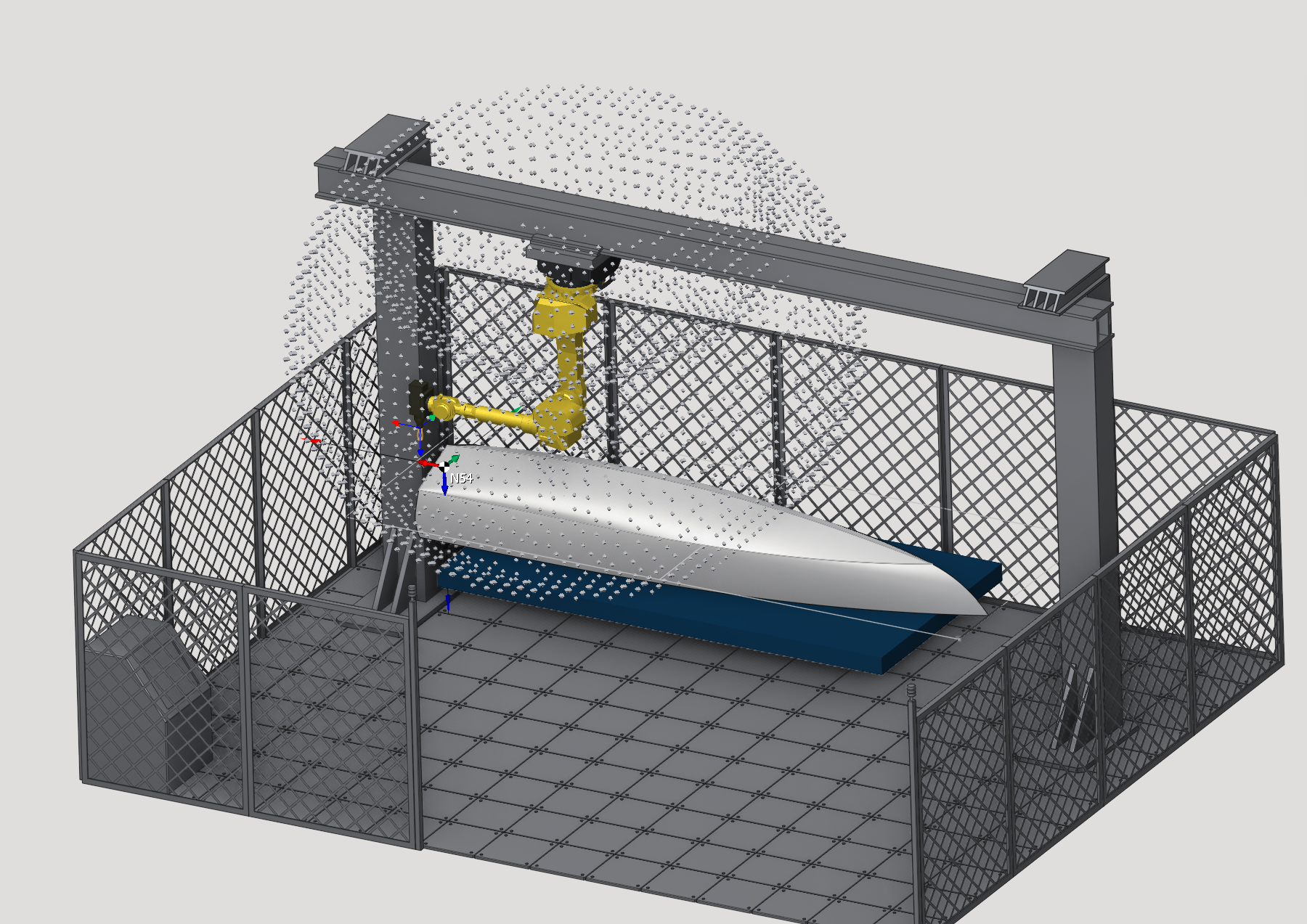
Зона создается как геометрический элемент на странице Модель.