Раскрой
Область применения:
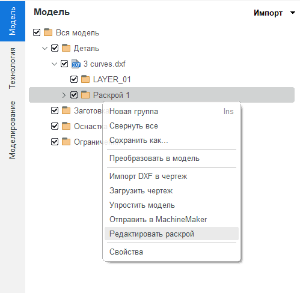
Инструмент раскладки доступен на вкладке Модель. Щелкните лист правой кнопкой мыши и выберите команду Создать раскрой, чтобы автоматически разместить выбранные детали и оптимизировать использование материала.
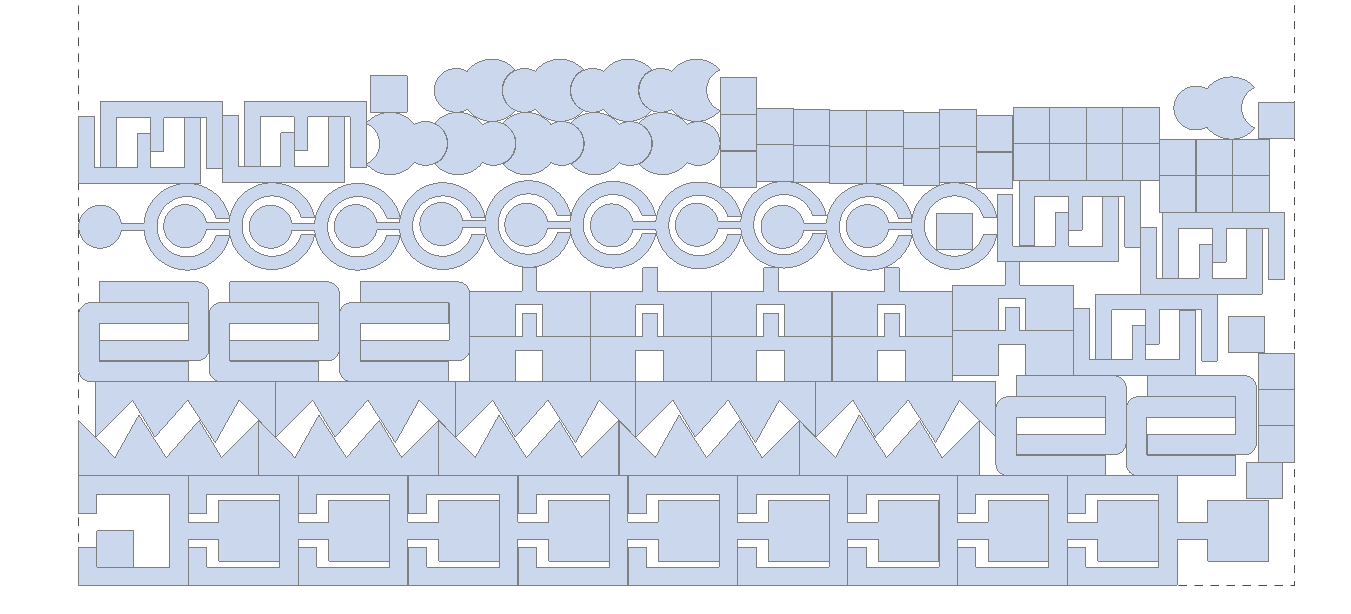
Инструмент раскладки автоматически размещает выбранные детали на листе, оптимизируя использование материала и сокращая отходы. Перед созданием раскладки настройте размеры листа, зазоры, поля, количество копий деталей, поворот, зеркальное отражение и правила размещения.
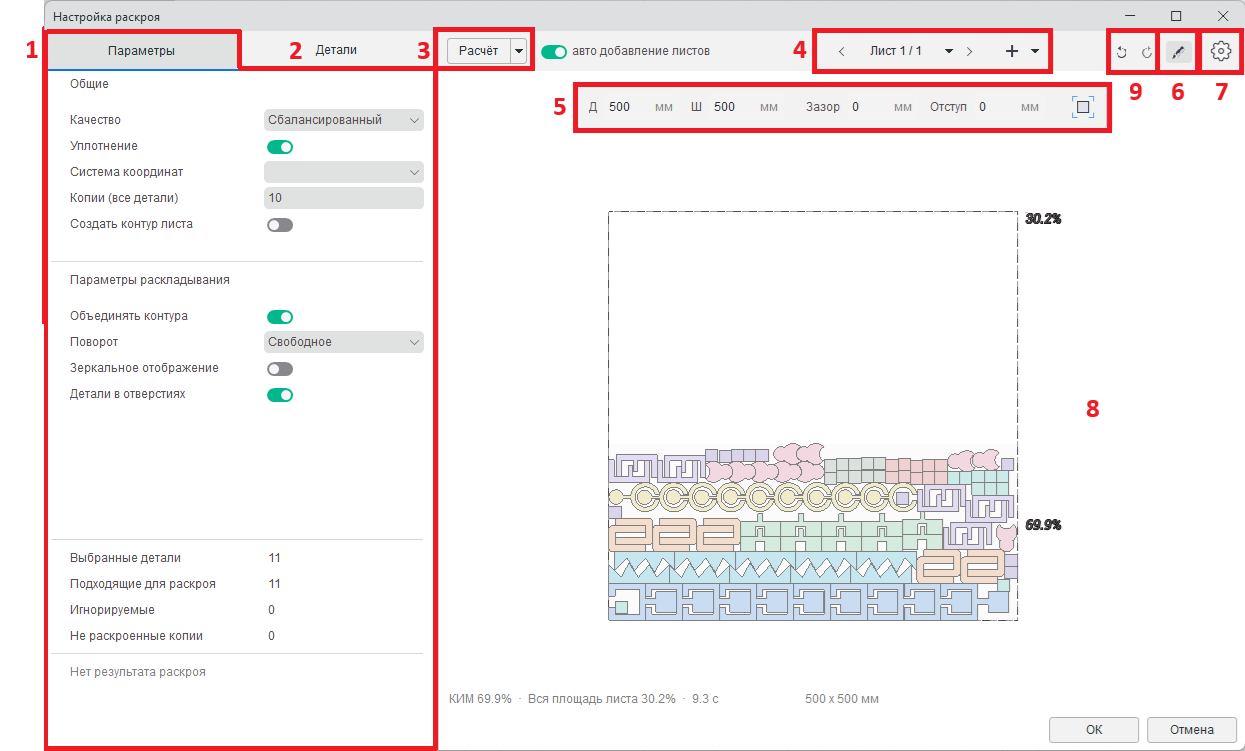
Структура окна.
Нажмите здесь, чтобы развернуть..
1. Вкладка «Параметры». Содержит настройки, определяющие расчёт раскладки.
2. Вкладка «Детали». Отображает детали, доступные для раскладки, рассчитанные листы, неразмещённые и проигнорированные детали. Используется для задания количества и индивидуальных правил размещения каждой детали.
3. Кнопка «Запустить». Запускает расчёт раскладки с текущими настройками. Стрелка рядом с кнопкой открывает дополнительные команды расчёта.
4. Навигация по листам. Позволяет переключаться между листами раскладки. Команда «Добавить лист» добавляет ещё один лист.
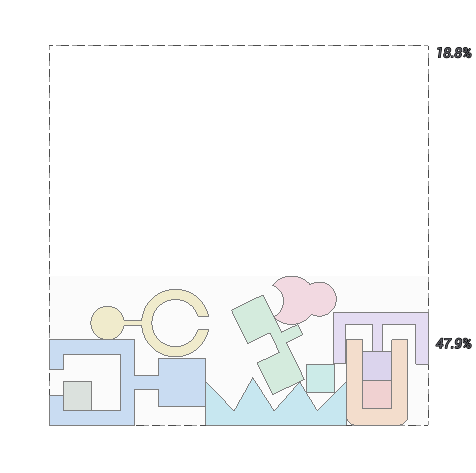
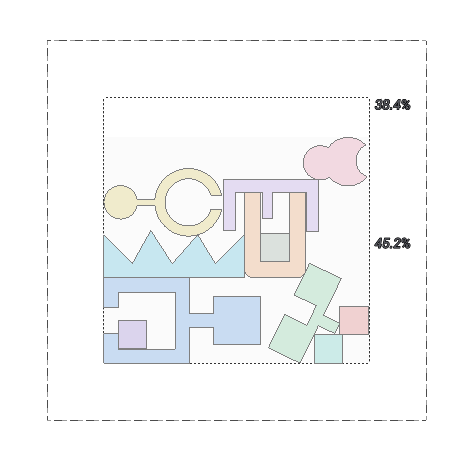
5. Параметры листа. Определяют длину, ширину, зазор и отступ.
6. Ручное редактирование. Позволяет вручную редактировать раскладку.
7. Кнопка «Настройки». Открывает настройки раскладки.
8. Схема раскладки. Отображает рассчитанное расположение деталей на текущем листе. Раскладка создаётся с учётом выбранных параметров листа, требований к материалу и правил размещения.
9. Отменить/Повторить. Отменить (Ctrl+Z) - отменяет последнее изменение. Повторить (Ctrl+Y) - возвращает отменённое изменение. После нового изменения отменённые шаги повторить уже нельзя.
Вкладка «Параметры».
Нажмите здесь, чтобы развернуть..
Общие
Качество. Определяет соотношение между скоростью расчёта и качеством раскладки.
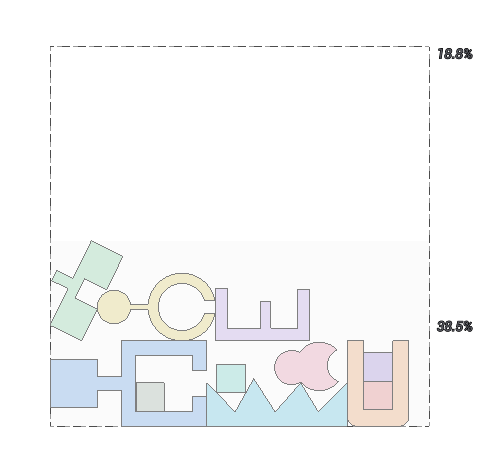
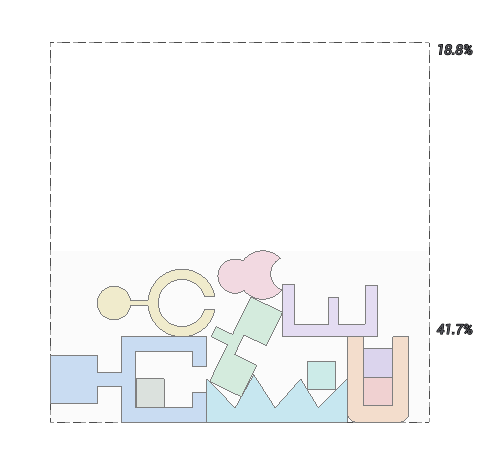
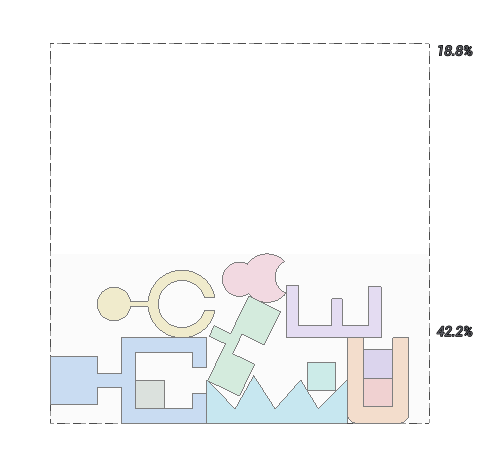
Уплотнение. Если параметр Вкл., по возможности сокращает неиспользуемое пространство между деталями.
Система координат. Выбирает систему координат, используемую для раскладки на листе.
Копии (все детали). Задаёт общее количество копий для всех выбранных деталей.
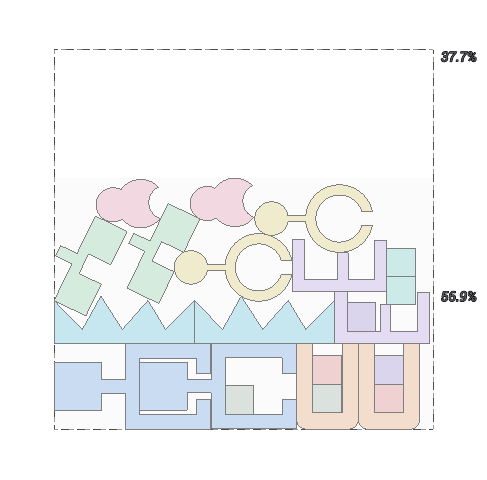
Создать контур листа. Сохраняет лист в проекте после создания раскладки.
Параметры раскладывания.
Объединять контура. Если параметр Вкл., позволяет размещать совместимые детали вместе на одном листе.
Поворот. Определяет допустимый поворот деталей при раскладке.
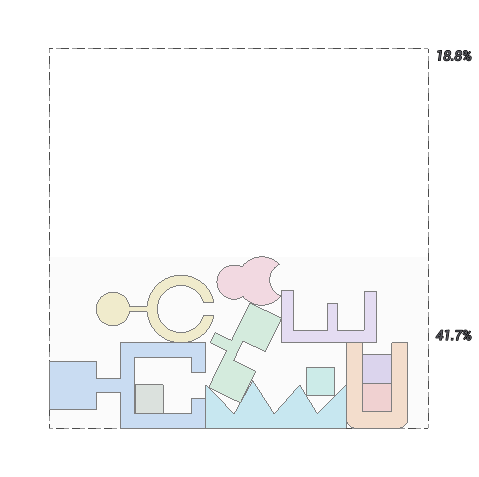
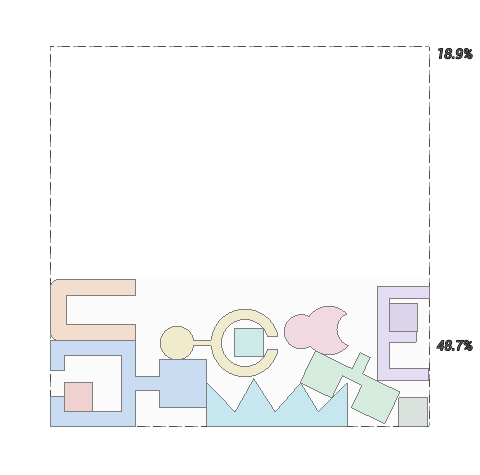
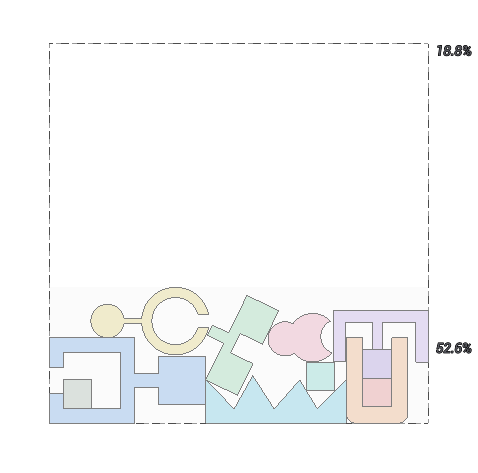
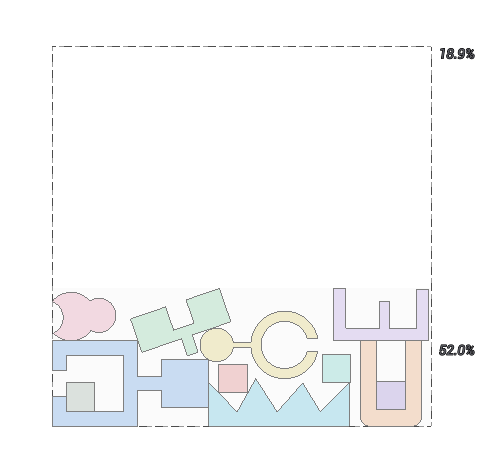
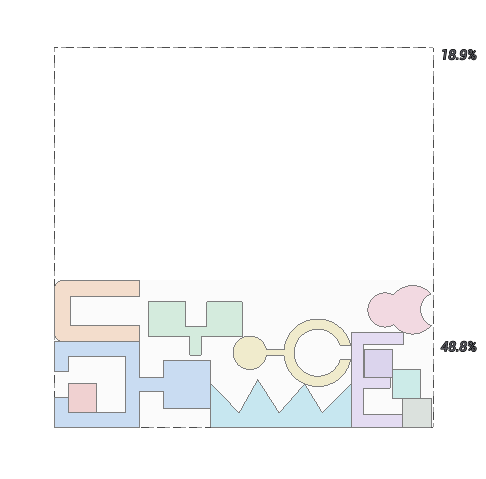
Зеркальное отображение. Если параметр Вкл., разрешает размещать зеркальные копии деталей.
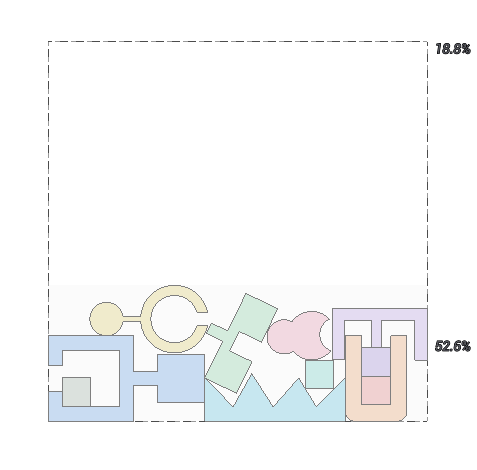
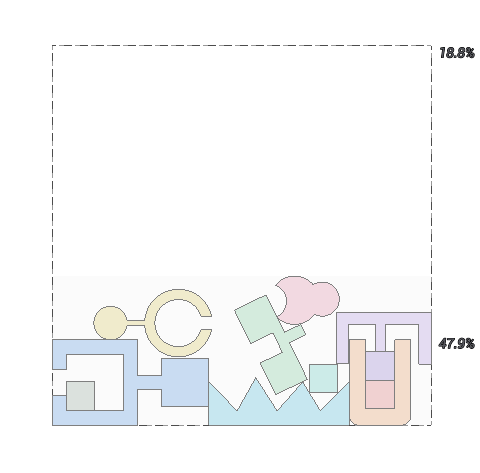
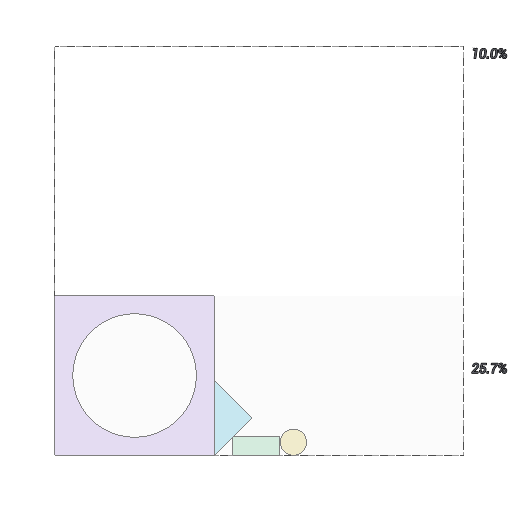
Детали в отверстиях. Если параметр Вкл., разрешает размещать детали внутри подходящих внутренних контуров других деталей.
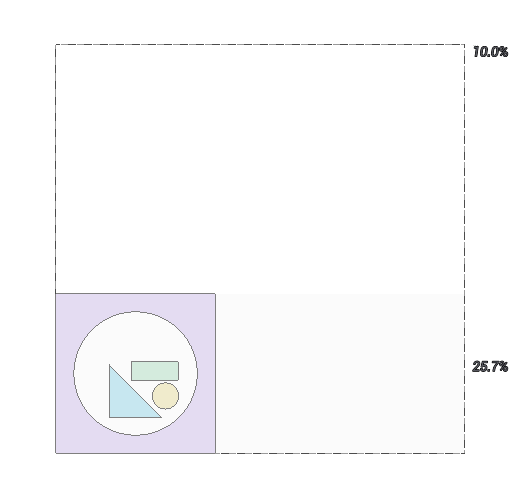
Результат раскладки.
Выбранные детали. Показывает количество деталей, выбранных для раскладки.
Подходящие для раскроя. Показывает количество выбранных деталей, соответствующих текущим условиям раскладки.
Игнорируемые. Показывает количество деталей, исключённых из расчёта.
Не раскроенные копии. Показывает количество запрошенных копий деталей, которые не удалось разместить.
Использовано листов. Показывает количество листов, необходимое для рассчитанной раскладки.
Не разложено. Показывает количество деталей, которые не помещаются на лист доступного формата.
Время. Показывает время, необходимое для расчёта раскладки.
Вкладка «Детали».
Нажмите здесь, чтобы развернуть..
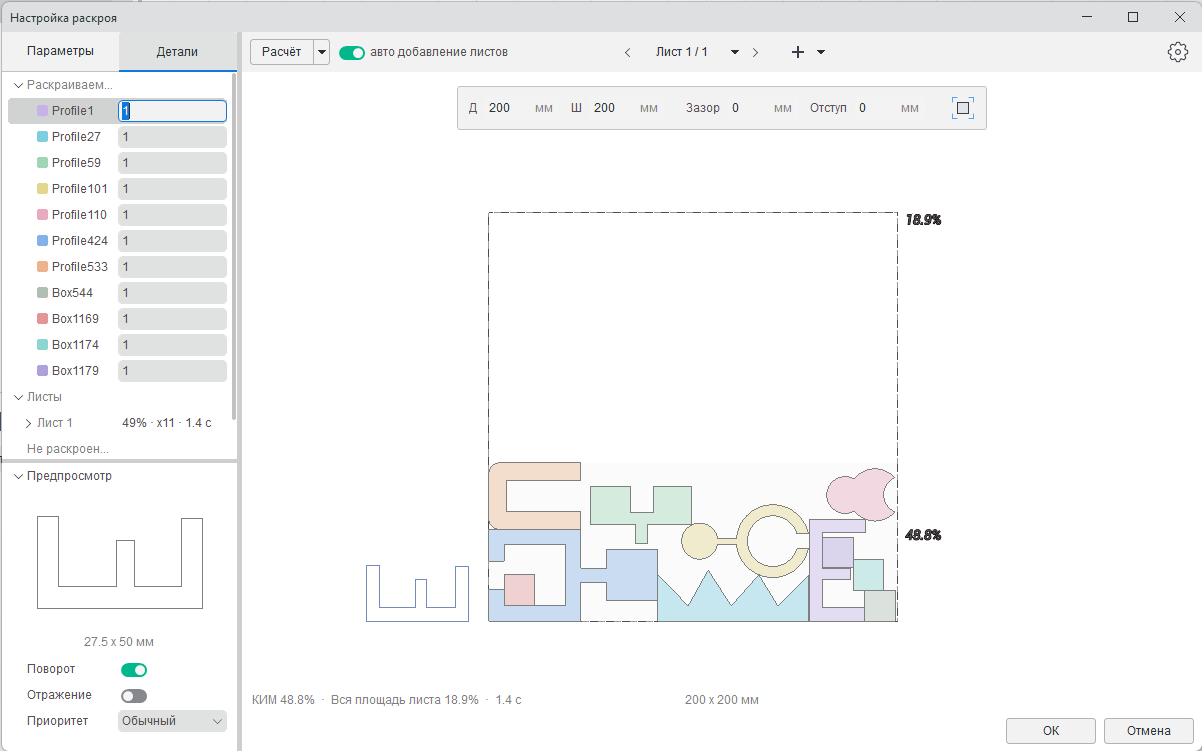
Раскраиваемые. Содержит список деталей, которые можно включить в раскладку. Поле рядом с каждой деталью задаёт необходимое количество.
Листы. Отображает листы, сформированные в результате расчёта. Для каждого элемента указываются коэффициент использования материала, количество размещённых деталей и время расчёта.
Не раскроенные. Содержит детали, которые не удалось разместить на доступных листах при текущих условиях.
Игнорируемые. Содержит детали, исключённые из расчёта.
Предпросмотр. Отображает предварительный вид выбранной детали.
Поворот. Если параметр Вкл., разрешает поворачивать выбранную деталь при раскладке.
Oтражение. Если параметр Вкл., разрешает зеркальное размещение выбранной детали.
Приоритет. Определяет приоритет размещения выбранной детали.
Параметры листа.
Элементы управления над областью предварительного просмотра задают размеры и ограничения размещения для текущего листа.
Нажмите здесь, чтобы развернуть..
Длина. Задаёт длину текущего листа.
Ширина. Задаёт ширину текущего листа.
Зазор. Задаёт минимальное расстояние между размещёнными деталями.
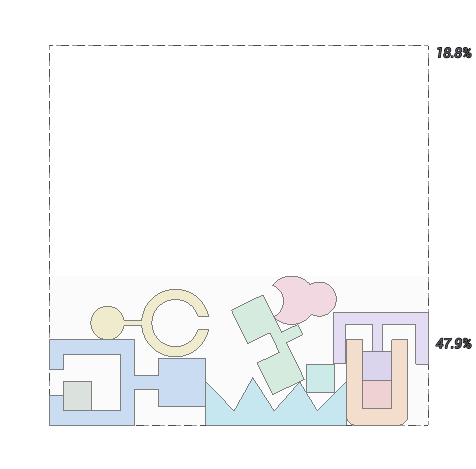
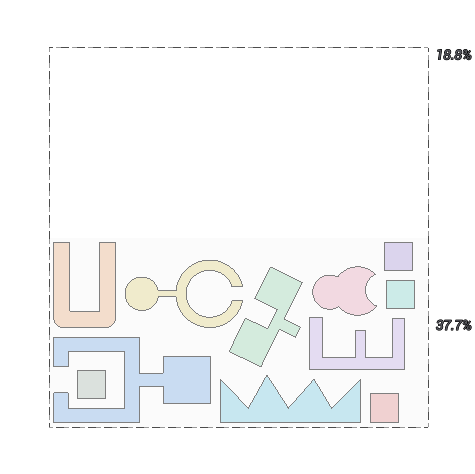
Отступ. Задаёт неиспользуемую область вдоль краёв листа.
Ручное редактирование.
Используйте Ручное редактирование, чтобы изменить расположение деталей на текущем листе.
Нажмите здесь, чтобы развернуть..
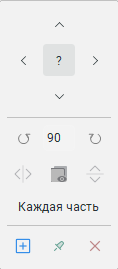
Кнопки со стрелками (←, →, ↑, ↓). Перемещают выбранную деталь до касания соседнего контура или края листа.
? Скрывает подсказки.
Поворот. Поворачивает выбранный контур вокруг центра на заданный шаг угла.
Удерживайте R и прокручивайте колесо мыши, чтобы повернуть выбранный контур вокруг положения курсора. Если выбрано несколько контуров, удерживайте E и прокручивайте колесо мыши, чтобы повернуть каждый выбранный контур вокруг собственного центра. По умолчанию каждый шаг колеса мыши поворачивает контур на 5°. Удерживайте Shift для шага 1° или Alt для шага 90°.
Угол как у образца. Копирует угол поворота и зеркальное отражение другого контура. Выберите изменяемый контур, нажмите A, затем щёлкните контур, свойства которого нужно скопировать.
Зеркальное отображение. Отражает выбранные контуры по горизонтали или вертикали. Если выбрано несколько контуров, включите параметр Каждая деталь, чтобы отразить каждую деталь относительно её собственного центра.
Удалить. Удаляет выбранные контуры из раскладки и добавляет их в список Не раскроенные копии.
Добавить. Добавляет на текущий лист контуры, выбранные в левой панели в списке Не раскроенные или Раскраиваемые.
Размещено вручную. Блокирует выбранный контур в текущем положении на листе.
Поведение при редактировании:
- Удерживайте Ctrl, чтобы выполнять эти действия без проверки столкновений или выхода за границы листа.
- Красный контур обозначает копию, нарушающую требуемый зазор относительно соседней детали или края листа.
- Сочетания Ctrl+Z и Ctrl+Y работают во всём окне. С их помощью можно отменять или повторять ручные изменения, команду Запустить, команду Удалить лист и изменения параметров листов.
- Удаление листа или изменение его размеров снимает состояние Размещено вручную.
Кнопка «Настройки».
Нажмите здесь, чтобы развернуть..
Окно «Умолчания для нового листа» открывается с помощью значка шестерёнки в правом верхнем углу. В нём задаются параметры по умолчанию для листов, добавляемых в раскладку.
Формат листа. Позволяет выбрать предустановленный формат заготовки или вариант «Пользовательский» для ручного задания размеров.
Длина и ширина. Задают размеры каждого нового листа.
Технологический зазор. Задаёт технологический зазор при размещении деталей на новом листе.
Отступ. Задают неиспользуемые области сверху, снизу, слева и справа на каждом новом листе.
Создание раскладки.
Нажмите здесь, чтобы развернуть..
Откройте вкладку «Модель»
В программе Спруткам перейдите на вкладку Модель.
Импортируйте модель
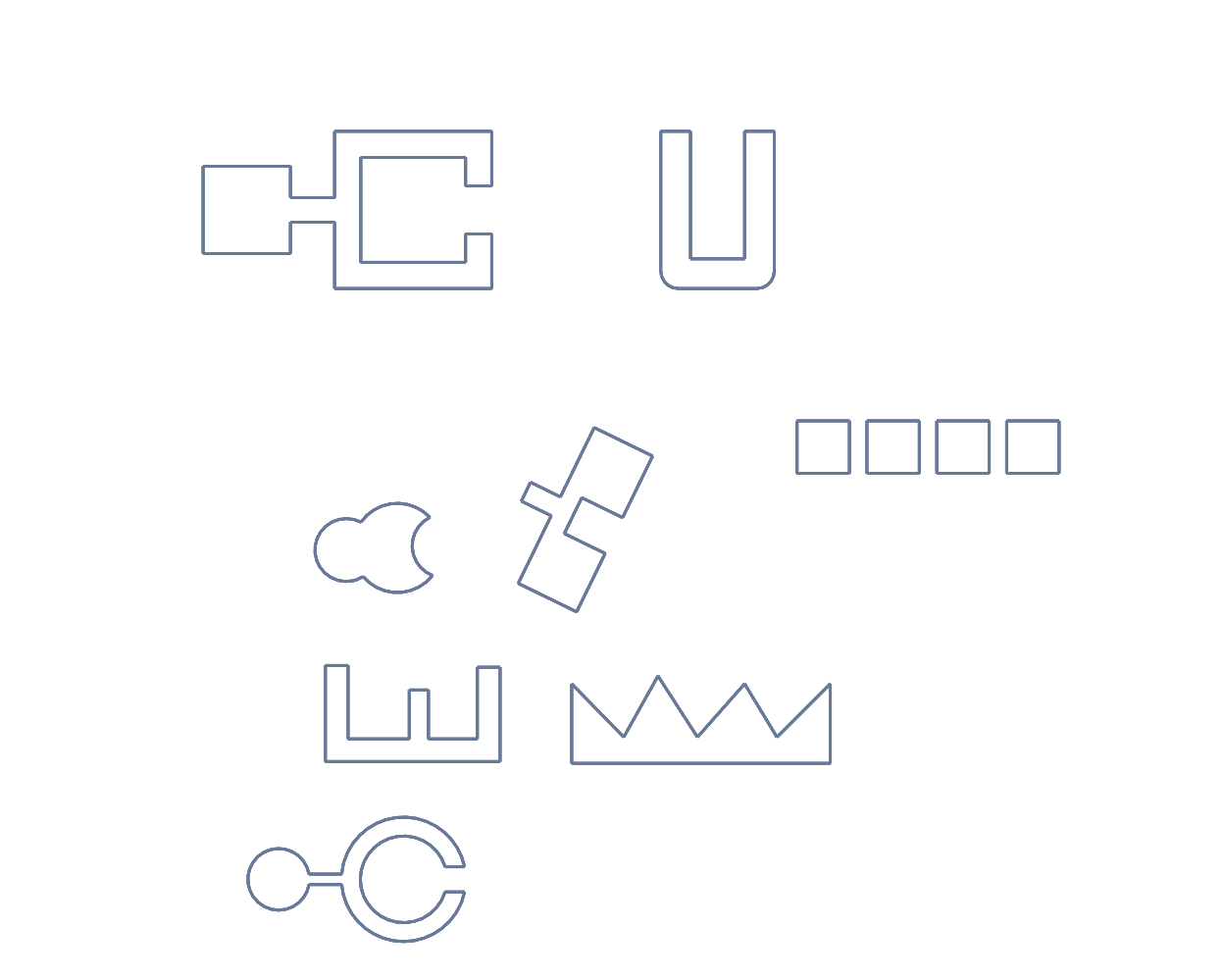
Импортируйте следующую модель из стандартной библиотеки Спруткам:
Milling_25D\3 curves.3dm
Создайте раскладку
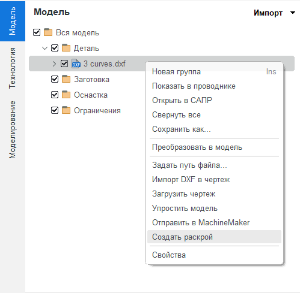
Щёлкните контур правой кнопкой мыши и выберите команду Создать раскрой в контекстном меню.
Откройте окно раскладки
Окно «Настройка раскроя» откроется. В этом окне находятся параметры настройки раскладки.
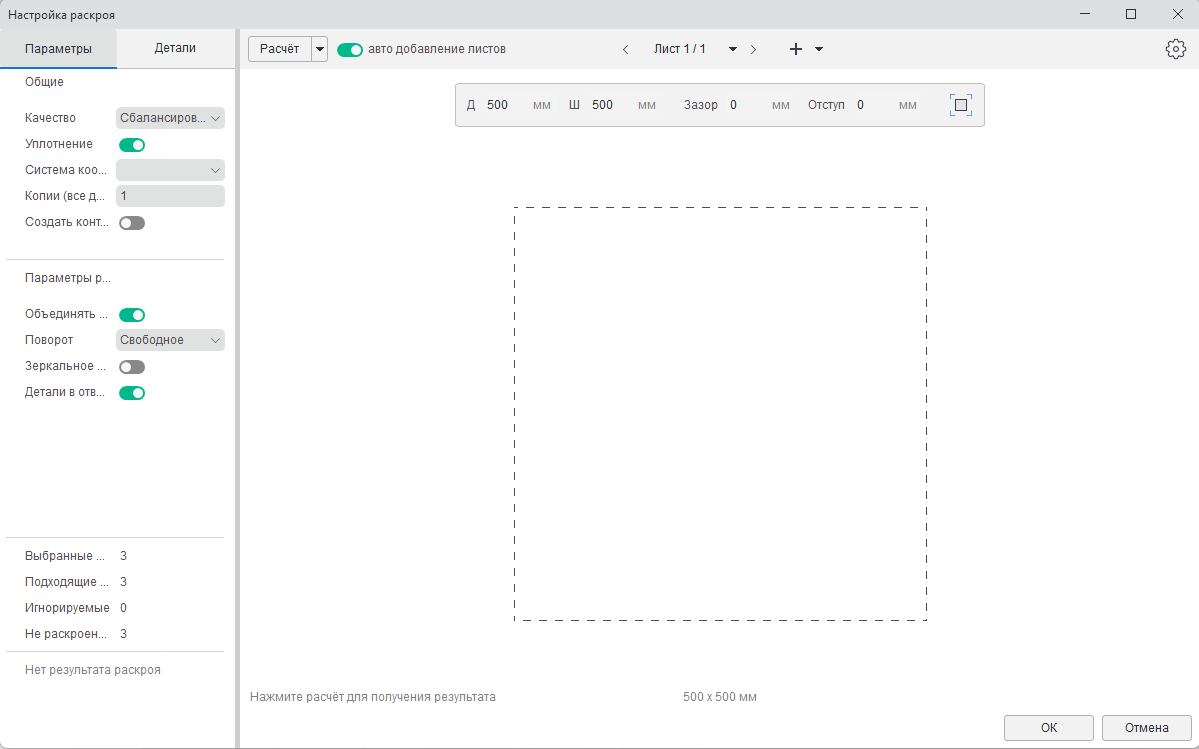
Задайте параметры раскладки
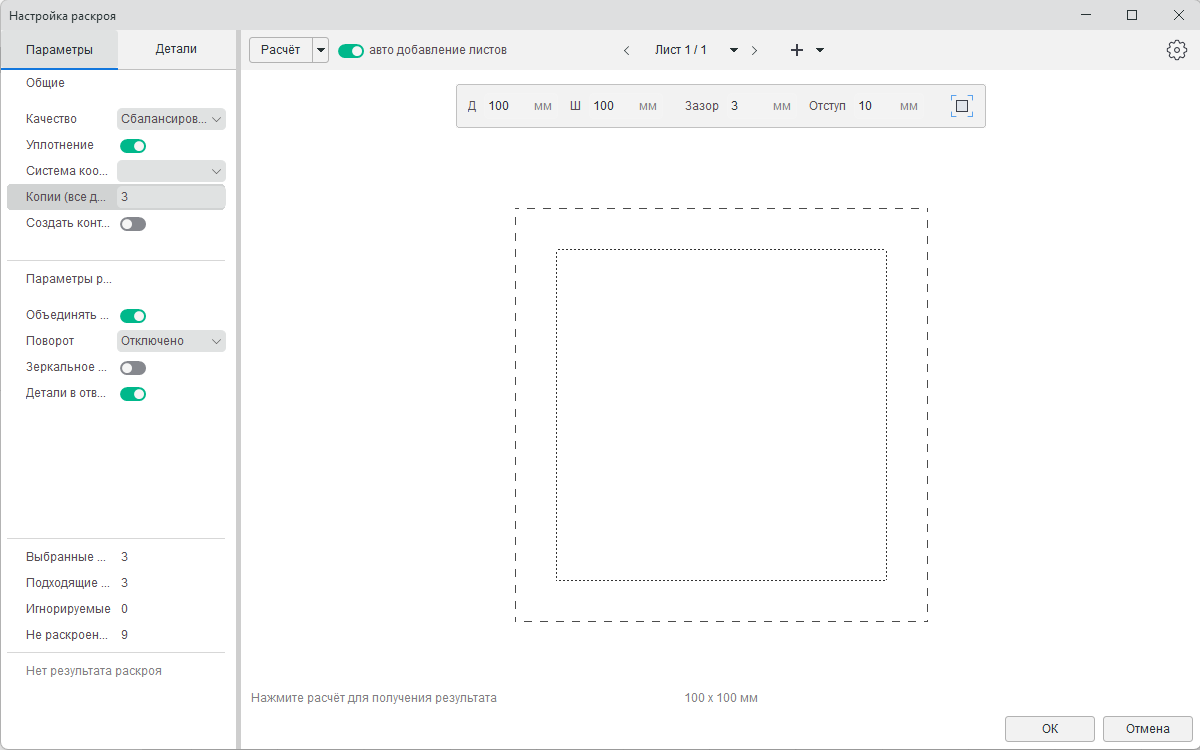
Установите следующие параметры:
- Копии — 3
- Поворот — Выкл.
- Ширина — 100 mm
- Длина — 100 mm
- Зазор — 3 mm
- Отступ — 10 mm
Перед продолжением убедитесь, что все параметры указаны правильно.
Запустите процесс раскладки
Нажмите Расчет и дождитесь завершения процесса раскладки.
После создания раскладки проверьте результат. Если расположение деталей вас устраивает, нажмите OK, чтобы подтвердить результат.
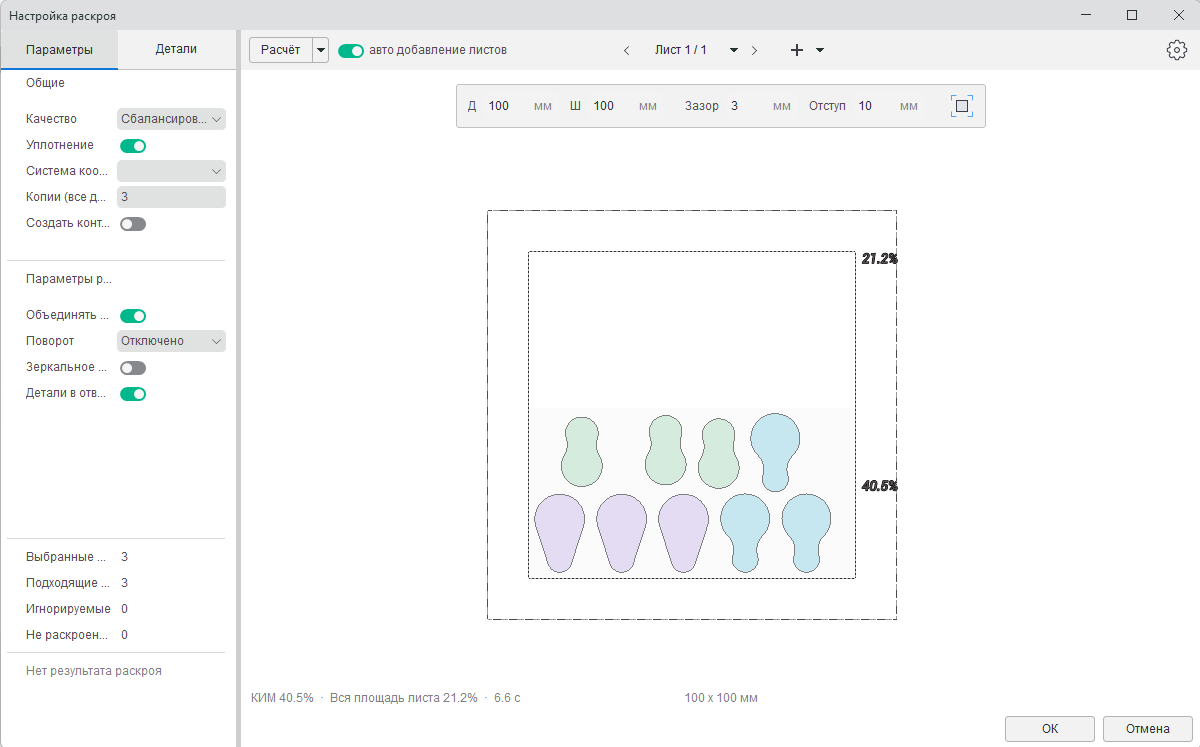
Проверьте и отредактируйте результат
После подтверждения раскладки в папке Детали автоматически создастся новая папка с готовой раскладкой.
При необходимости созданную раскладку можно отредактировать.