Рекомендации по быстрому освоению системы
Для быстрого ознакомления с CAM системой достаточно выполнить следующую типовую последовательность действий:
- Установить режим работы Модель, выбором соответствующей закладки на главной панели.
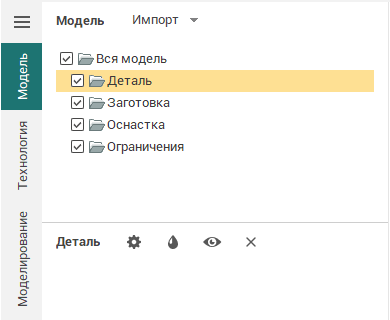
Выполнить импорт модели из файла обмена геометрической информацией. Для этого достаточно нажать кнопку
 и выбрать интересующий файл в открывшемся окне. Импорт модели производится в текущую папку, поэтому перед импортом детали лучше сделать активной папку Вся Модель/Деталь, для импорта заготовки – Вся Модель/Заготовка и т.д. Все требуемые модификации модели рекомендуется сделать до начала формирования последовательности обработки, так как при создании операций их параметры автоматически выбираются исходя из заданной на этот момент детали и заготовки.
Установить режим работы Технология выбором соответствующей закладки на главной панели.
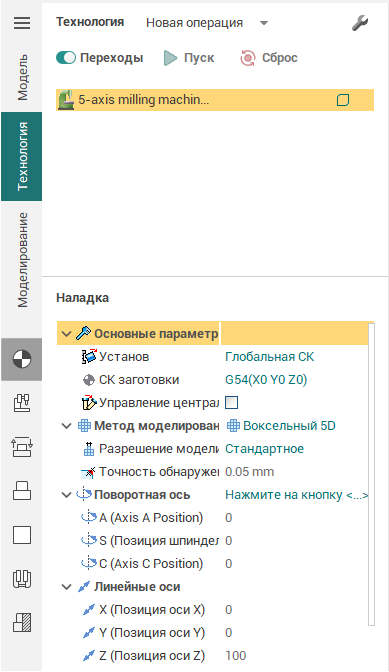
Проконтролировать тип и параметры станка и при необходимости изменить их. Набор доступных технологических операций зависит от типа оборудования. Например, для токарного станка доступны только токарные операции, для фрезерного – только фрезерные, а для токарно-фрезерного – и те, и другие.
Сформировать Деталь Заготовку и Оснастку для корневого узла техпроцесса, если для их задания недостаточно импортированных моделей. Кроме импортированных твердотельных и поверхностных моделей можно создавать различные призмы и тела вращения, базирующиеся на импортированных или построенных кривых, а так же ссылочные элементы (например, параллелепипед или цилиндр, описанные вокруг детали).
Создать новую операцию (операции). Для создания операции надо нажать на кнопку
 и выбрать тип операции в открывшемся окне. Созданные операции будут добавлены в папку Обработка техпроцесса. Новая операция установится текущей и будет доступна для редактирования и выполнения.
Определить параметры операции. При создании операции по умолчанию Деталь и Оснастка устанавливаются как у предыдущей операции (для первой операции – как в корневом узле техпроцесса), а в качестве Заготовки принимается материал, оставшийся после обработки начальной заготовки предыдущими операциями. Рабочим заданием по умолчанию считается вся деталь. Все остальные параметры операции выбираются автоматически на основе перечисленных геометрических данных. В большинстве случаев операцию можно сразу запускать на расчёт. Проконтролировать или изменить установленные параметры можно на панели параметров в левой нижней части главного окна или в окне, открывающемся по нажатию кнопки Параметры на страничке Технология.
Запустить выполнение операции нажатием на кнопку
 . В процессе вычисления на индикаторе внизу главного окна будет высвечиваться, какая часть расчетов уже выполнена на данный момент. Нажатием в поле индикатора можно прервать выполнение операции.

Траектория операций строится таким образом, чтобы обработать по указанной стратегии Рабочее задание с контролем Детали и Оснастки. В черновых операциях удаляется весь требуемый для того материал Заготовки. В чистовых операциях учёт Заготовки опционален: если заготовка учитывается, то траектория строится только на тех участках Рабочего задания, где существует не снятый материал Заготовки, а иначе – вдоль всего Рабочего задания.
Визуально оценить результат обработки можно включив на Панели управления видимости объектов Видимость результата обработки
 .
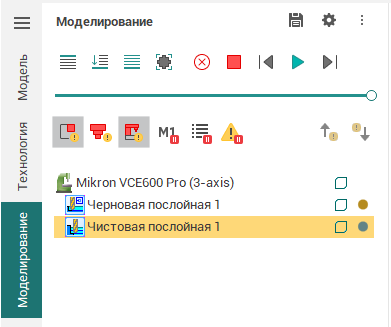
.Пошагово проконтролировать траекторию можно во встроенной подсистеме моделирования обработки. Для чего надо выбрать соответствующую закладку на главной панели и нажать кнопку
 для запуска процесса моделирования. При необходимости можно изменить параметры операций и пересчитать их.
Запустить Постпроцессор нажатием на кнопку
 в режиме Технология. В открывшемся окне установить систему ЧПУ (выбрать файл постпроцессора с расширением *.sppx) и запустить формирование управляющей программы для выполненных операций техпроцесса нажатием на кнопку Пуск. Вывод производится в файл с именем проекта и расширением, соответствующим системе ЧПУ, а также в окно постпроцессора.
Для сохранения проекта надо нажать кнопку
 на главной панели. При помощи движка в диалоге выбора имени проекта можно установить способ сохранения. Чем детальнее сохраняется рассчитываемая информация, тем больше будет размер проектов.
Открытие проекта производится по нажатию на кнопку
 на главной панели.