Генерация отчетов
Область применения:
Отчёт — документ по данным проекта, сформированный по шаблону ODT. Он может содержать операционную карту, карту наладки, список инструментов, координаты отверстий и время обработки. Результат сохраняется в формате ODT или PDF.
Отчёты используются для печати карты наладки оператору станка, передачи списка инструментов в инструментальную кладовую и подготовки документов по форме предприятия с помощью собственного шаблона. Можно выбрать несколько шаблонов: отчёты создаются по очереди, каждый отдельным файлом.
Как создать отчёт:
- Нажмите Отчеты в окне техпроцесса. Подробнее.
- Отметьте флажками нужные шаблоны.
- Для получения PDF включите Сохр. как PDF.
- Нажмите Создать.
Отчёт создаётся во временной папке программы с именем <проект>_<шаблон>.odt или <проект>_<шаблон>.pdf. Windows открывает его программой, назначенной по умолчанию для этого типа файлов.
Сохранение отчёта. Сохраните копию документа, если он потребуется в дальнейшем. Временная папка очищается при следующем создании отчёта и при закрытии окна Отчеты. Чтобы заранее задать папку и имя файла, откройте меню кнопки Создать и выберите Сохранить как.... Отчёт откроется из указанной папки.
Для преобразования в PDF используется встроенный конвертер; установка LibreOffice не требуется. Конвертер поддерживает изображения JPEG и использует шрифты Windows. Если преобразование не удалось, открывается документ ODT. Для редактирования отчёта или шаблона нужен редактор с поддержкой ODT.
Окно «Отчеты»:
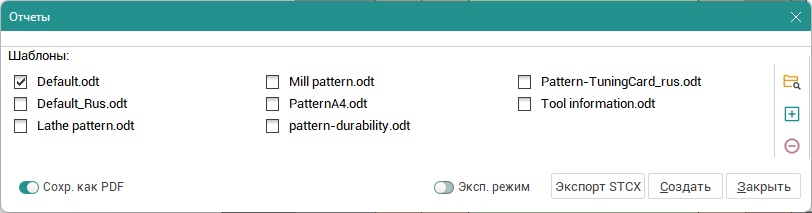
Шаблоны. Список файлов ODT из папки шаблонов и файлов, добавленных отдельно. Флажками отмечаются шаблоны для создания отчётов. Окно запоминает выбор и добавленные вручную файлы. Поддерживаются только шаблоны ODT.
Папка с шаблонами. Путь отображается в экспертном режиме. Стандартная папка — C:\ProgramData\Sprut Technology\SprutCAM\Version 20\Patterns.
Нажмите здесь, чтобы развернуть..
- Смена папки. Выбор другой папки с шаблонами.
- Добавить файл шаблона. Добавление в список шаблона ODT из любой папки.
- Удалить шаблон. Удаление из списка шаблона, добавленного вручную. Файл на диске сохраняется. Для шаблонов из папки эта кнопка недоступна.
Переменные шаблона. Панель появляется, если в отмеченном шаблоне объявлены переменные Var. Задайте их значения перед созданием отчёта. Команда Сбросить значения в контекстном меню панели восстанавливает значения по умолчанию из шаблона.
Сохр. как PDF. Создание PDF вместо ODT.
Эксп. режим. Разворачивание окна для просмотра данных проекта, подготовки команд шаблона и настройки изображений отчёта.
Упрощ.(нет изобр.). Создание отчёта без изображений, сокращающее время формирования.
Экспорт STCX. Сохранение данных проекта для отчёта в файл XML; рядом создаётся папка изображений. Экспорт используется для просмотра путей к данным при редактировании шаблона или обработки данных другой программой. Если в системных настройках включён внешний редактор STCX и указан путь к нему, экспортированный файл открывается в этом редакторе.
Создать. Формирование отчётов по отмеченным шаблонам. Пункт Сохранить как... в меню кнопки позволяет указать место сохранения.
Закрыть. Закрытие окна.
Поставляемые шаблоны:
Набор зависит от установленной версии. Проверьте фактический состав папки Patterns.
| Шаблон | Содержание |
|---|---|
Default_Rus.odt |
Станок, операции с именем, типом, инструментом, временем и комментарием, список инструментов, изображения проекта и инструментов. |
PatternA4.odt |
Отчёт на листе A4 со станком, операциями, инструментами и временем обработки. |
Pattern-TuningCard_rus.odt |
Карта наладки: деталь, материал, заготовка, СОЖ, программа, приспособление и таблица инструментов. Поля карты заполняются через переменные Var. |
Экспертный режим:
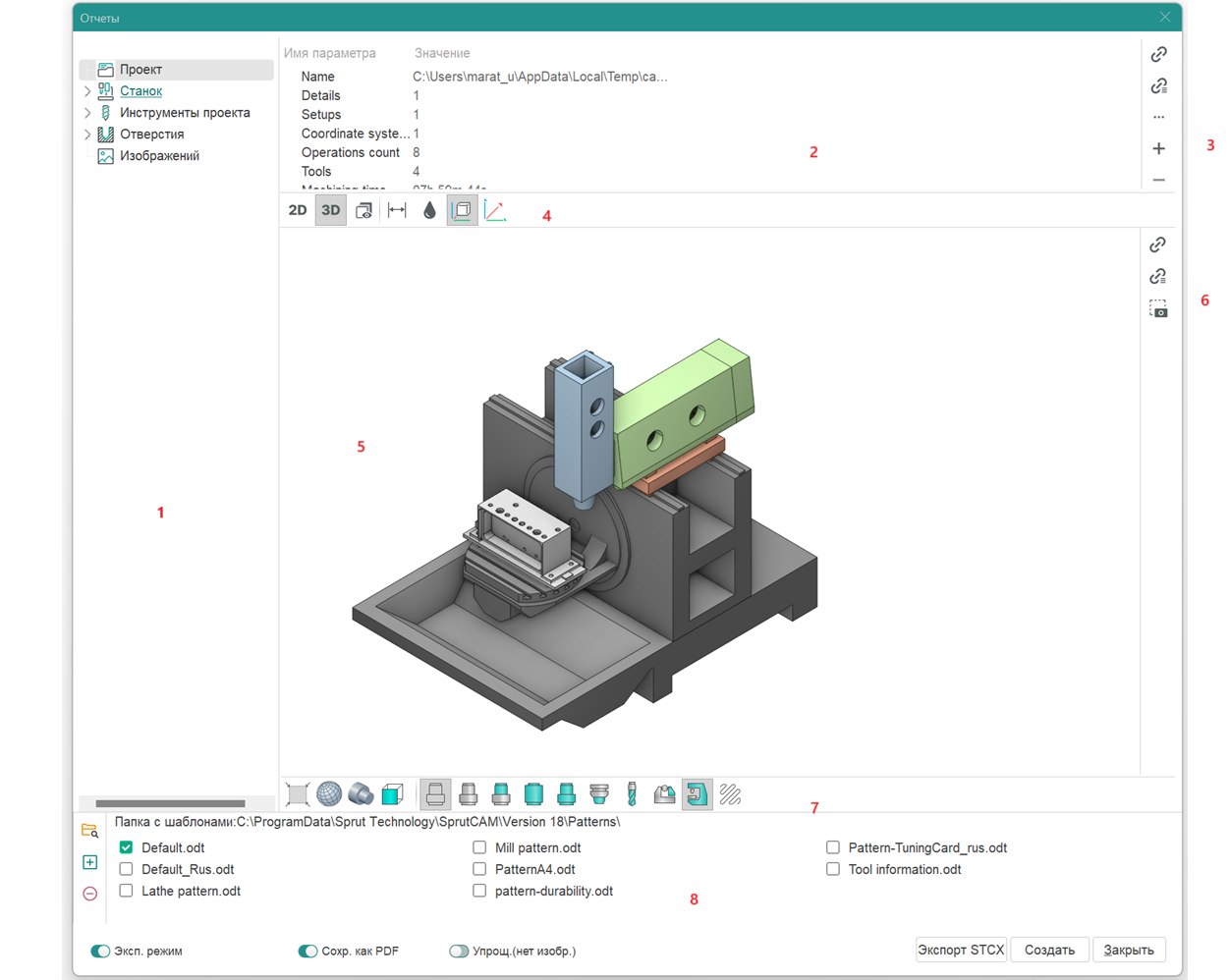
Включите Эксп. режим, чтобы открыть дерево данных, таблицу параметров и средства настройки изображений.
Дерево данных проекта:
Блок 1. Содержит данные проекта, станка, инструментов проекта, отверстий и изображений. При выборе узла его параметры отображаются в блоке 2, а изображение — в блоке 5. Снимите флажок узла, чтобы исключить его из отчёта. Выключенные операции не включаются в данные отчёта.
Параметры узла:
Блок 2. Столбцы Имя параметра и Значение показывают данные выбранного узла, которые можно вывести в отчёт.
Команды для шаблона:
Блок 3. Содержит средства подготовки шаблонов. Сформированная команда помещается в буфер обмена; вставьте её в примечание документа ODT.
Нажмите здесь, чтобы развернуть..
- Сделать ссылку на параметр. Копирование команды для вывода выбранного значения.
- Сделать ссылку на параметр в массиве. Копирование команды с
ForEachдля вывода списка операций, инструментов или установов. - Дополнительные команды. Меню команд таблиц, форматирования значений, даты, переменных и изображений-заглушек. Их применение описано ниже, в разделе Создание и редактирование шаблонов.
- Добавить пользовательский параметр. Добавление поля выбранному узлу, например номера чертежа или примечания технолога к операции. Задаются английское имя, подпись и значение. Параметр сохраняется в проекте.
- Удалить пользовательский параметр. Удаление выбранного пользовательского поля.
Настройка изображений:
Блок 4. Управление изображениями, включаемыми в отчёт.
Нажмите здесь, чтобы развернуть..
- 2D-режим. Использование собственного статичного изображения.
- 3D-режим. Формирование изображения по трёхмерному виду.
- Раскладка видов. Один вид, два по горизонтали или вертикали, три и один большой, четыре равных либо отсутствие видов.
- Размеры. Автоматическая расстановка размеров на стандартных видах сверху, снизу, слева, справа, спереди и сзади. На изометрии размеры не отображаются. Выводится до шести ненулевых размеров: три габаритных и три расстояния от модели до начала системы координат.
- Фон. Настройка фона изображения.
- Показать СК. Управление видимостью системы координат.
- Показать ЛСК. Управление видимостью локальной системы координат.
- Плоскость земли. Управление видимостью плоскости земли.
- Копировать настройки. Применение настроек изображения ко всем операциям.
Графическое окно:
Блок 5. Предварительный просмотр изображения выбранного узла. Средства работы с изображением позволяют открыть внешнее изображение, загрузить дополнительное, добавить текст, очистить изображение и сохранить вид с масштабированием или без него. Для подготовки изображения выберите подходящий режим 2D или 3D.
Ссылки на изображения:
Блок 6. Сделать ссылку на параметр копирует команду изображения выбранного элемента, Сделать ссылку на параметр массива — команду для набора изображений. Скриншот создаёт снимок текущего вида.
Видимость объектов:
Блок 7. Управление отображением детали, заготовки, модели, оснастки, рабочего задания, траектории, инструмента, державки, станка и результата обработки. На панели также выбирается режим отображения.
Список шаблонов и его кнопки:
Блок 8. Шаблоны для формирования отчётов. Рядом расположены кнопки смены папки, добавления и удаления шаблона. Их действие описано выше, в разделе Окно «Отчеты».
Изображения проекта:
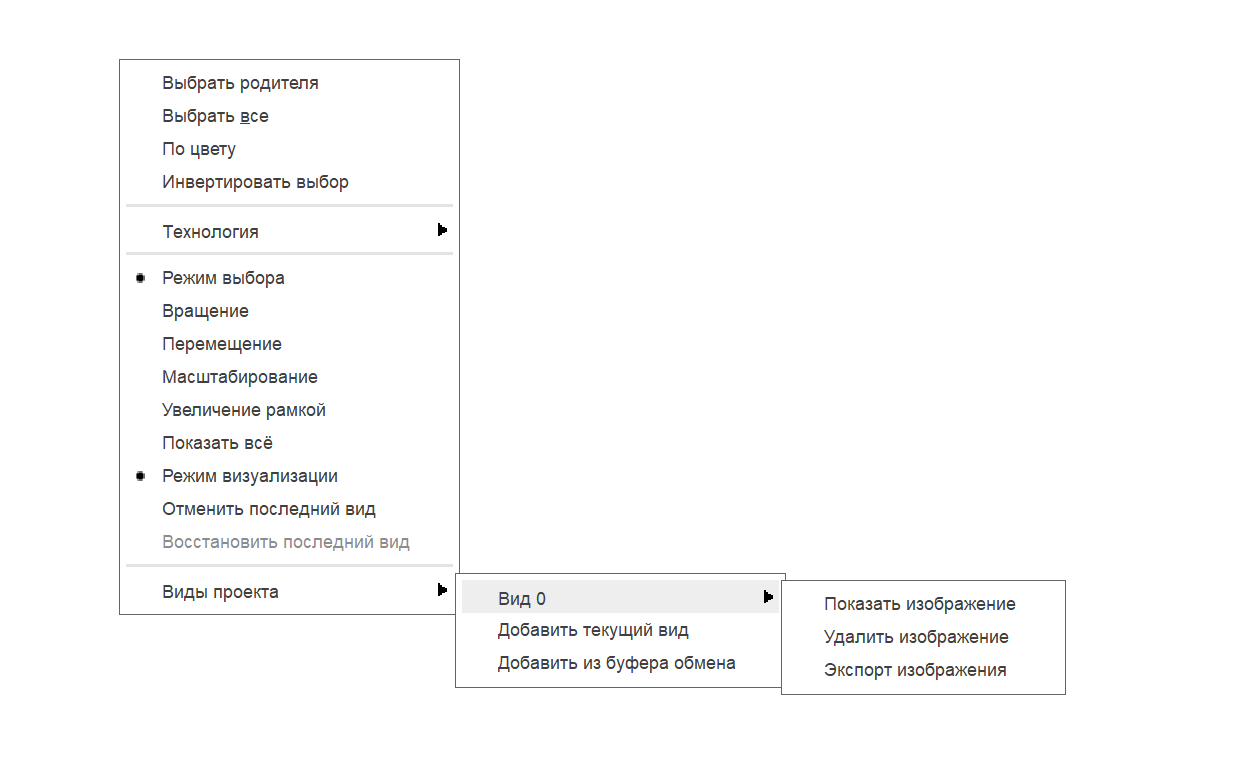
Откройте Виды проекта в контекстном меню графического окна для управления изображениями, сохранёнными в проекте.
Добавить текущий вид. Создание изображения текущего вида. В диалоге задаётся размер; по умолчанию используется размер графического окна.
Добавить из буфера обмена. Добавление изображения из буфера обмена.
Сохранённые виды. Для каждого вида доступны показ, удаление и экспорт изображения. Выбор занятого места предлагает заменить изображение. При удалении остаётся пустое место, индексы следующих изображений не сдвигаются.
Команда ProjectImage[N] обращается к виду по индексу, начиная с нуля: ProjectImage[0] — первый вид. Если виды не сохранены, для отчёта доступны изображения стандартных видов.
Создание и редактирование шаблонов:
Команды для шаблона формируются в окне Отчеты: выберите узел и параметр, нажмите кнопку ссылки и вставьте команду из буфера обмена в примечание Writer. Ниже приведены примеры этого порядка работы. Синтаксис для просмотра и изменения готовых команд собран в раскрываемой справке в конце раздела.
Подготовка:
- Скопируйте
Default_Rus.odtпод новым именем и откройте копию в LibreOffice Writer или OpenOffice Writer. Можно также создать документ ODT с таблицей нужной формы. - Откройте Отчеты и включите Эксп. режим. Держите шаблон открытым в Writer рядом с окном Отчеты.
- Размещайте команды в примечаниях в местах подстановки значений. Одна строка примечания содержит одну команду. В готовом отчёте примечания удаляются.
Заполнение шапки отчёта:
Подготовьте в Writer таблицу из двух столбцов. В левом укажите Станок, Имя УП, Проект и Число операций. В правом будут выводиться значения из проекта.
- Поставьте курсор в ячейку напротив Станок и выберите Вставка → Примечание. В LibreOffice и OpenOffice используется сочетание Ctrl+Alt+C; в другом редакторе оно может отличаться.
- В окне Отчеты выберите Станок в дереве (блок 1), затем строку Name в таблице параметров (блок 2).
- Нажмите Сделать ссылку на параметр — верхнюю кнопку ссылки в блоке 3. Команда скопируется в буфер обмена.
- Вернитесь к примечанию в Writer и нажмите Ctrl+V. Вставится команда
ProjectXML.Machines.Name. - Аналогично заполните остальные ячейки параметрами проекта из таблицы ниже. Для каждой ячейки создайте отдельное примечание.
- Сохраните шаблон ODT. Если он находится вне папки шаблонов, добавьте его кнопкой Добавить файл шаблона. Отметьте его флажком в окне Отчеты, нажмите Создать и проверьте значения в готовом документе.
| Поле шапки | Узел дерева | Параметр |
|---|---|---|
| Имя УП | Проект | NCName |
| Проект | Проект | Name |
| Число операций | Проект | Operations count |
Чтобы вывести имя файла проекта без пути к папке, перед вставкой команды примените Извлечь имя файла, как описано ниже в подразделе Формат значения.
Создание списка инструментов или операций:
- В Writer создайте таблицу со строкой заголовков и одной строкой для значений. Для списка инструментов подготовьте, например, столбцы Номер, Тип и Комментарий.
- В дереве окна Отчеты раскройте Инструменты проекта, выберите инструмент, затем параметр его номера в таблице параметров.
- Нажмите Сделать ссылку на параметр в массиве — вторую кнопку ссылки в блоке 3.
- Создайте примечание в ячейке Номер строки данных и вставьте команду сочетанием Ctrl+V. Вставится
ProjectXML.Tools.ForEach.Numbers.Number. - Выберите параметры для остальных столбцов и повторите действия, каждый раз используя Сделать ссылку на параметр в массиве.
- Сохраните шаблон и создайте отчёт. Строка данных повторится для каждого включённого инструмента.
Сделать ссылку на параметр. Вывод значения выбранного элемента. Для элемента списка сформированный путь содержит его индекс [N].
Сделать ссылку на параметр в массиве. Вывод значения каждого элемента списка. Строка данных таблицы размножается по этим элементам.
Список операций создаётся аналогично: выберите операцию и параметр имени, типа или времени обработки, затем скопируйте ссылку в массиве для каждого столбца. Выключенные операции и узлы со снятыми флажками в отчёт не включаются.
Операции по установам. Выберите Дополнительные команды → Настройки таблицы → Блок таблицы (для установов). Вставьте скопированную метку SetupItem в примечание в начале блока таблицы, который должен повторяться для каждого установа.
Заголовок таблицы. В подменю Настройки таблицы копирует TableHeader для строки-заголовка, которая не должна размножаться.
Конец таблицы. В подменю Настройки таблицы копирует TableEnd для конца таблицы, который не должен размножаться.
Блок строки. В меню Дополнительные команды копирует TableItem для обозначения размножаемого блока строки.
Формат значения:
Команды форматирования изменяют команду, находящуюся в буфере обмена. Выберите формат после нажатия кнопки ссылки и до вставки в Writer.
- Выберите числовой параметр, например диаметр отверстия, и нажмите кнопку ссылки на отдельное значение или на параметр в массиве.
- Откройте Дополнительные команды → Допуск элемента и выберите число знаков после запятой. Например, выбор трёх знаков добавляет
:3к скопированной команде. - Вставьте результат в примечание ячейки. Для списка диаметров отверстий команда имеет вид
ProjectXML.Holes.ForEach.Diameter:3.
Извлечь имя файла. Чтобы вывести имя проекта без пути к папке, выберите Проект → Name, нажмите Сделать ссылку на параметр, затем Дополнительные команды → Извлечь имя файла. Вставьте полученную команду ProjectXML.Project.Name:Name в примечание.
Имя без расширения. Вместо извлечения полного имени выберите в том же меню команду извлечения имени без расширения. Она добавляет :NameNoExt к команде в буфере обмена.
Вставка даты и времени:
- Создайте примечание в нужном месте шаблона.
- В окне Отчеты выберите Дополнительные команды → Дата или Время. Команда скопируется в буфер обмена.
- Вставьте её в примечание. Для каждой команды используйте отдельную строку или отдельное примечание.
Создание переменных шаблона:
Переменные — поля, заполняемые перед созданием отчёта: деталь, материал, СОЖ или номер программы.
- Выберите Дополнительные команды → Создать переменную для шаблона.
- Задайте имя латиницей без пробелов, заголовок и значение по умолчанию. Например, для материала укажите имя
Material, заголовок Материал и значение Лист Д16.Б ГОСТ. - Нажмите кнопку копирования в буфер обмена. В буфер попадут готовое объявление и обращение к переменной.
- Вставьте содержимое буфера в примечание шаблона, сохраняя каждую команду на отдельной строке, и сохраните шаблон.
- Выберите шаблон в окне Отчеты. Его поля появятся на панели Переменные шаблона. Задайте нужные значения и нажмите Создать.
Примеры переменных материала, СОЖ и приспособления содержатся в карте наладки Pattern-TuningCard_rus.odt. Сбросить значения в контекстном меню панели возвращает значения по умолчанию из шаблона.
Добавление пользовательского параметра:
Пользовательский параметр используется для данных узла проекта, например номера чертежа или примечания технолога к операции. В отличие от переменной шаблона, такой параметр сохраняется в проекте.
- Выберите нужный узел дерева и нажмите Добавить пользовательский параметр.
- В диалоге задайте английское имя, подпись и значение, затем подтвердите ввод.
- Выберите новый параметр в таблице и нажмите Сделать ссылку на параметр. В скопированной команде будет
.CustomProps.и имя параметра. - Вставьте команду в примечание шаблона, сохраните шаблон и создайте отчёт.
Вставка изображения:
- Вставьте в шаблон ODT изображение-пример нужного размера. Пункт Дополнительные команды → Получить пустое изображение предоставляет пустую заглушку.
- В дереве окна Отчеты выберите нужное изображение среди видов проекта либо инструмент или операцию, изображение которых требуется. Проверьте предварительный просмотр в блоке 5.
- В блоке 6 нажмите Сделать ссылку на параметр для одного изображения или Сделать ссылку на параметр массива для изображения каждого элемента. Команда скопируется в буфер обмена; примеры —
ProjectImage[0]иOpToolImage.ForEach. - Откройте свойства изображения-примера в Writer. На вкладке Параметры вставьте скопированную команду в поле Имя.
- Сохраните шаблон и создайте отчёт, чтобы проверить размер изображения и обтекание текстом.
Изображение отчёта вписывается в рамку с сохранением её размера и обтекания. Если соответствующего изображения нет, рамка удаляется.
Другой способ — вставить скопированную команду изображения в примечание: картинка будет выведена в исходном размере, без масштабирования.
Использование формул:
Для формулы нужно дополнить команду, скопированную кнопкой ссылки. Скопируйте нужный числовой параметр, вставьте путь в примечание ячейки и заключите его в Formula(...); при необходимости добавьте функцию пересчёта. Например, ToMinutes переводит числовую длительность в секундах в минуты. Перед пересчётом проверьте единицы исходного параметра.
Выражение может использовать пути к данным, переменные шаблона, ссылки на ячейки и номера размножаемых строк. В ячейке таблицы выражение становится формулой Writer. Синтаксис и перечень функций приведены в справке ниже.
Справка по командам:
Нажмите здесь, чтобы развернуть..
Справка предназначена для просмотра готового шаблона и ручного изменения команд. При обычной подготовке шаблона используйте кнопки ссылок и меню Дополнительные команды, как показано выше.
Источник данных. Данные отчёта подготавливаются в формате STCX (XML) при открытии окна Отчеты. Сохраните их кнопкой Экспорт STCX, чтобы посмотреть структуру.
- ProjectXML. Полный проект:
Project,Machinesс установамиSetups,Parts,WorkpieceCS,Tools,HolesиProject_images. - Technology. Операции: имена, инструменты, время и длина траектории.
- OpXmlParams. Параметры операций.
- ProjectTools. Инструменты проекта.
- MachineName. Имя станка.
- CustomData. Служебные значения, включая дату и время.
Путь. Уровни разделяются точками; регистр не важен. Примеры — ProjectXML.Machines.Name и ProjectXML.Project.Machining_time.
Атрибут. Для обращения к атрибуту используются фигурные скобки: Technology.ForEach{Name}.
Индекс. [N] выбирает элемент, начиная с нуля, например ProjectImage[0] или OpXmlParams.ForEach.ToolSection.Tools[0].Number.
ForEach. Перебор элементов списка с размножением строки данных таблицы. Примеры — ProjectXML.Tools.ForEach.Numbers.Number и ProjectXML.Machines.Setups.ForEach.Operations.ForEach.Main.Name.
Метки таблицы. TableHeader — заголовок, TableItem — размножаемый блок строки, TableEnd — конец таблицы, SetupItem — блок для каждого установа.
Суффиксы формата. :0–:5 задают число знаков после запятой; :Name извлекает имя файла, :NameNoExt — имя без расширения.
Дата и время. CustomData[10]{ItemValue} выводит дату, CustomData[11]{ItemValue} — время.
Переменные. Var (Имя,Заголовок,Значение по умолчанию) объявляет переменную, ${Имя} обращается к ней. Имя не должно содержать пробелы; в значении по умолчанию допустимы запятые. Объявление можно разместить в любой части шаблона.
Var (Material,Материал,Лист Д16.Б ГОСТ)
${Material}
Пользовательский параметр. Путь — <путь к узлу>.CustomProps.<имя>.
Команды изображений. [N] выбирает одно изображение, ForEach — набор.
| Команда | Изображение |
|---|---|
ToolImages |
Эскиз инструмента. |
ToolingImages |
Наладка и настроечные точки инструмента. |
OpToolImage |
Инструмент операции. |
CommonToolImage |
Общее изображение инструмента. |
HolderImage |
Державка. |
ModelImage |
Модель. |
PartImage |
Деталь. |
WorkpieceImage |
Заготовка. |
FixtureImage |
Оснастка. |
GeometryImage |
Геометрия. |
JobImage |
Рабочее задание. |
ToolPathImage |
Траектория. |
MachineResImage |
Результат обработки. |
SetupImage |
Установ. |
OperationImage |
Операция. |
LCSImage |
Система координат. |
ViewImages |
Виды. |
FormImage |
Полный графический вид. |
ProjectImage |
Сохранённые виды проекта. |
Для повёрнутых изображений предусмотрены шесть имён команд: ToolingImagesR, ToolImagesR, ViewImagesR, OpToolImageR, CommonToolImageR, ProjectImageR. Они обращаются к соответствующим ресурсам повёрнутых изображений. Для ToolImagesR и OpToolImageR программа автоматически создаёт копии с поворотом на 90°; для остальных вариантов требуется наличие соответствующего ресурса. Произвольно добавлять R к другим именам команд нельзя.
Формулы. В Formula(...) можно использовать переменные ${Имя}, пути к данным, ссылки на ячейки вида [.B2], а также #row и #lastrow в размножаемых строках. Доступны функции пересчёта:
ToMeters, ToMM, ToInch, ToMM_Inch, ToFeet, ToMils, ToIPR, ToIPM, ToSFM, ToMperMin, ToHours, ToMinutes, ToSeconds, ToDeg, ToRad, RaToRz, RzToRa, ToRPM, ToKmH, ToMS, ToMMmin.
Программа записывает в ячейку таблицы предварительно вычисленное значение. После подстановок и раскрытия функций пересчёта встроенный вычислитель поддерживает сложение, вычитание, умножение, деление и скобки. Остальные операции формулы требуют пересчёта в Writer.