Проектирование в 3D-режиме
Область применения:
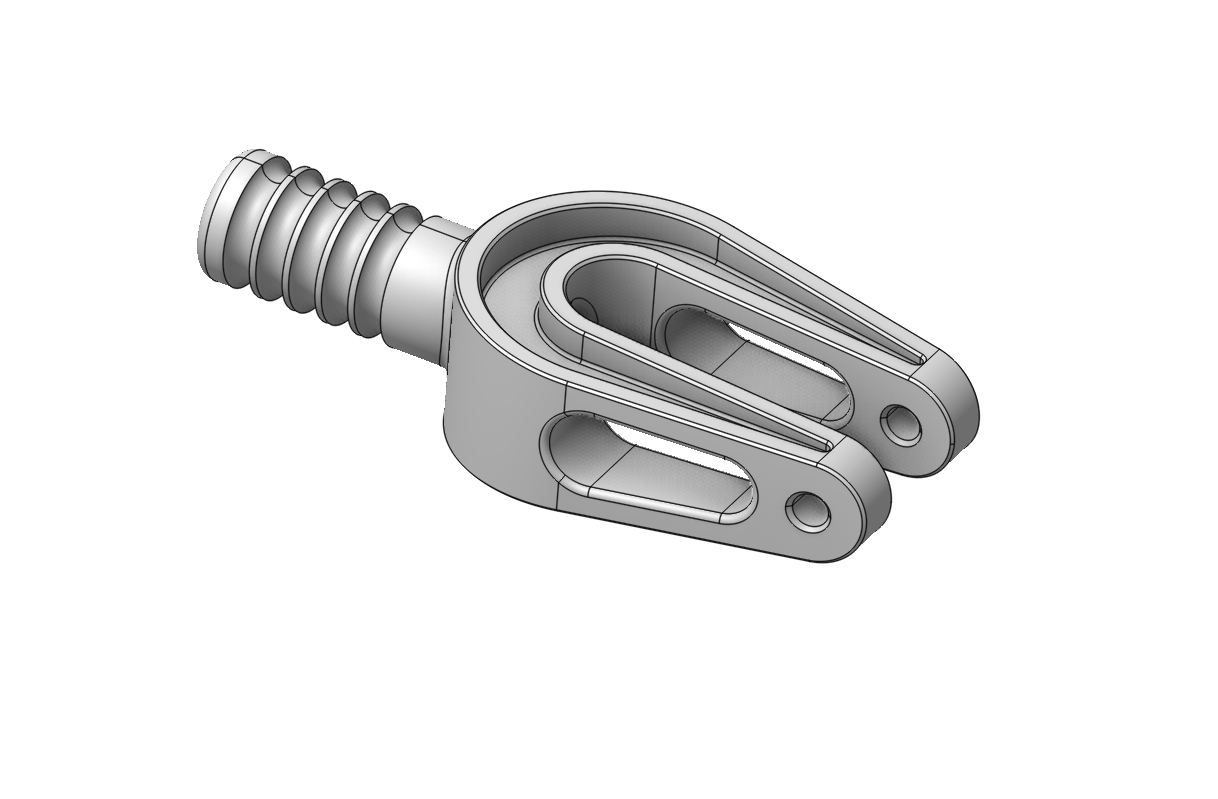
Этот режим предоставляет возможность создания трёхмерной модели. Для построения модели необходимо использовать эскизы (чертежи). Подробнее
Панель инструментов/Свойства элемента.
Отменить. Отменяет последнее действие.
Повторить. Возвращает последнее отменённое действие.
Воспроизвести. Анимирует историю модели пошагово, чтобы лучше понять замысел проектирования (модель должна содержать несколько элементов в дереве построения).
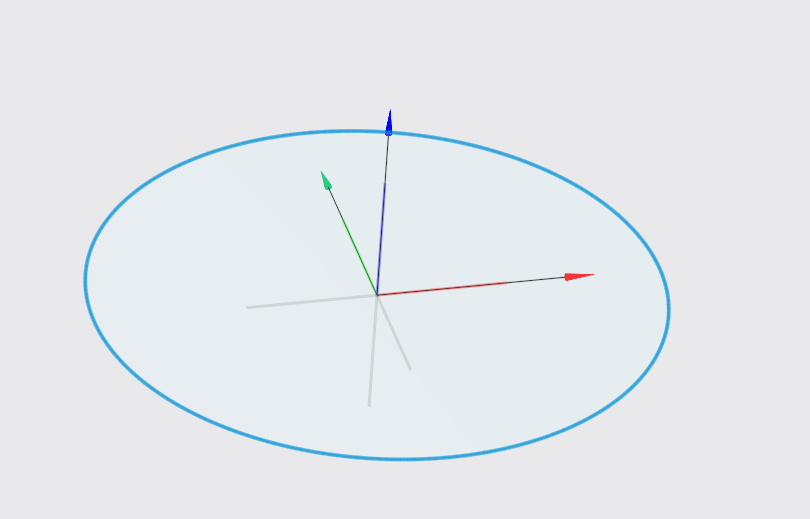
Плоскость. Позволяет установить плоскость для чертежа.
Нажмите здесь, чтобы развернуть..
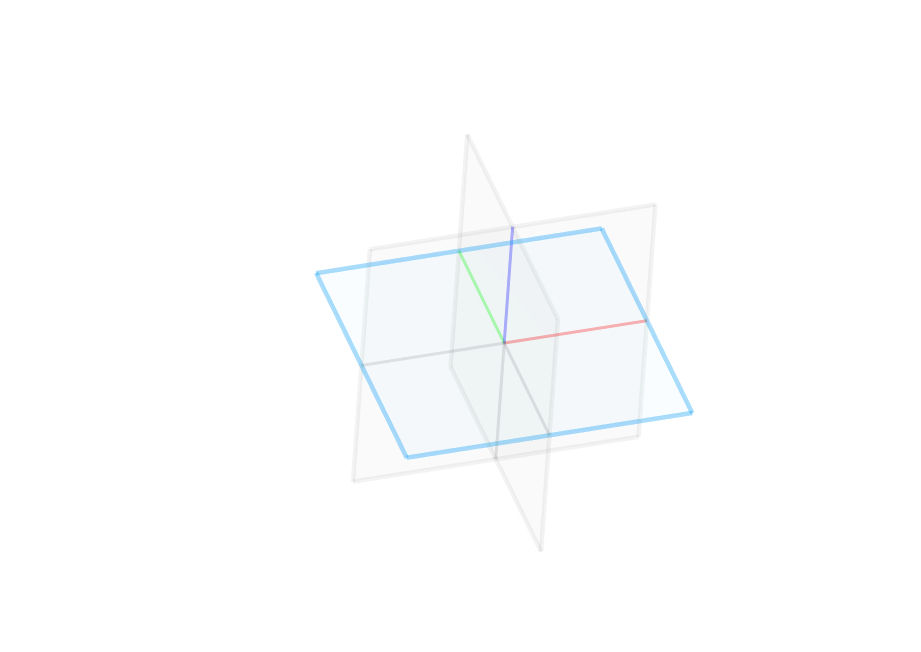
Вы можете создавать эскизы на различных поверхностях, со смещением и другими параметрами:
- Относительно базовой плоскости
-
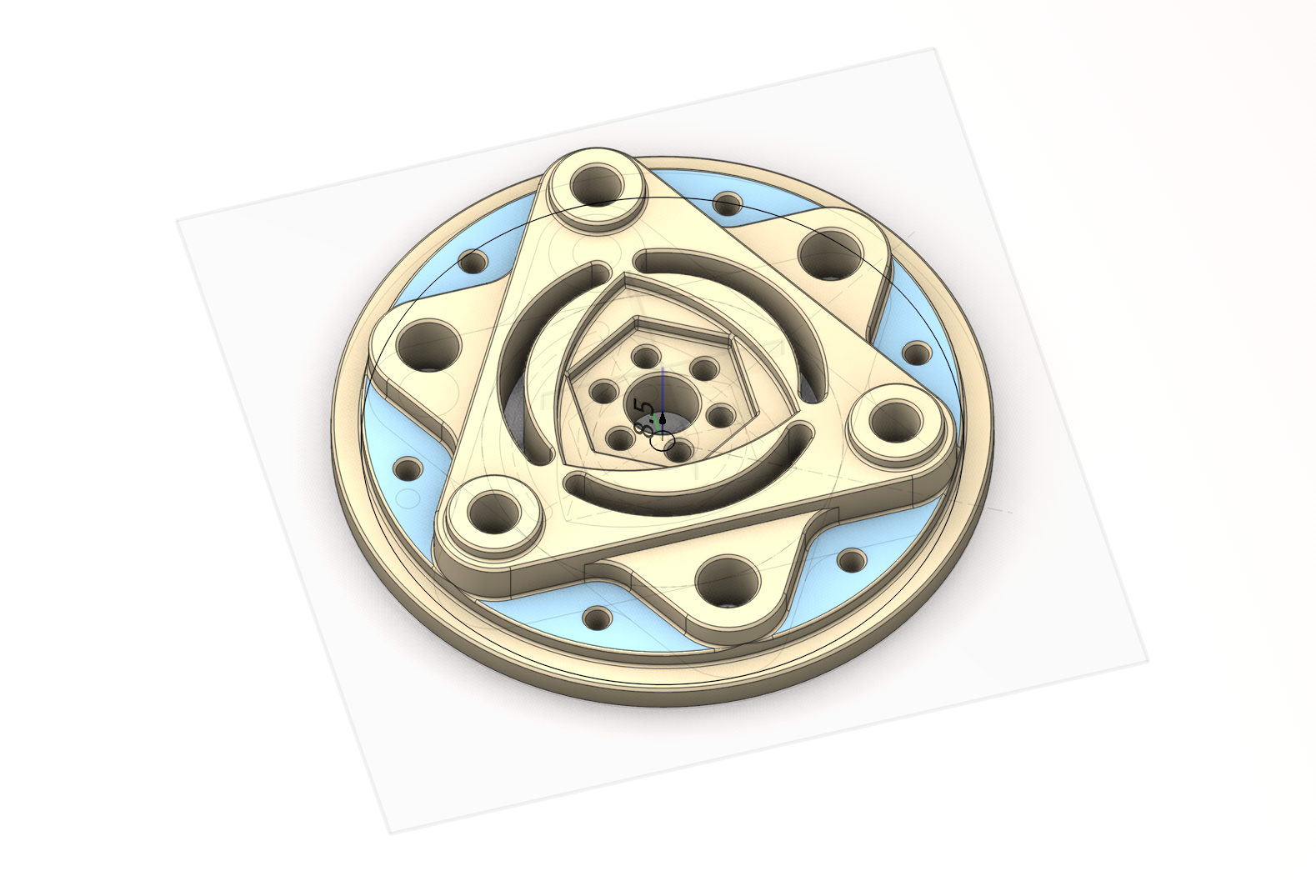
- На поверхности модели
Касательная плоскость. Позволяет создать касательную плоскость
Щёлкните по плоскости или грани, чтобы создать новую плоскость.
ПКМ (правая кнопка мыши): Выход из режима.
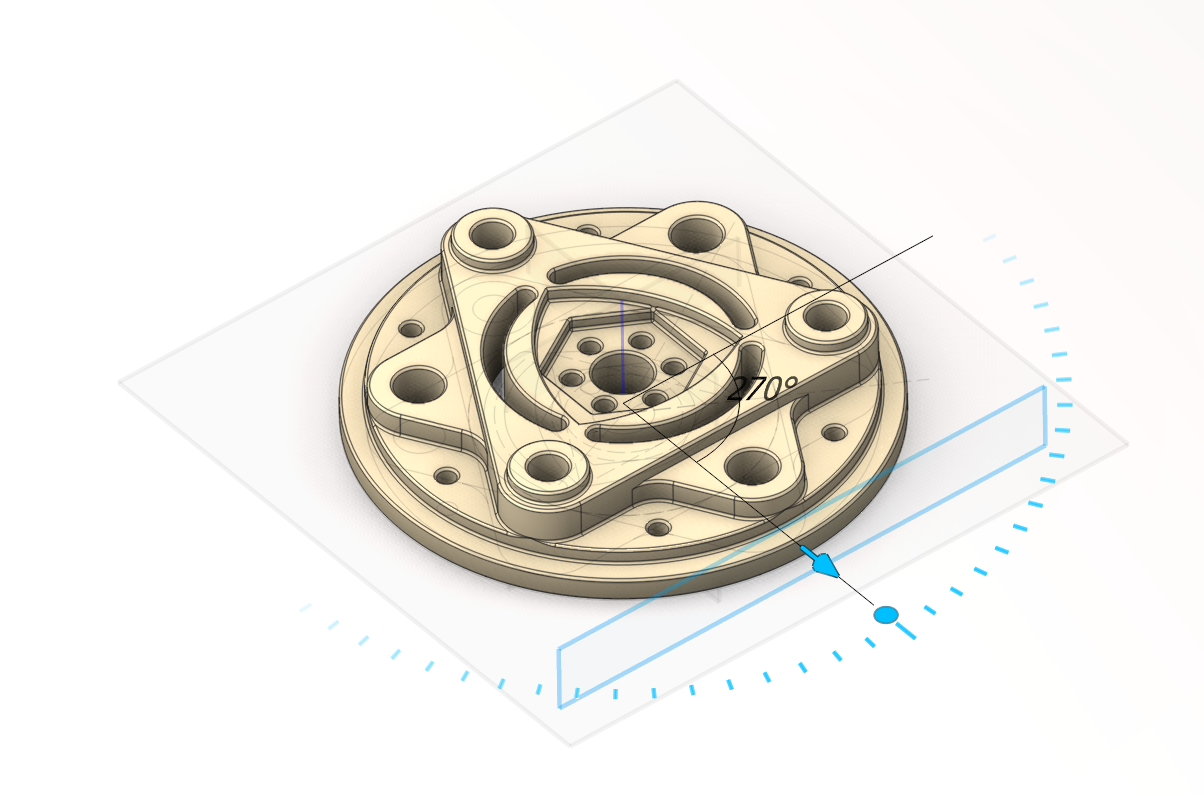
Осевая плоскость. Создание плоскости через ось
Выберите прямой край, линию эскиза или поверхность вращения для создания плоскости.
ПКМ (правая кнопка мыши): Выход из режима.
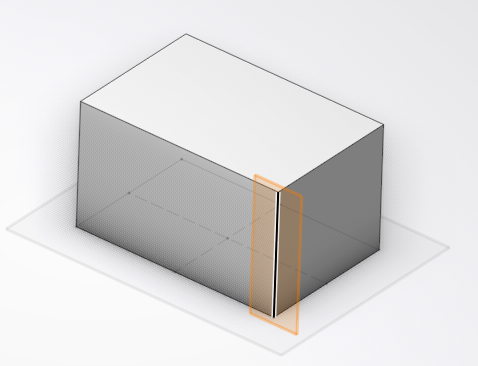
Средняя плоскость. Создание средней (биссекторной) плоскости
Выберите две плоские грани для создания средней плоскости.
ПКМ (правая кнопка мыши): Выход из режима.
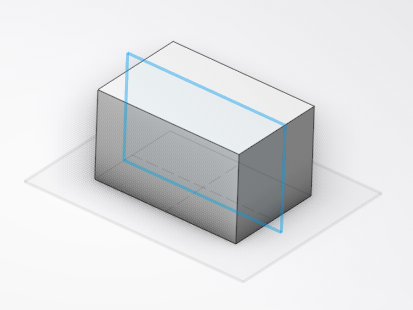
Плоскость через две линии. Создание плоскости через две линии
Выберите два прямых ребра для создания плоскости.
ПКМ (правая кнопка мыши): Выход из режима.
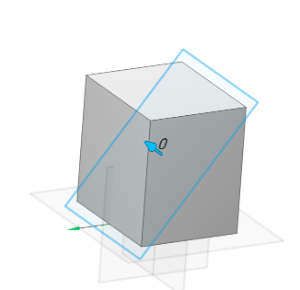
Создание плоскости по нормали. Создание плоскости, перпендикулярной кривой
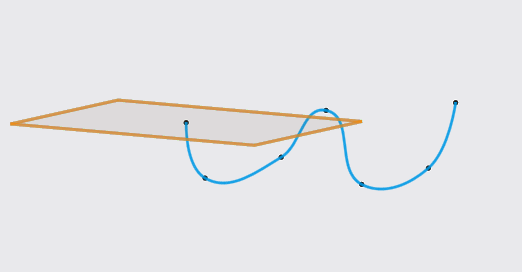
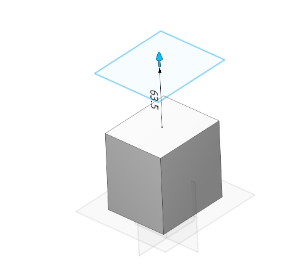
Смещённая плоскость. Создание плоскости на заданном расстоянии. Правый клик мыши (ПКМ) на существующей поверхности.
Сплайн. Пространственная кривая, представленная сплайном, ломаной и винтовой линией.
Нажмите здесь, чтобы развернуть..
Вызовите команду Сплайн на панели инструментов. Выберите параметр кривая Сплайн или Полилиния
Задайте точки с помощью мыши (работает привязка) или задайте числовые координаты в соответствующем поле.
3.Используйте правую кнопку мыши, чтобы завершить задание точки.
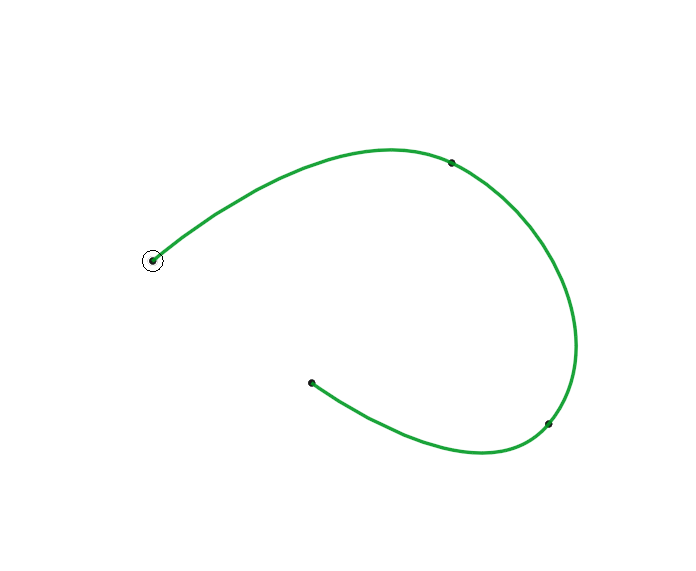
Тип кривой. Определяет тип кривой: Сплайн или Полилиния.
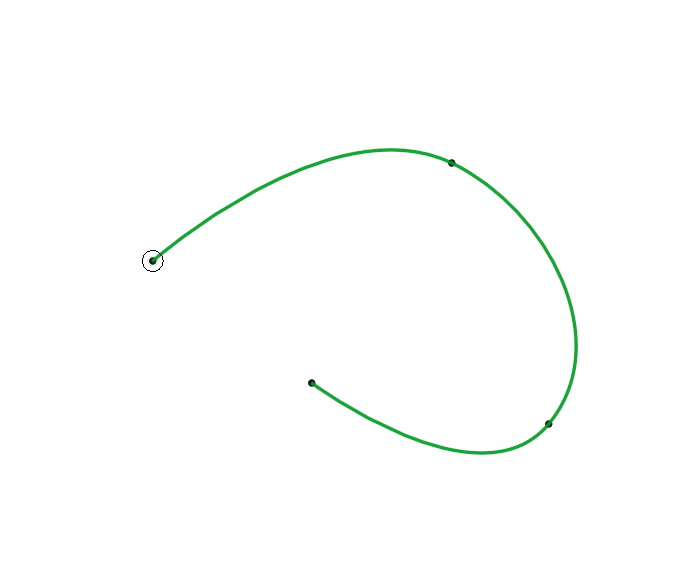
Сплайн.
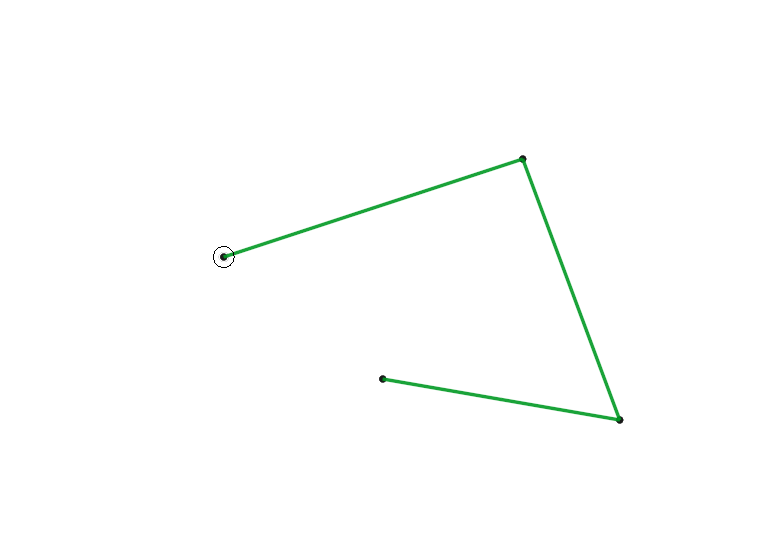
Полилиния.
Нарисуйте. Переключение режима ввода новых точек или редактирования существующих осуществляется нажатием/отпусканием кнопки рисования.
В режиме редактирования выбранная точка обведена кружком, а ее координаты отображаются в отдельных полях ввода (X, Y, Z). Вы можете изменить координаты выбранной точки, либо введя координаты, либо перетащив курсор мыши. Поля ввода координат неактивны, если точка не выбрана.
Замкнутый. Позволяет замкнуть сплайн.
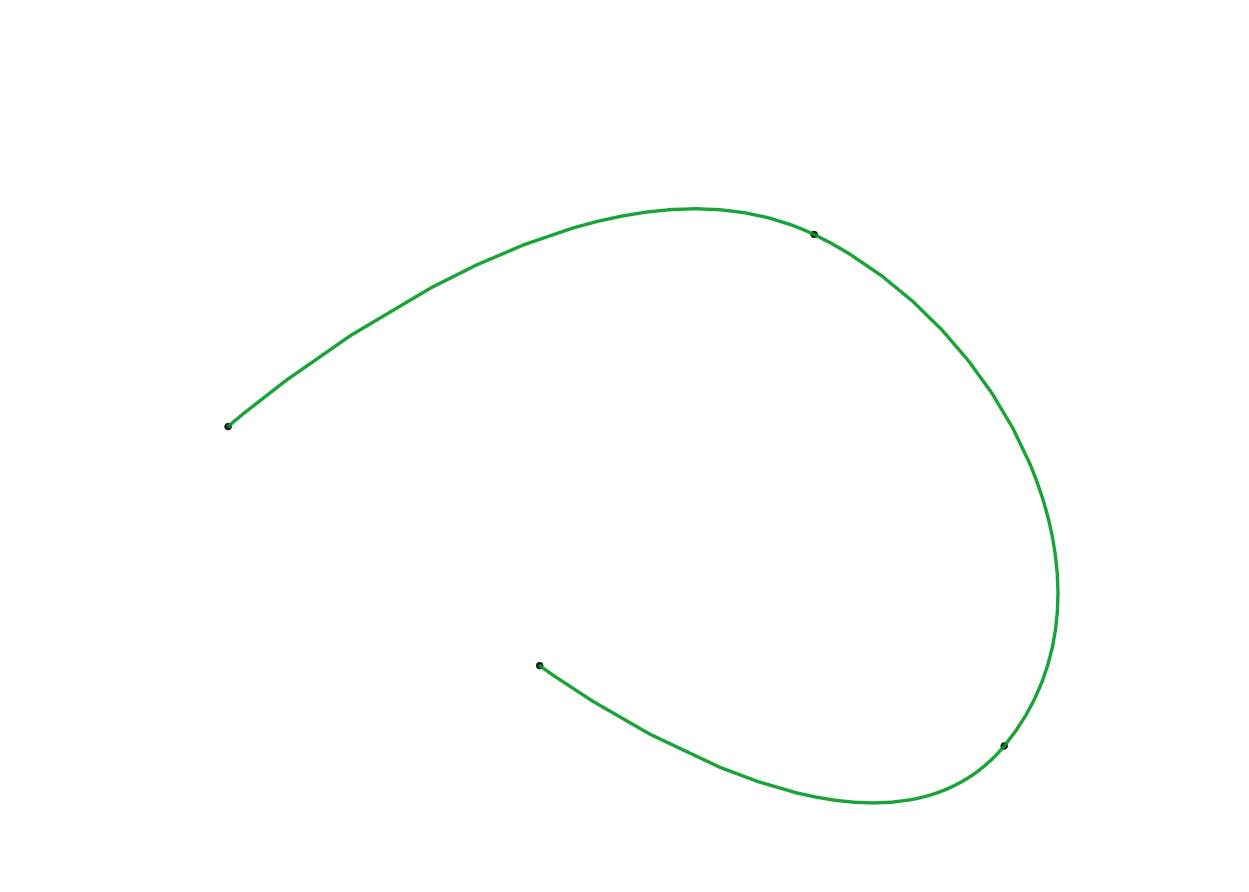
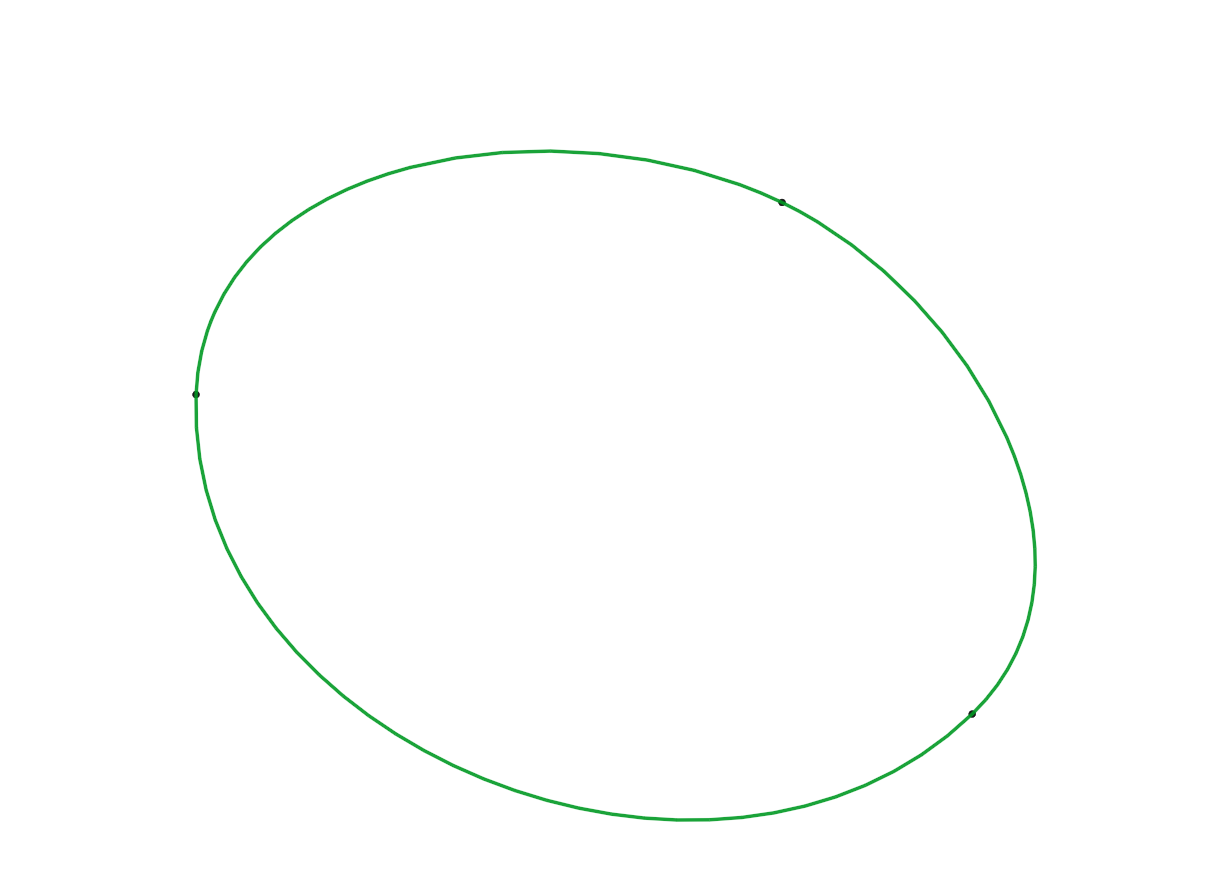
На плоскости. Вы можете разместить сплайн на плоскости, выбрав плоскость или плоское ребро в раскрывающемся списке. Точки кривой будут спроецированы на выбранную плоскость.
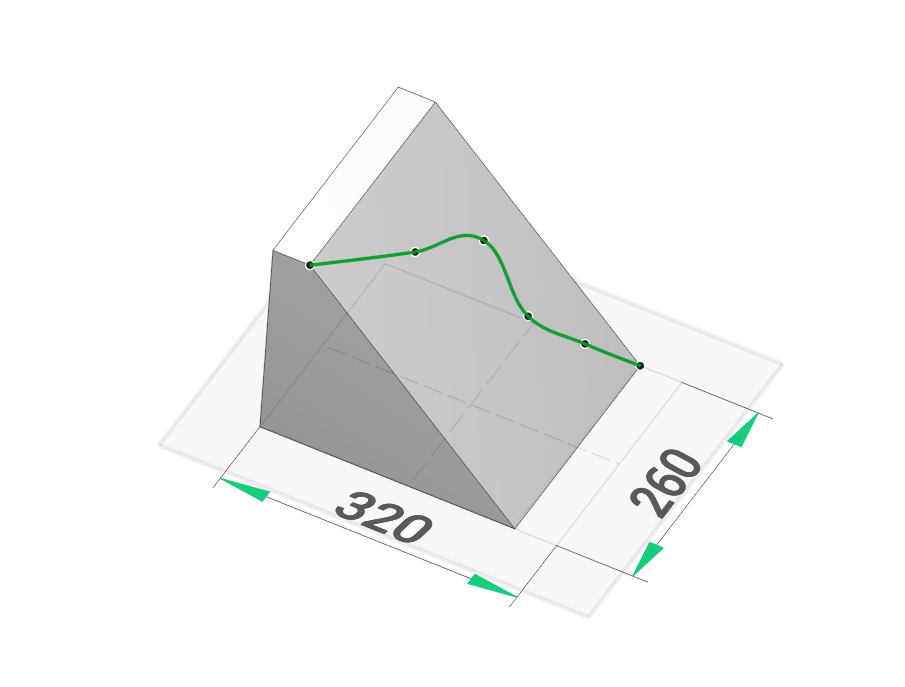
Точка. Определяет точку для сплайна
Координаты. Определяет координаты заданной точки. Чтобы задать последовательность точек, вы можете скопировать набор координат из MS Excel или текстового файла и вставить их в поле ввода координат.
Альтернативный способ создания сплайна. Выбрать плоскость или плоскую грань в пространстве модели и выбрать "Сплайн" на всплывающей панели инструментов.
Винтовая линия. Пространственная кривая.
Нажмите здесь, чтобы развернуть..
- Вызовите команду Винтовая линия на панели инструментов и задайте координату центра винтовой линии (наведите курсор мыши или введите координаты в поле ввода).
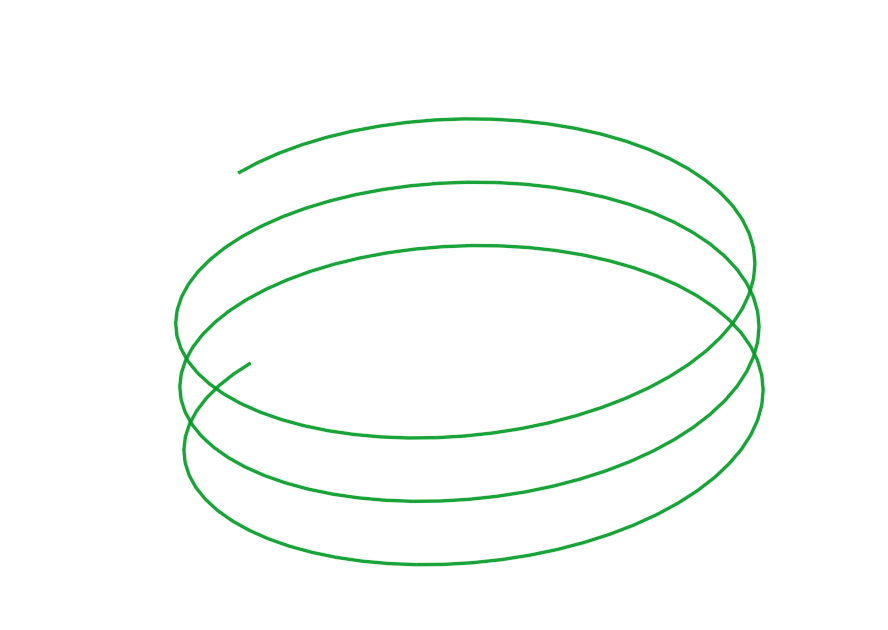
Геометрия поверхности, на которой располагается винтовая линия, определяется следующими размерами: начальным и конечным радиусами, высотой и углом конуса. Размеры можно изменить, введя значения в поля ввода, отредактировав соответствующие визуальные объекты или перетаскивая управляющие точки мышью.
Базовый элемент. Для построения винтовой линии можно использовать ранее созданную геометрию. Для этого в режиме создания/редактирования кривой щелкните мышью по грани или поверхности при нажатом поле выбора Базовый элемент.
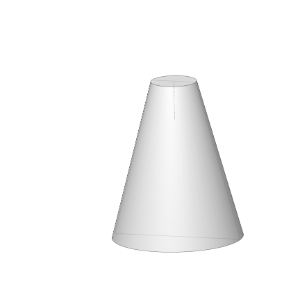
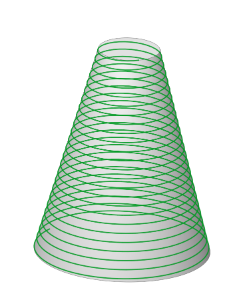
Измените направление винтовой линии, нажав кнопку со стрелкой.. 
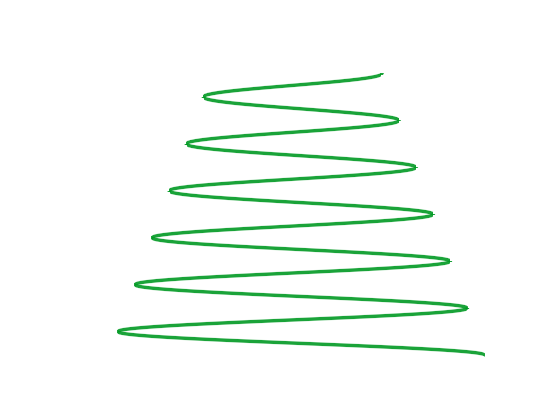
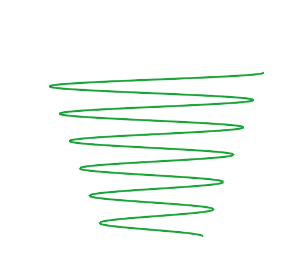
Тип винтовой линии. Доступны три варианта винтовой линии.
Цилиндрическая.
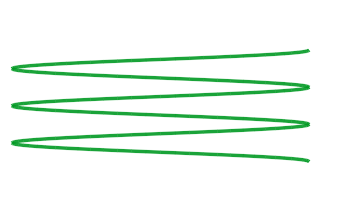
Коническая.
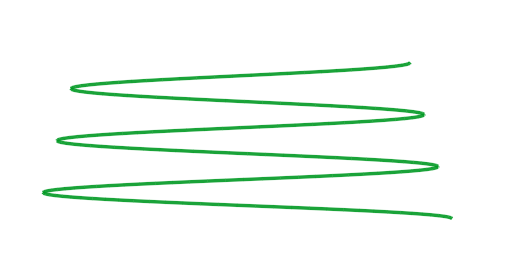
Плоская (архимедова).
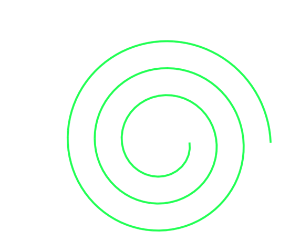
Способ задания. Параметры винтовой линии можно задать тремя способами: По шагу, По углу, По количеству витков.
При использовании варианта По шагу шаг определяется параметром Шаг.
При использовании варианта По углу длина определяется параметром Полный угол.
При использовании варианта По количеству витков шаг определяется параметром Количество витков.
Ниже приведены остальные доступные параметры в зависимости от типа винтовой линии.
Высота. Определяет высоту спирали.
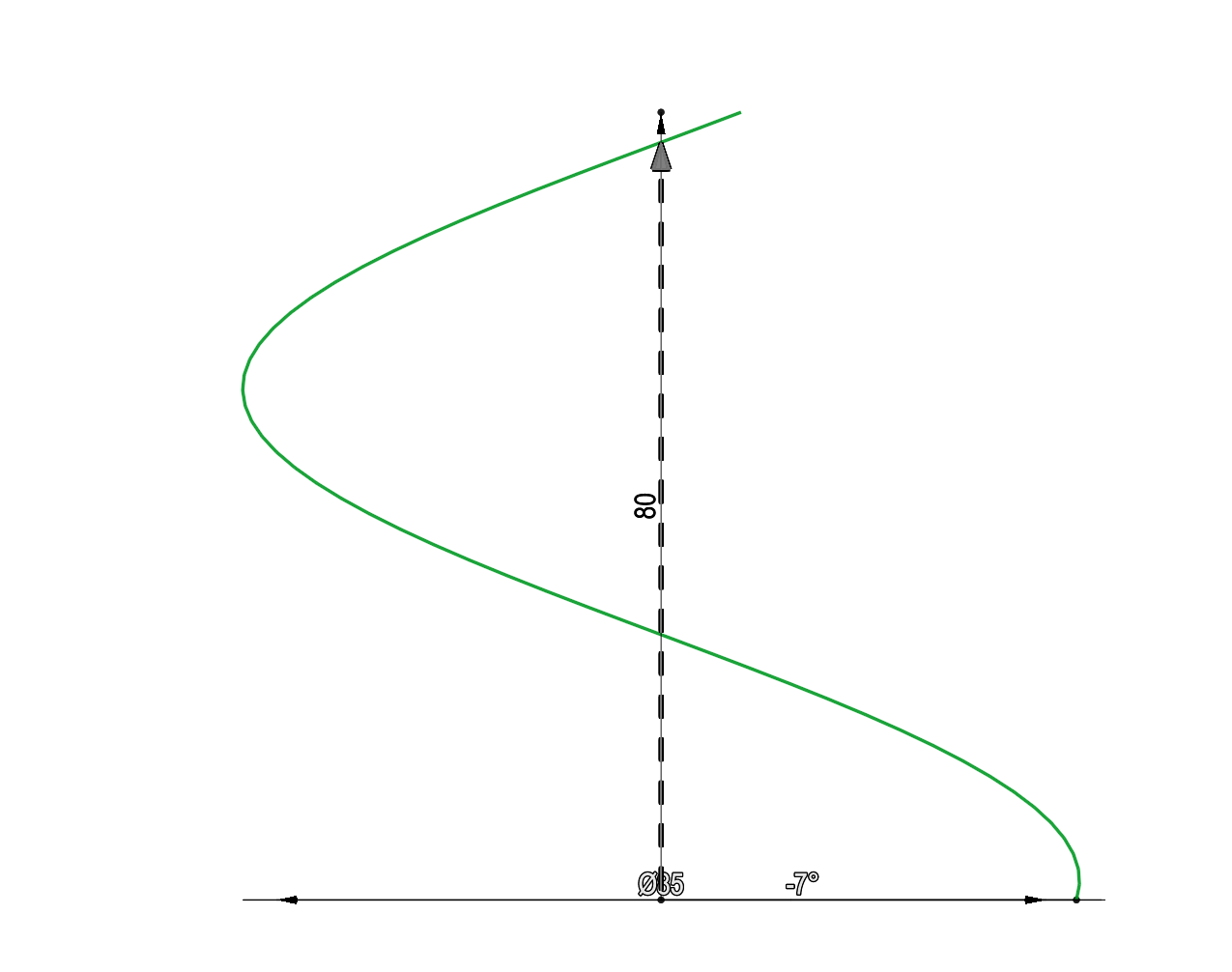
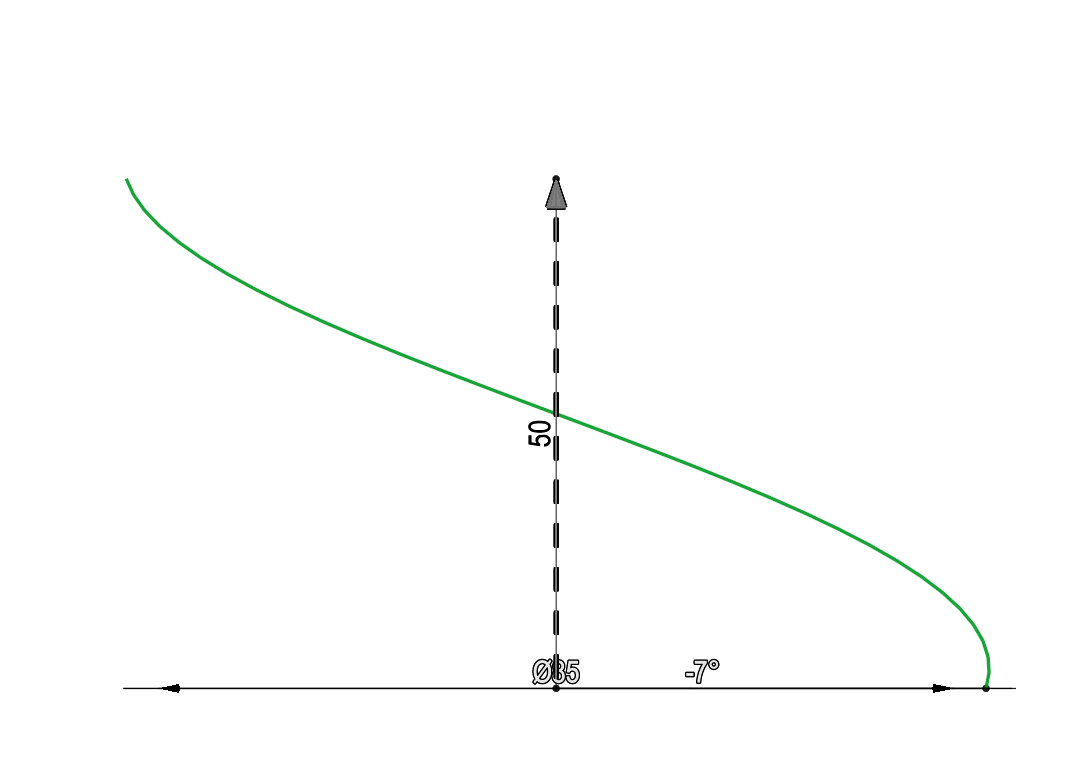
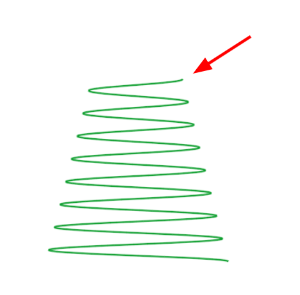
Радиус выхода в начале. Радиус выхода для начального диаметра. Положительное значение увеличивает диаметр относительно базового диаметра, а отрицательное уменьшает базовый диаметр на удвоенное значение радиуса выхода.
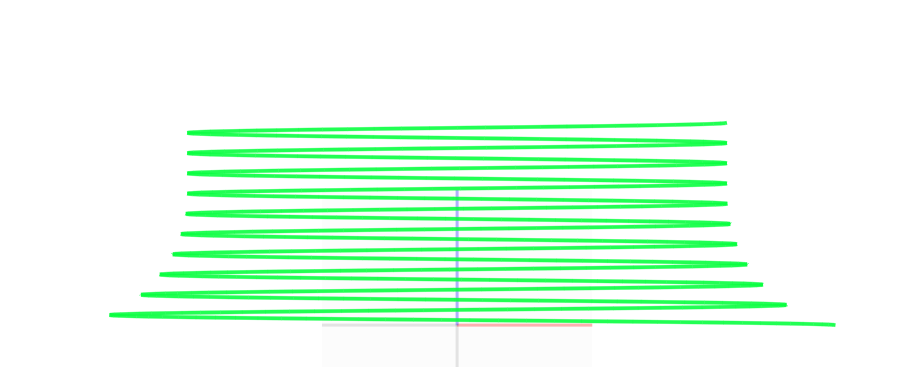
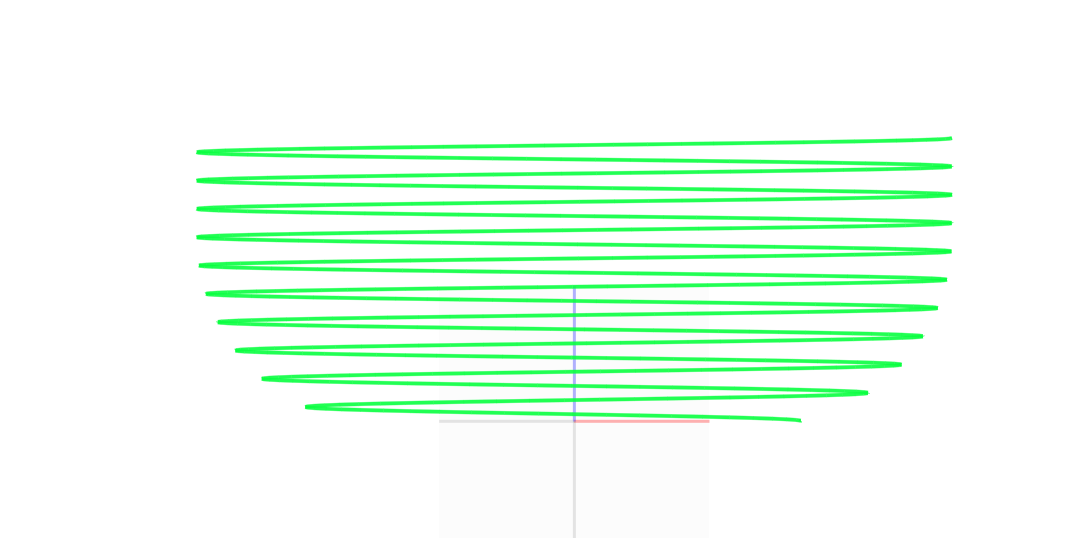
Радиус выхода в конце. Радиус выхода для конечного диаметра. Положительное значение увеличивает диаметр относительно базового диаметра, а отрицательное уменьшает базовый диаметр на удвоенное значение радиуса выхода.
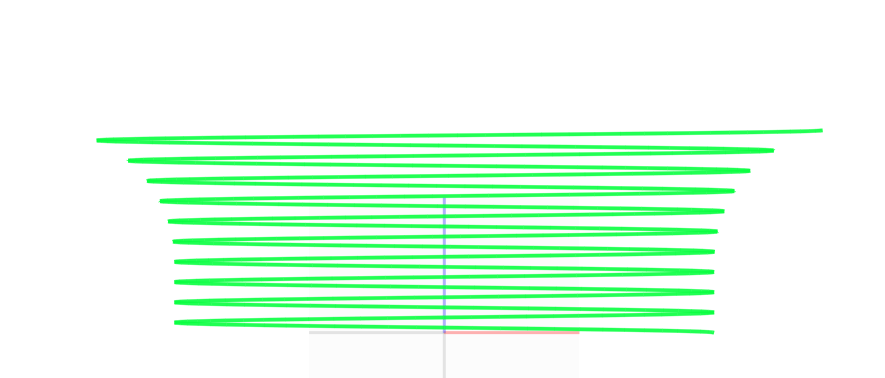
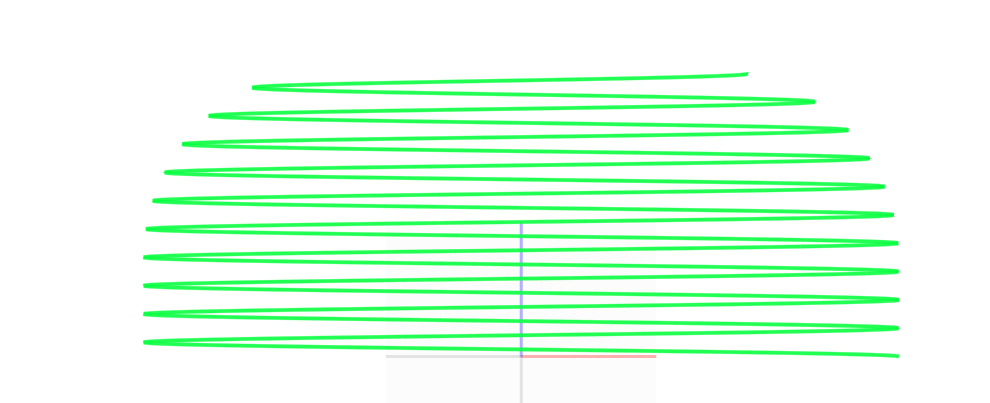
Диаметр. Позволяет изменить диаметр винтовой линии.
Начальный угол. Позволяет изменить угол начальной точки относительно центра винтовой линии.
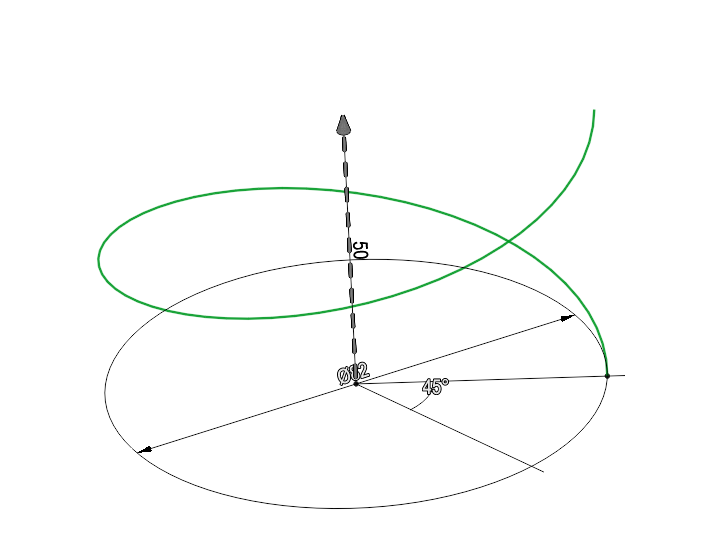
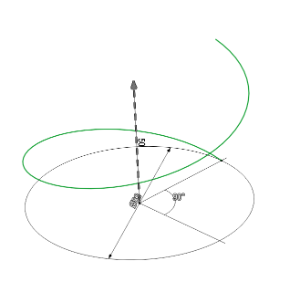
Начальный диаметр. Позволяет изменить нижний диаметр винтовой линии.
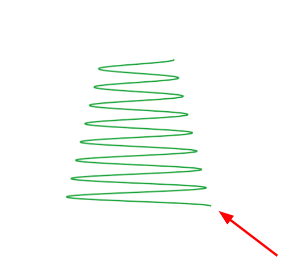
Угол конуса. Определяет угол спирали.
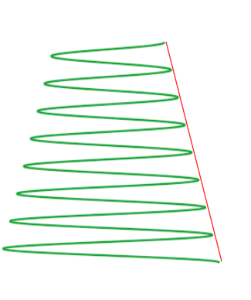
Начальный диаметр. Позволяет изменить нижний диаметр винтовой линии.
Эскиз. Позволяет создать эскиз в выбранной плоскости.
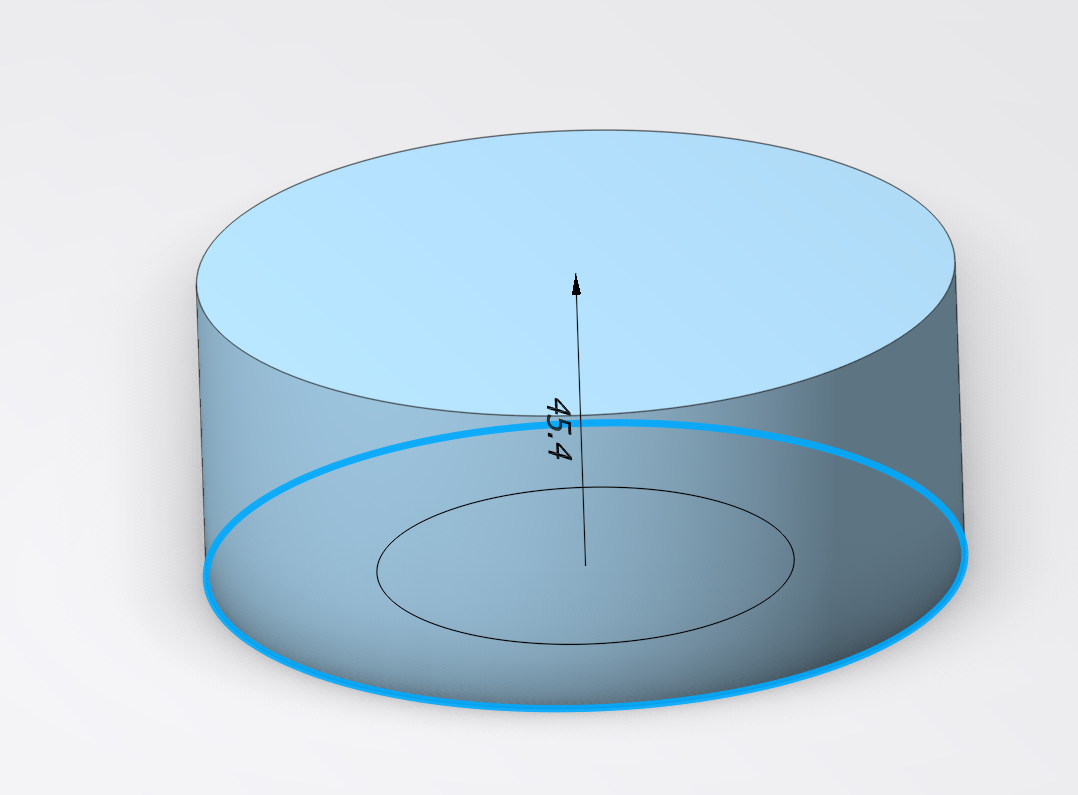
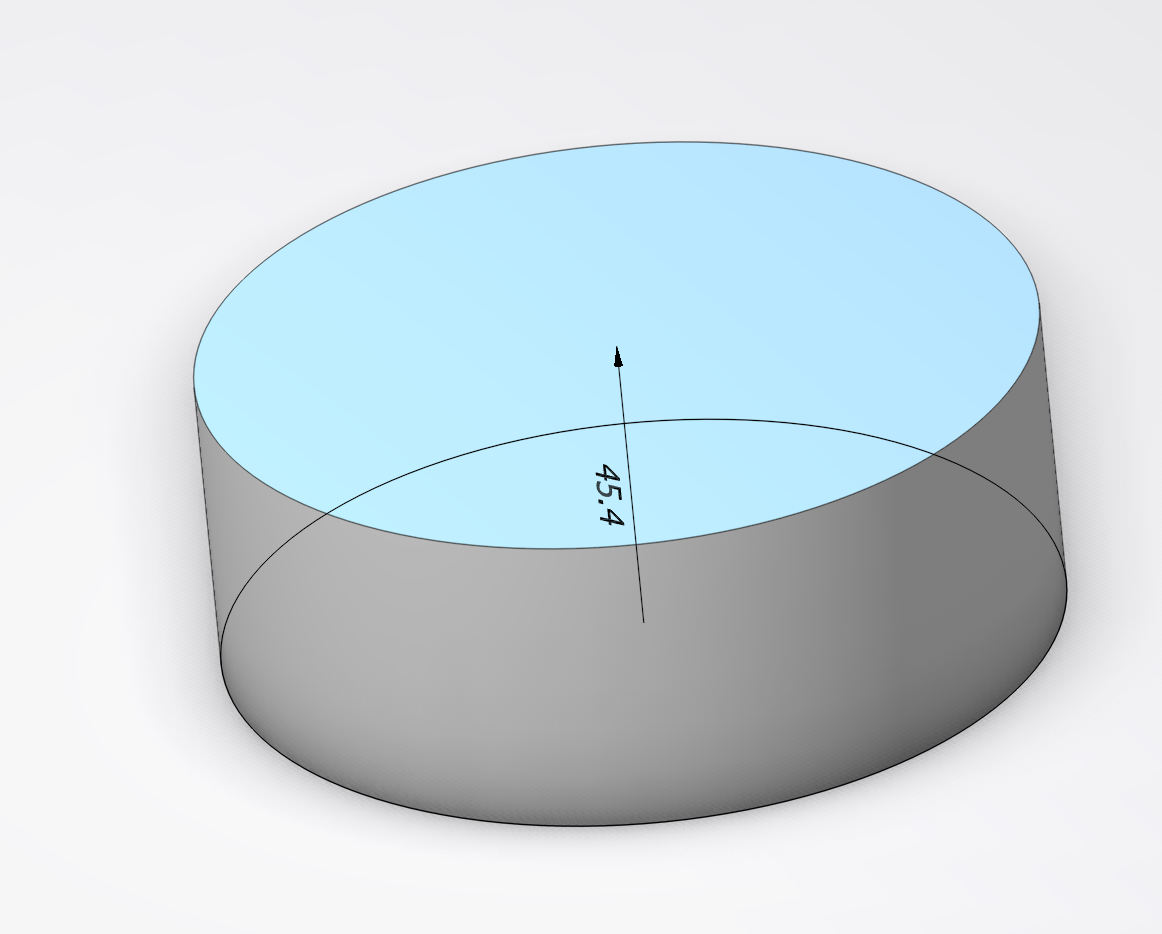
Выдавливание. Выдавливайте области эскиза, чтобы создать призматическую форму.
Нажмите здесь, чтобы развернуть..
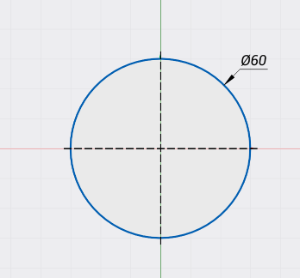
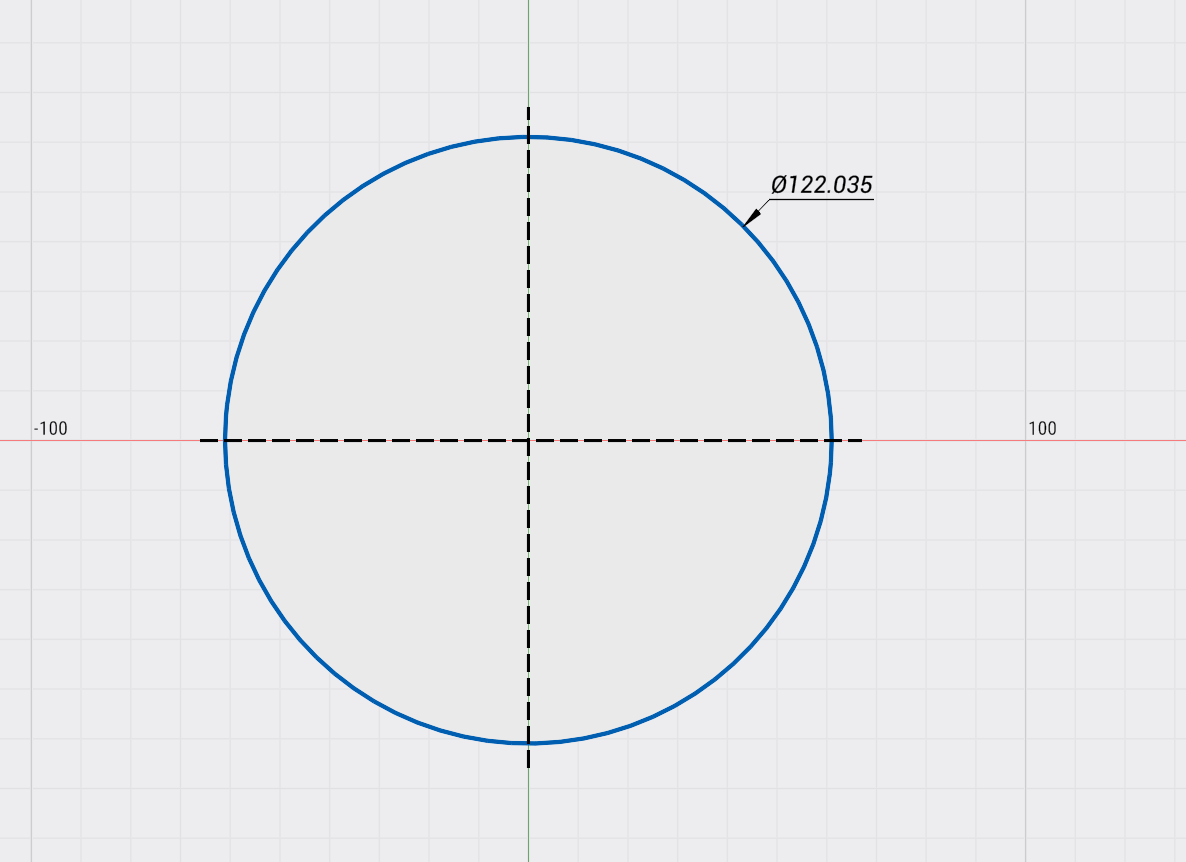
Необходимо выделить замкнутый контур чертежа.
На панели инструментов нажмите кнопку Выдавливание.
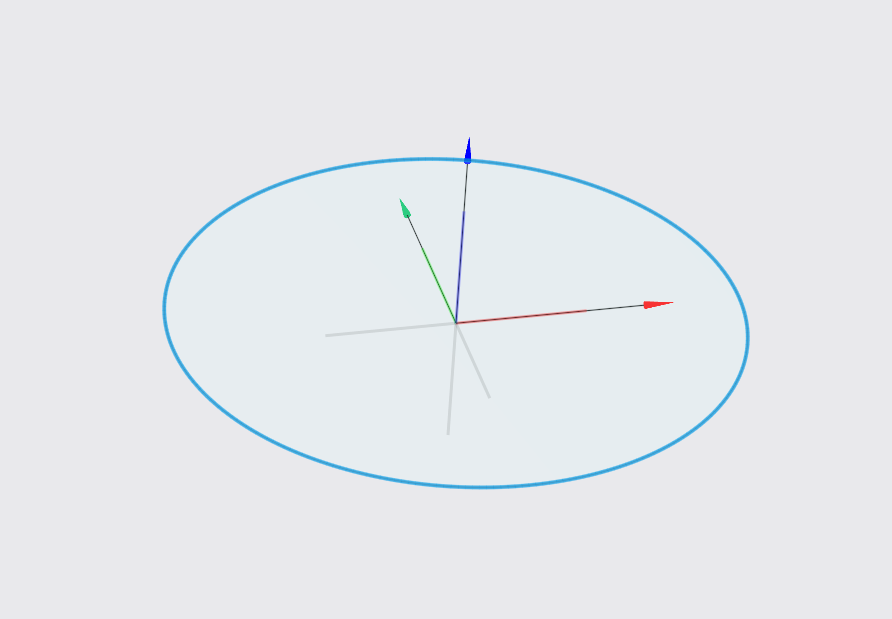
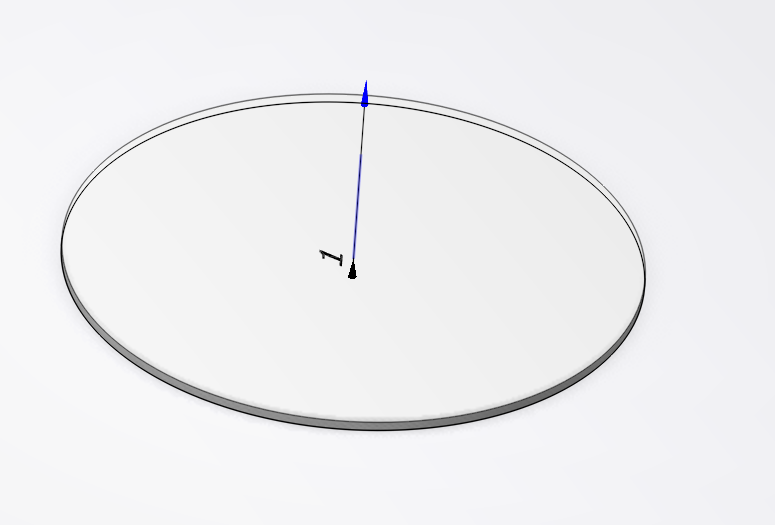
Для быстрого построения модели лучше выбирать замкнутые контуры и вытягивать их интерактивно (потянув в нужном направлении).
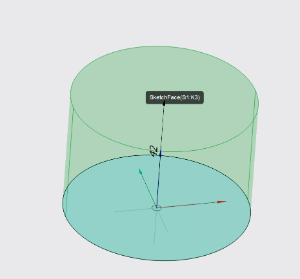
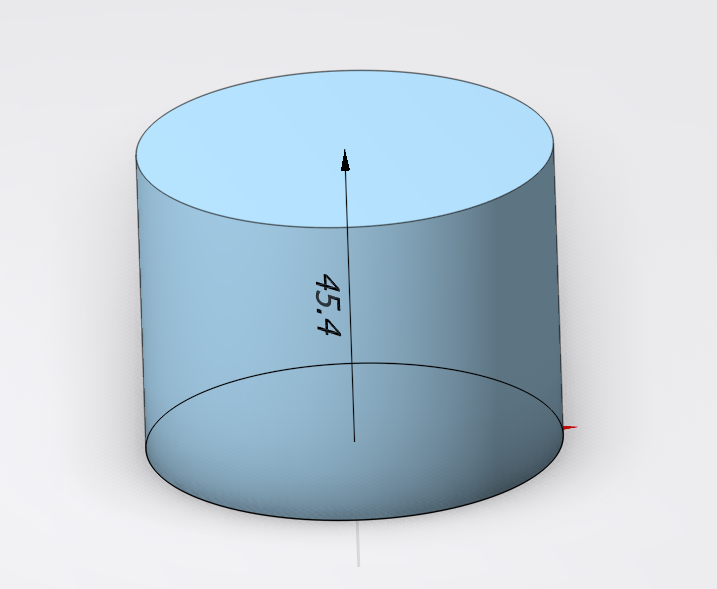
Вы также можете изменить размеры модели в любой момент, не переходя к чертежу. Для этого достаточно просто захватить край модели и переместить его в интерактивном режиме. При этом размеры автоматически обновятся на чертеже.
Булевы операции
Новая деталь. Позволяет создавать новые детали.. Подробнее
Авто. Автоматически выбирает, что нужно сделать (вычесть или прибавить).
Сложение. Функция, позволяющая выделять и перемещать отдельные части чертежа.
Вычитание. Операция, позволяющая удалять элементы чертежа из существующего тела модели.
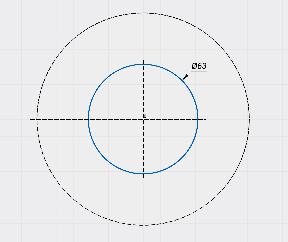
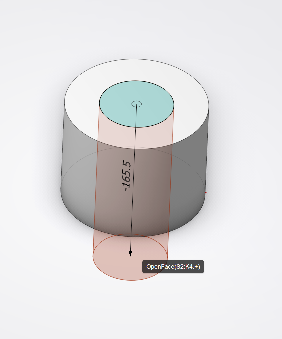
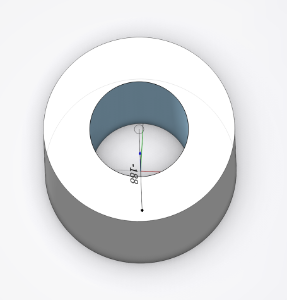
Пересечение. Позволяет создавать новые геометрические объекты на основе областей пересечения существующих объектов.
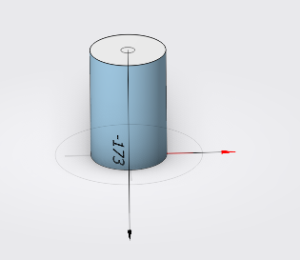
Деталь. Параметр, определяющий конкретный объект, к которому применяется определённая операция в процессе моделирования или проектирования.
Профиль. Определяет профиль чертежа.
Расстояние. Определяет расстояние выдавливания и вычитания. Можно изменять интерактивно.
Также при вычитании или сложении можно привязываться к разным поверхностям уже выдавленных элементов. В этом случае значение расстояния будет равно 0.
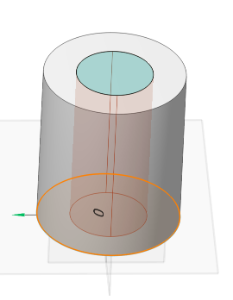
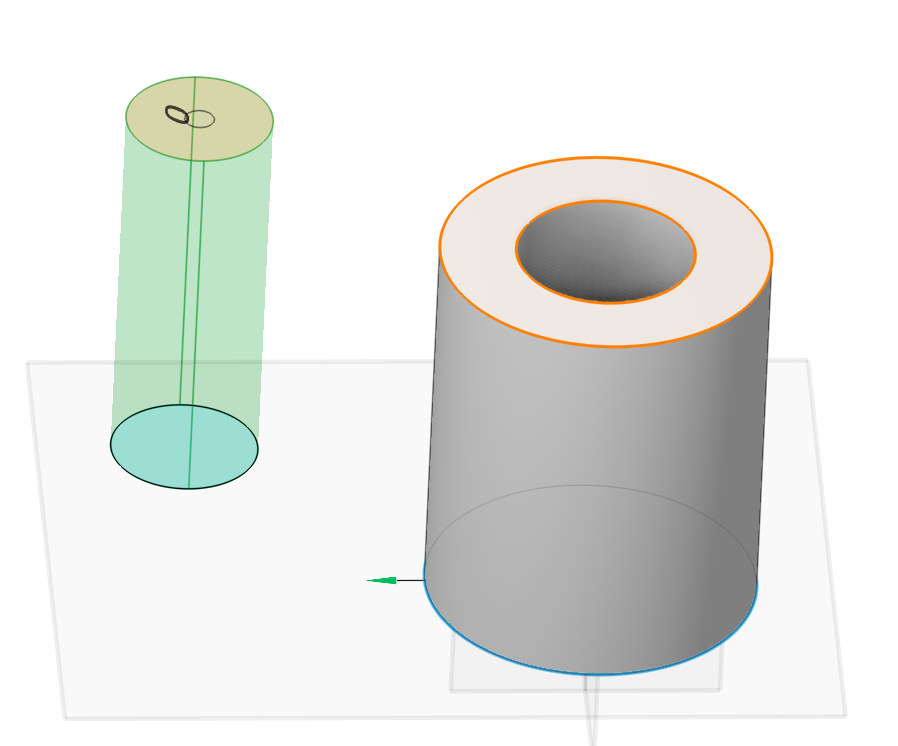
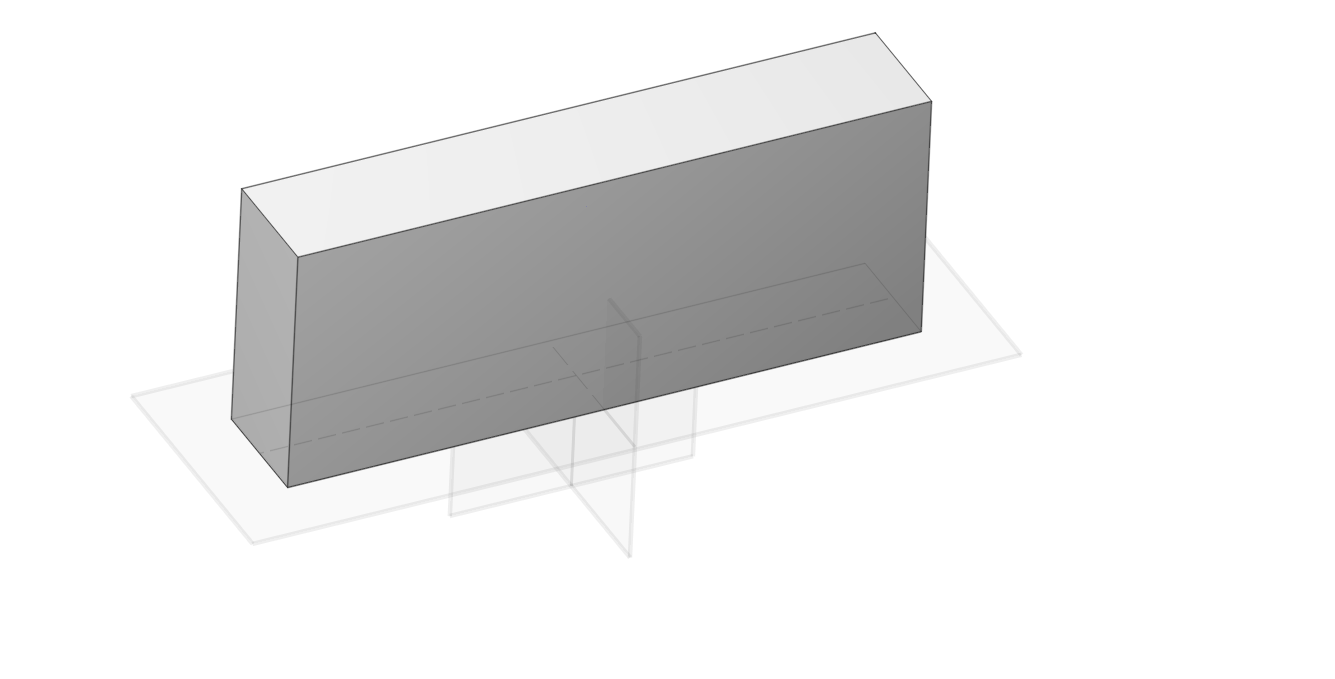
Симметрично. Выдавите симметрично в обе стороны от плоскости эскиза.
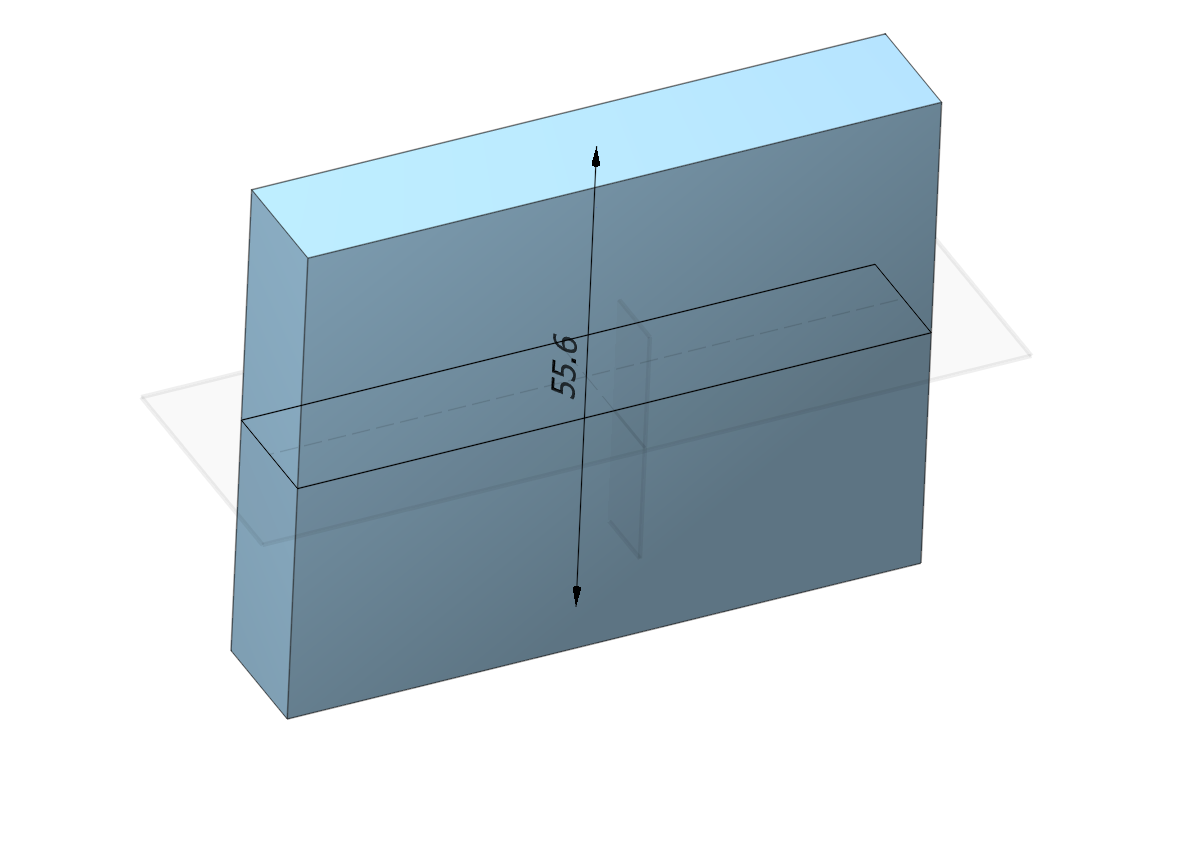
Толщина. Толщина выдавливания относительно верхнего уровня.
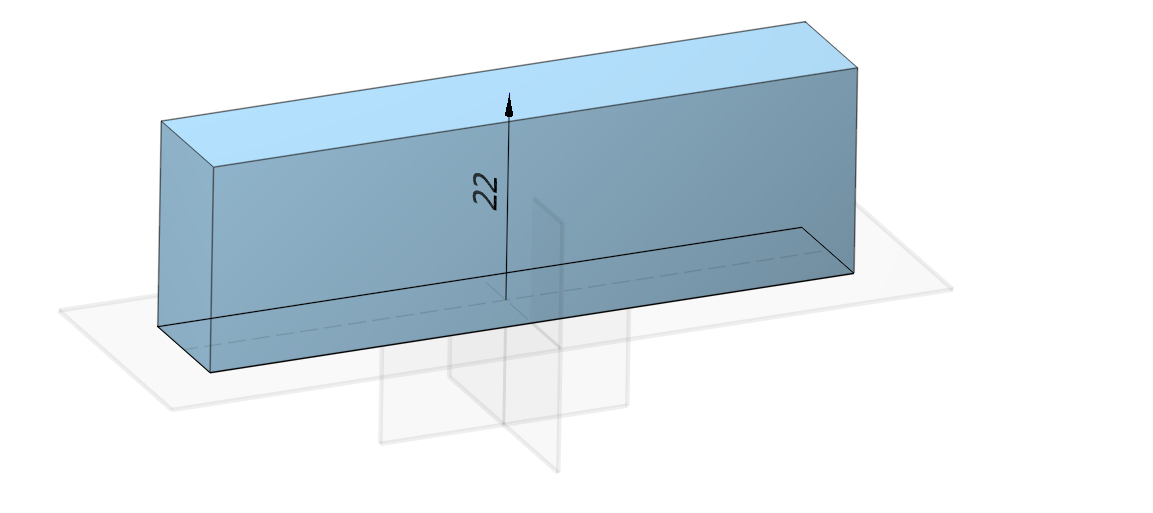
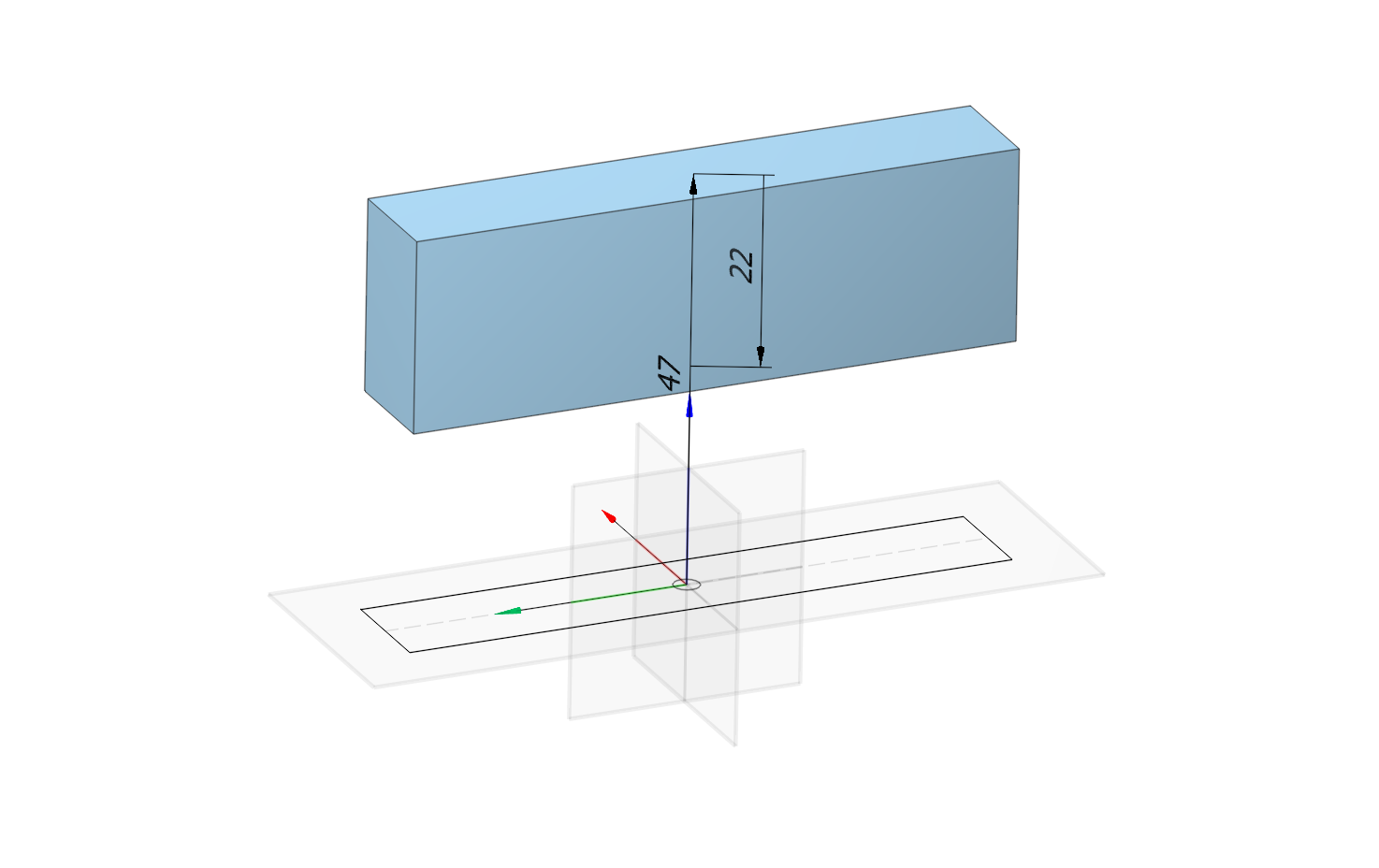
Тонкостенные. Позволяет создавать тонкостенные элементы.
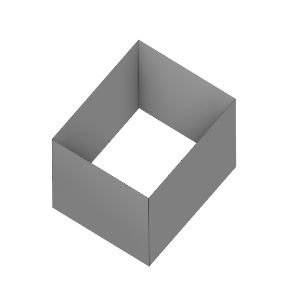
Направление добавления толщины содержит следующие опции (в виде пиктограмм):
<> - в обоих направлениях,
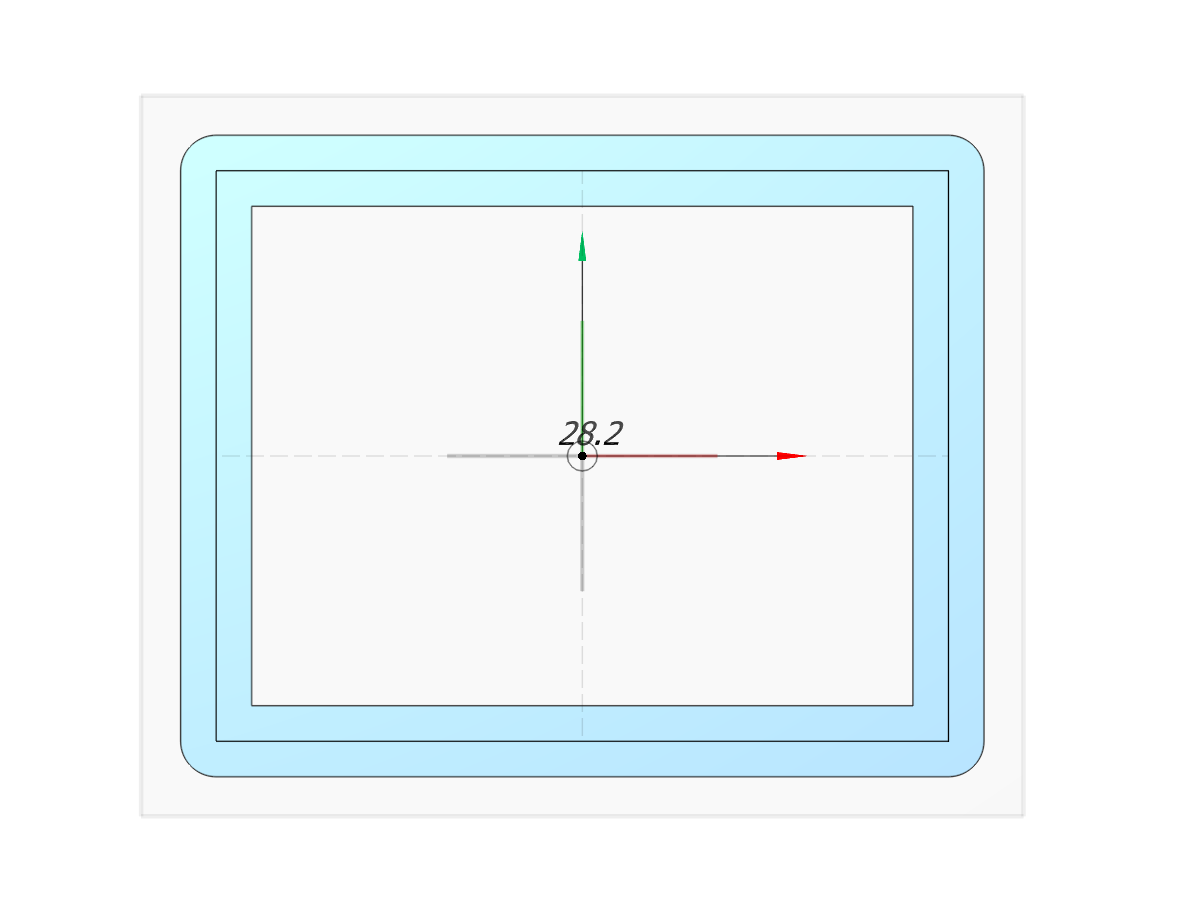
-> наружу,
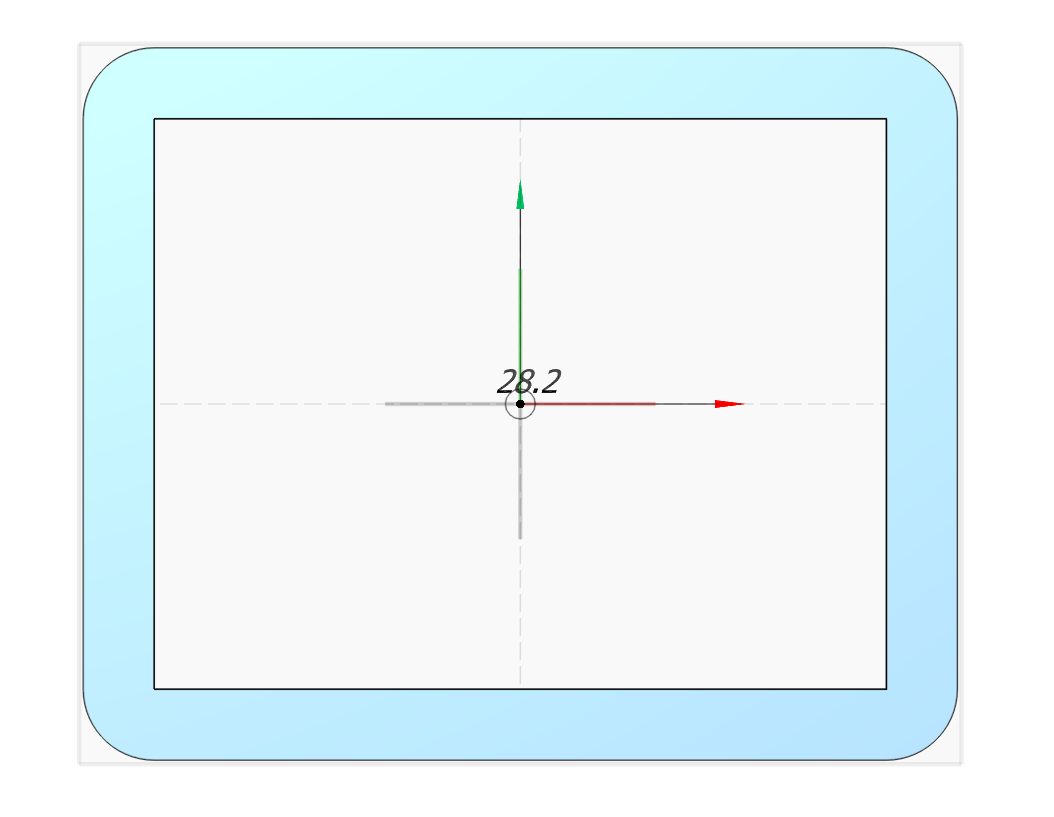
<- внутрь.
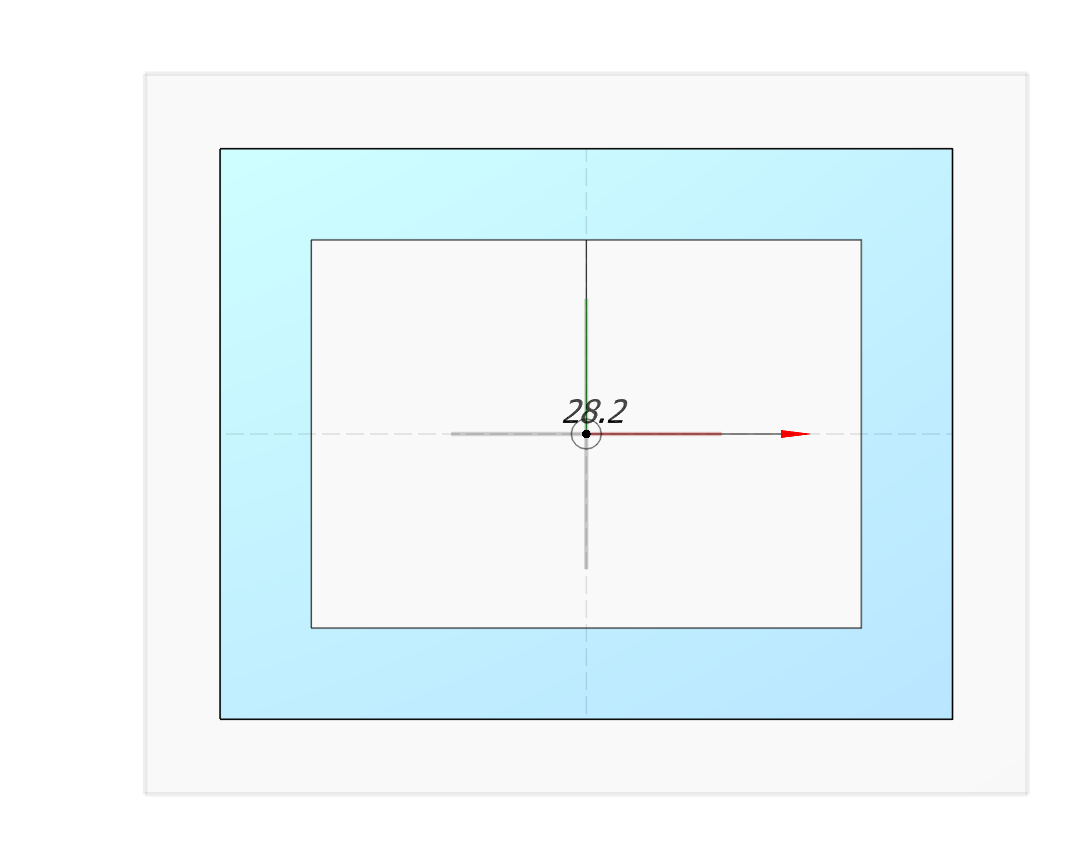
Закругление углов обеспечивает получение острых или закругленных углов краев внешнего контура.
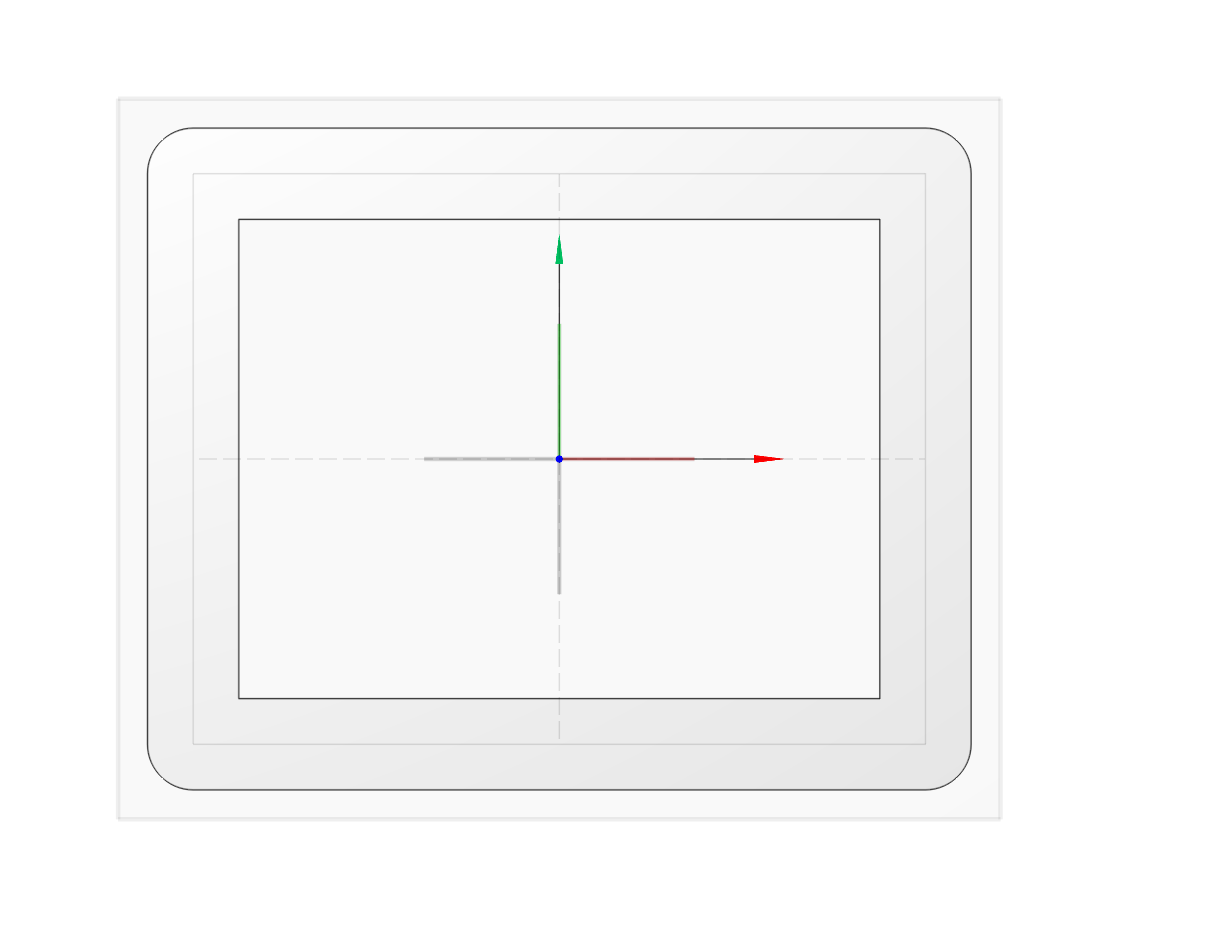
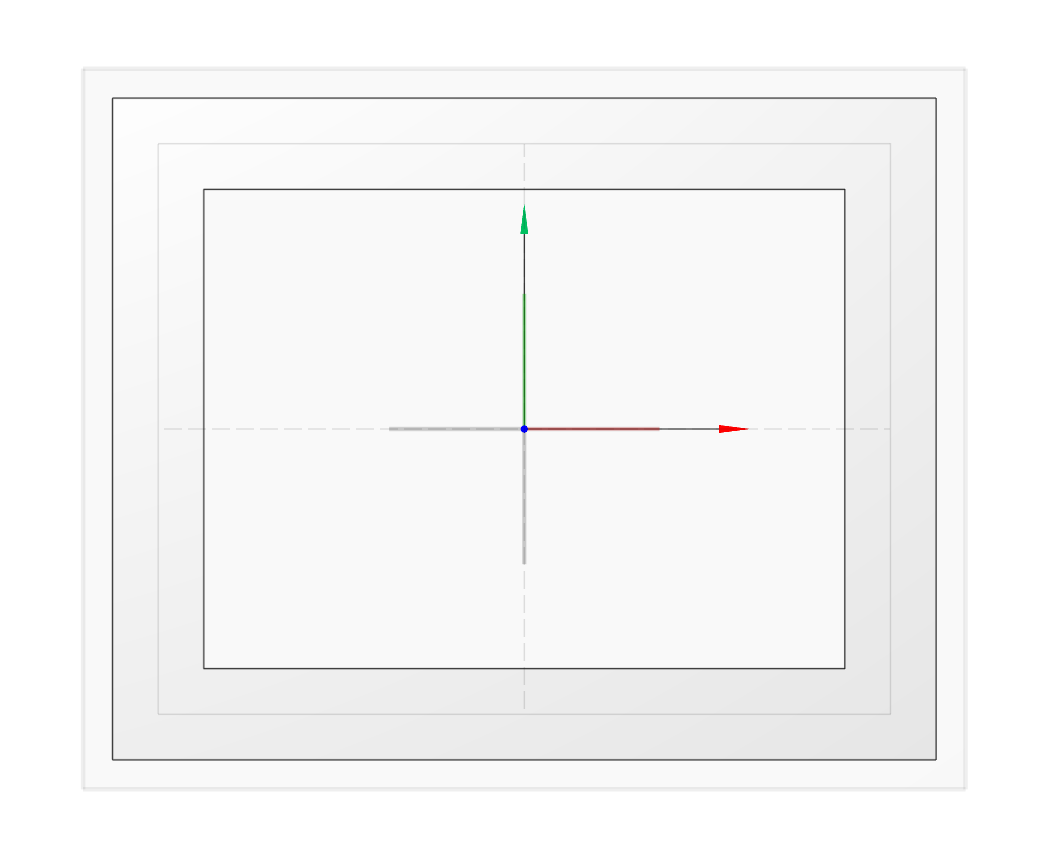
Поле ввода толщины стенки (может быть равно нулю). Если толщина не равна нулю, формируется замкнутое трёхмерное тело, к которому применимы все булевы операции.
Скрутить. Скручивание по нормали к эскизу. Параметры те же, что и в Винтовой линии. При выдавливании скручивание выполняется вокруг оси Z эскиза.
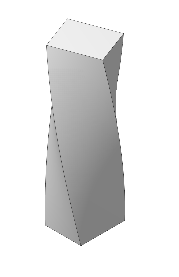
При вытягивании профиля зубчатого колеса, построенного на эскизе (Подробнее), в виде блока с заданным значением угла наклона зубьев, скручивание применяется автоматически, а его параметры берутся из эскиза - Угол наклона.
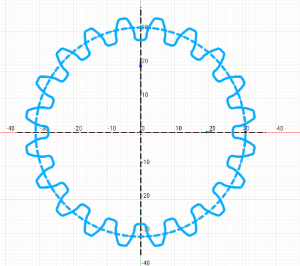
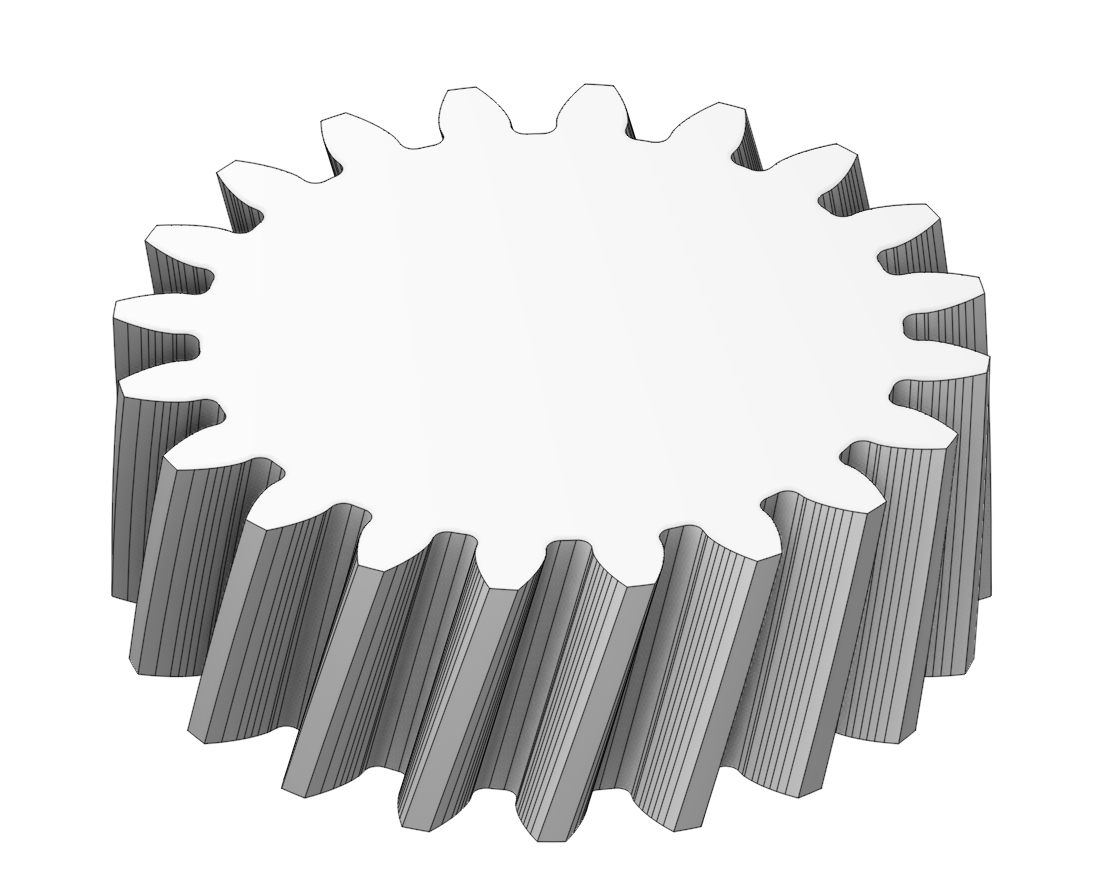
Отключить скручивание невозможно. При необходимости следует разрушить соответствующий блок в эскизе и повторить операцию.
Массив. Позволяет создать шаблон для копирования элементов.
Тип. Определяет тип шаблона.
Линейные. Они представляют собой двумерный массив.
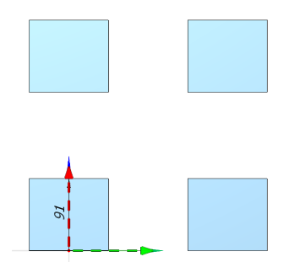
Способ задания. Определяется методом определения расстояния: Общее расстояние или Расстояние между элементами.
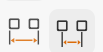
Количество. Количество копий по первой оси.
Расстояние. Расстояние по первой/второй оси.
Направление. Копировать направление.
Второе направление. Количество копий по второй оси.
Унаследован. Позволяет использовать другой шаблон размножения.
Круговой. Позволяет создать круговой массив.
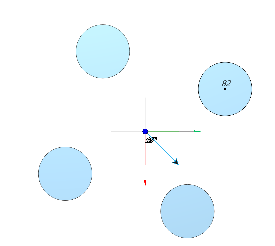
Угол. Угловой размах шаблона.
Вдоль оси. Копии вдоль оси Z.
Симметрия. Позволяет создать элемент относительно выбранной плоскости.
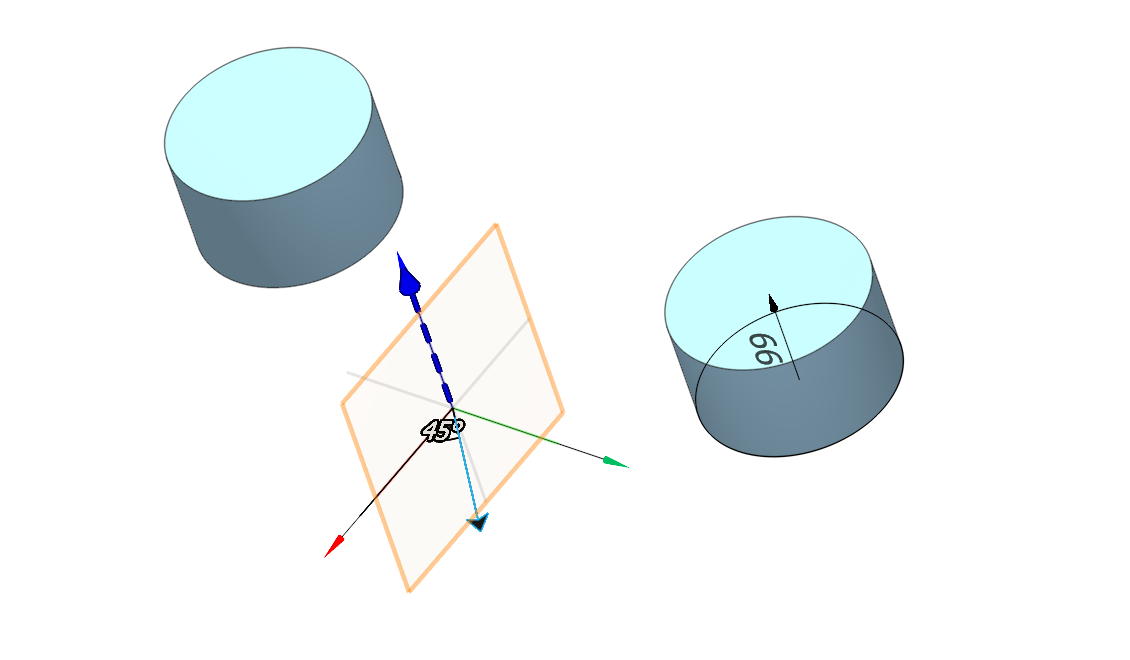
Плоскость. По умолчанию доступны три базовые плоскости (XY, YZ, ZX). Вы также можете добавить собственную плоскость перед выдавливанием и использовать её в этой функции.
Новая булева операция может использовать шаблоны, которые применялись в предыдущих булевых операциях.
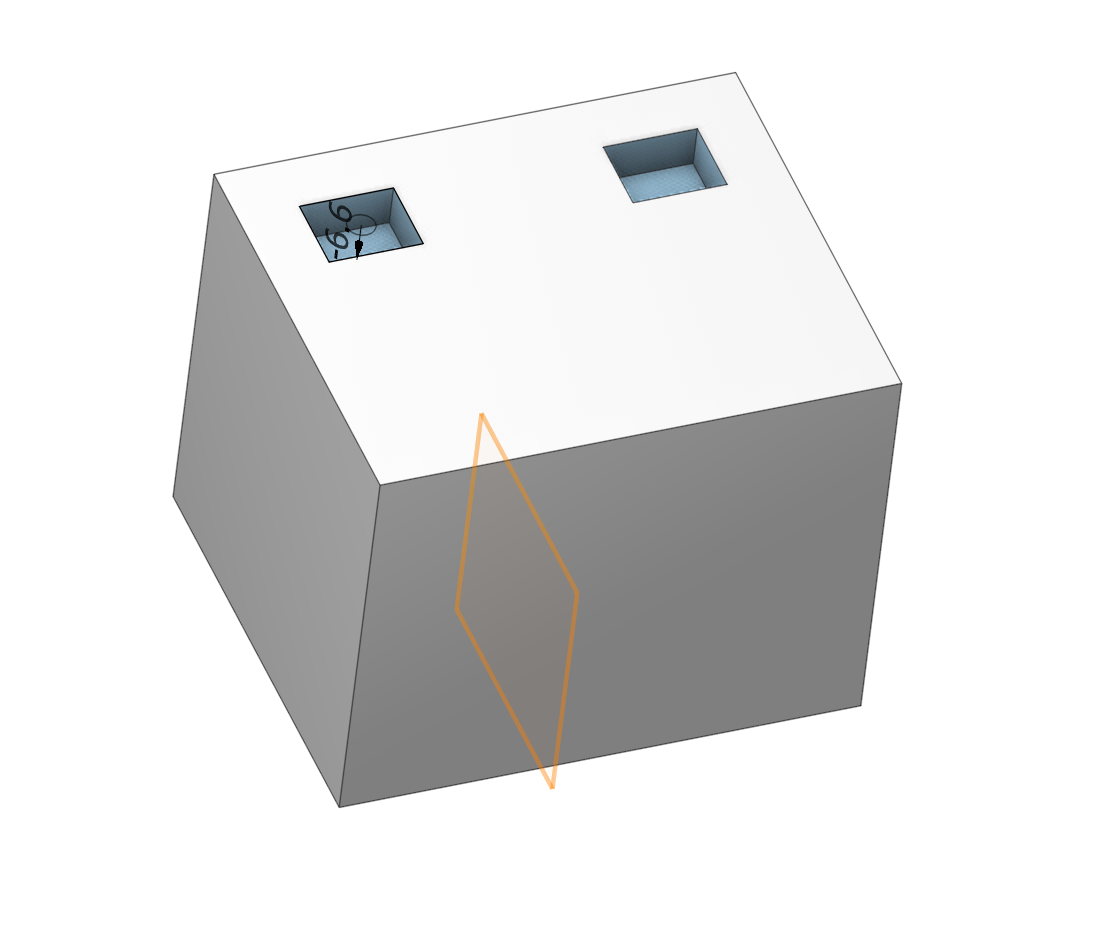
1.Например, выдавим призму и воспользуемся схемой размножения - симметрия.
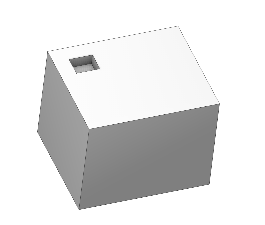
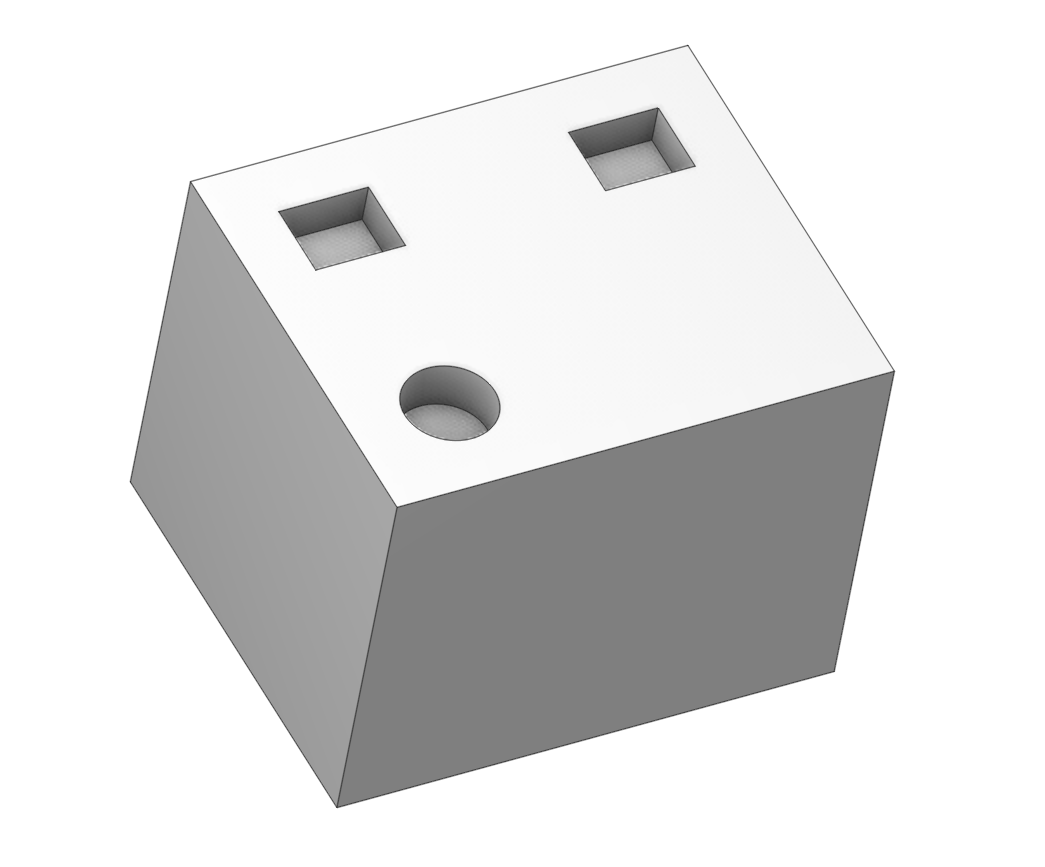
2.Выдавитм окружность
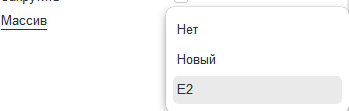
3.Выберите шаблон предыдущей булевой операции.
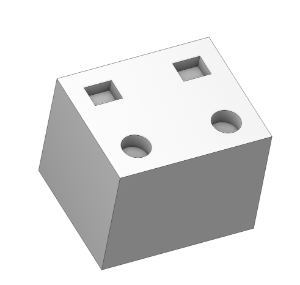
Мы получаем аналогичный результат.
Вращение. Вращение областей эскиза вокруг оси.
Нажмите здесь, чтобы развернуть..
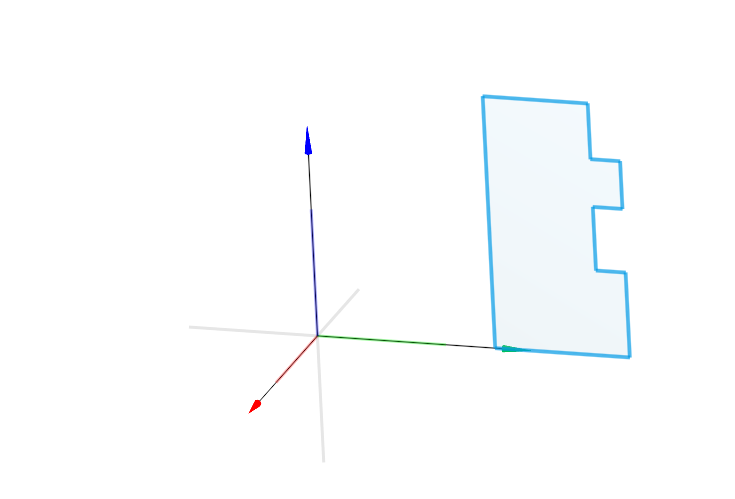
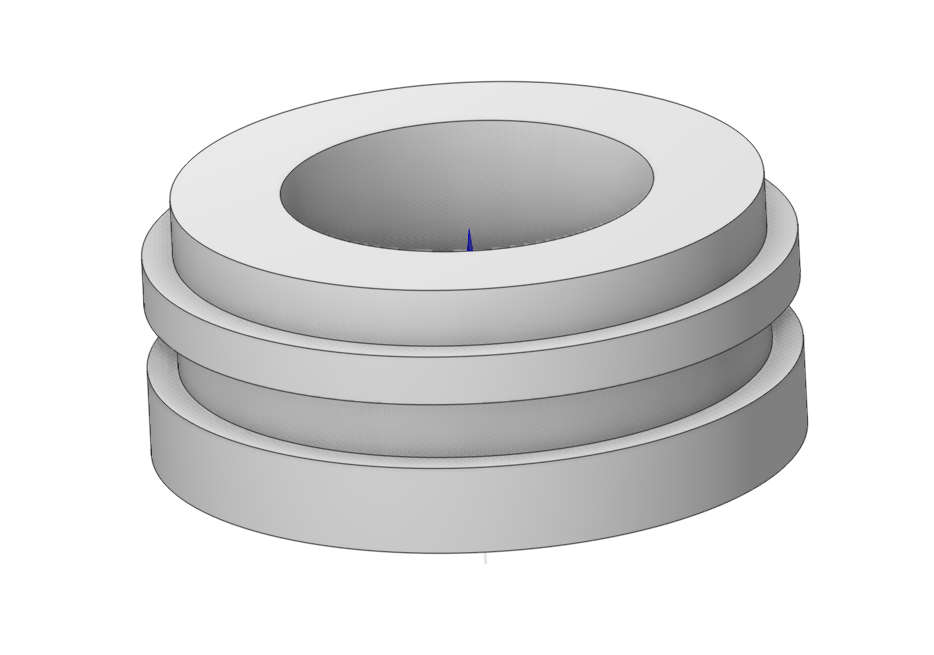
Деталь. Параметр, определяющий конкретный объект, к которому применяется определённая операция в процессе моделирования или проектирования.
Профиль. Определяет профиль чертежа.
Ось. Ось вращения. Может быть задана интерактивно путем привязки к кривой или базовым осям СК.
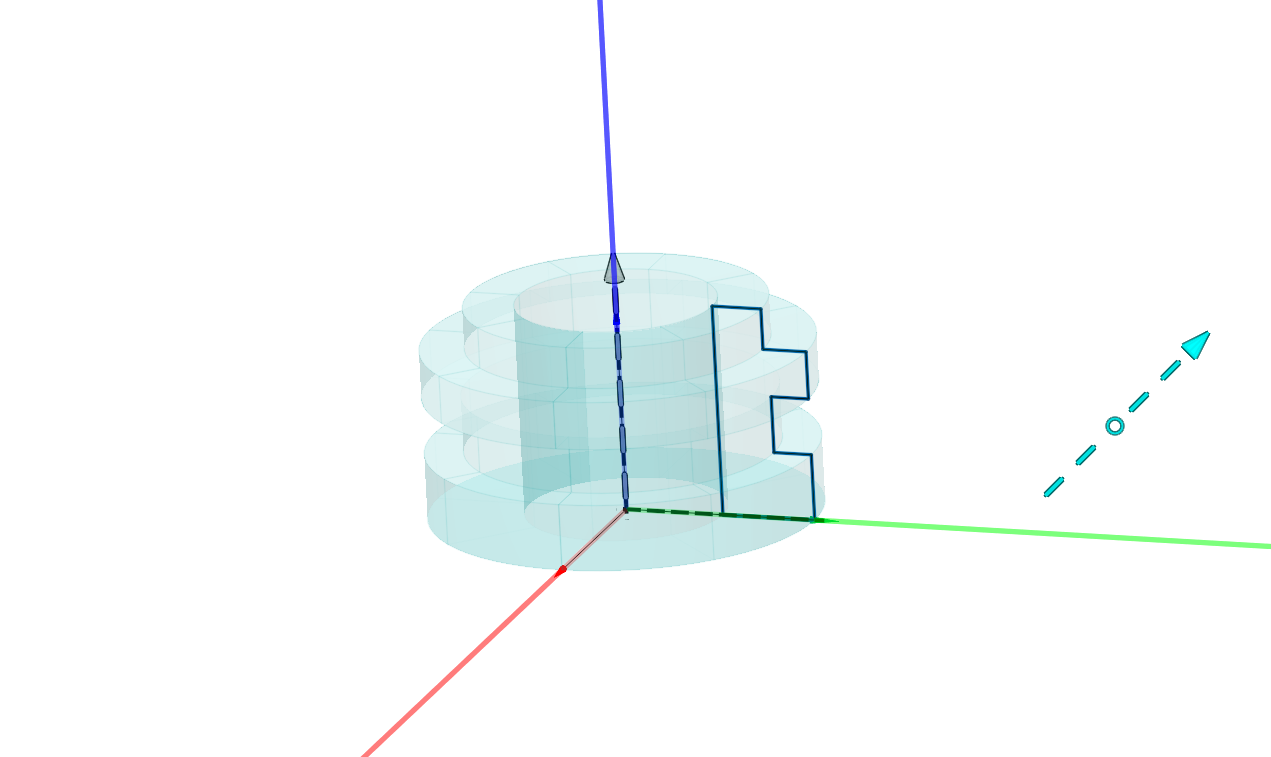
Тонкая стена. Позволяет создавать тонкостенные элементы. Функциональность описана в разделе Выдавливание.
Шаблон. Позволяет создать шаблон для копирования элементов. Функциональность описана в разделе Выдавливание.
Протягивание. Растяжение профиля вдоль траектории. Профиль может быть замкнутым или разомкнутым контурным эскизом (Профиль). В качестве контура могут выступать контуры эскиза, пространственные кривые и рёбра тел.
Нажмите здесь, чтобы развернуть..
1.Вызовите команду Протягивание на панели инструментов, затем последовательно выберите мышью профиль для протягивания — контур эскиза (поле выбора профиля ) и один или несколько сегментов траектории (поле выбора траектории). По мере добавления сегментов в поле Путь отображается их количество, а в главном окне формируется предварительный вид 3D-элемента.
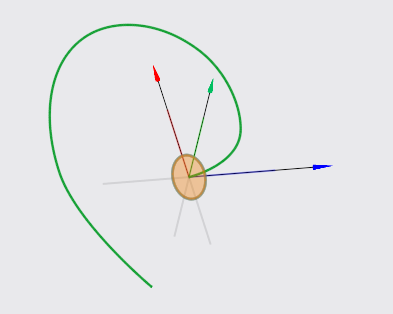
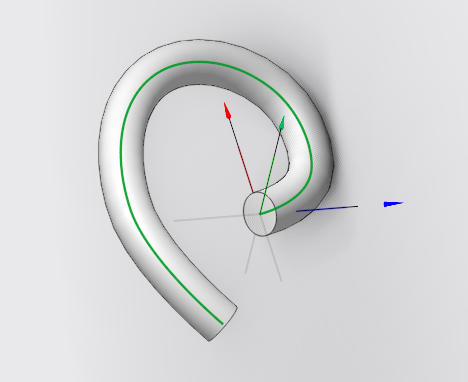
Если необходимо исключить выбранный сегмент траектории, щёлкните по нему ещё раз. Для завершения построения необходимо щёлкнуть мышью в пустом пространстве модели.
Альтернативный способ создания операции — выделить контур эскиза и выбрать команду Протягивание на всплывающей панели инструментов, а затем выбрать сегменты траектории.
При выборе незамкнутого контура в качестве профиля будет построено незамкнутое тело — поверхность.
Деталь. Параметр, определяющий конкретный объект, к которому применяется определённая операция в процессе моделирования или проектирования.
Тип протягивания. Определяется профилем чертежа.
Профиль. Определяется профилем чертежа.
Путь. Это кривая, вдоль которой перемещается 2D-профиль для создания 3D-объекта.
Тонкая стена. Аналогично функции Выдавливание.
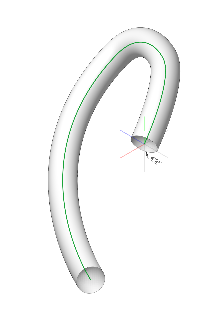
Скрутить. Аналогично функции Выдавливание.
Шаблон. Аналогично функции Выдавливание.
Спираль. Создание 3D-тела путем выдавливания эскиза вдоль винтовой траектории. В отличие от операции Протягивание, явное создание направляющей винтовой линии не требуется.
Нажмите здесь, чтобы развернуть..
1.Вызовите команду Спираль на панели инструментов, затем мышью выберите профиль (контур эскиза), который требуется выдавить.
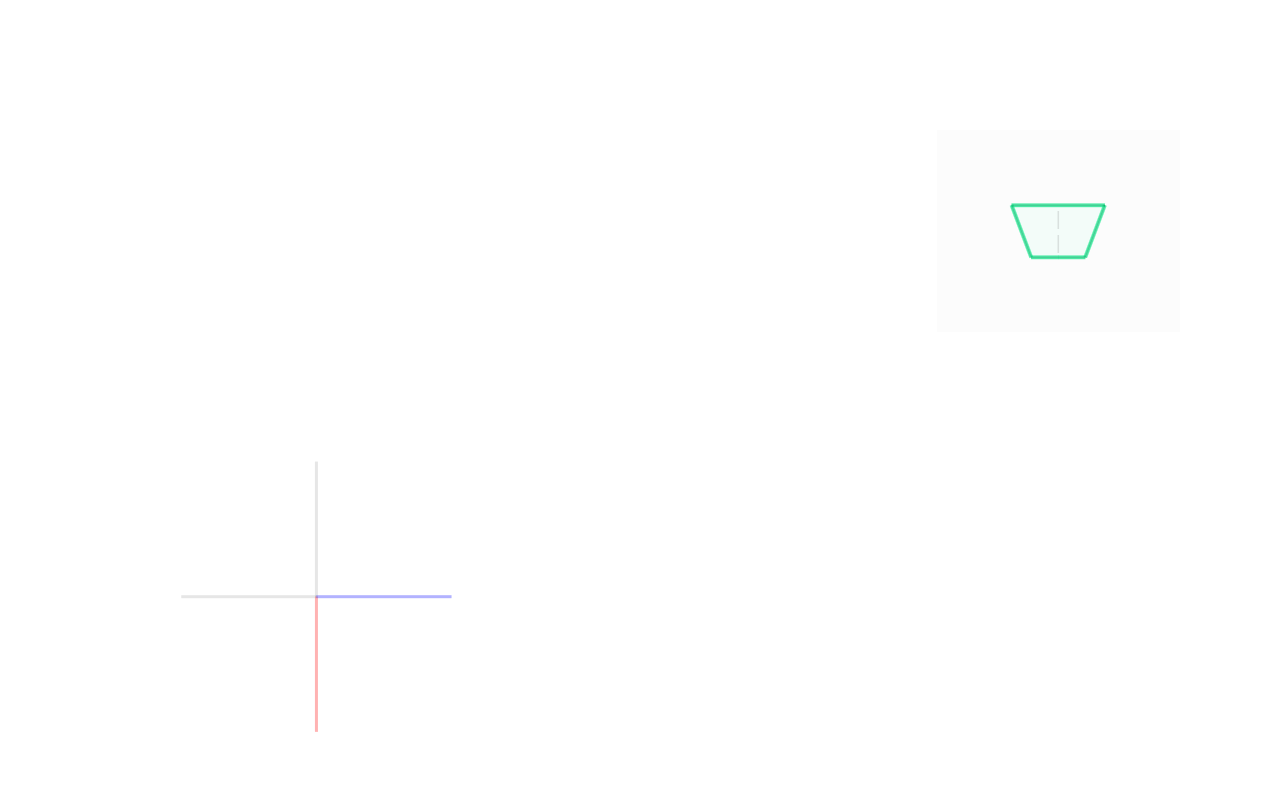
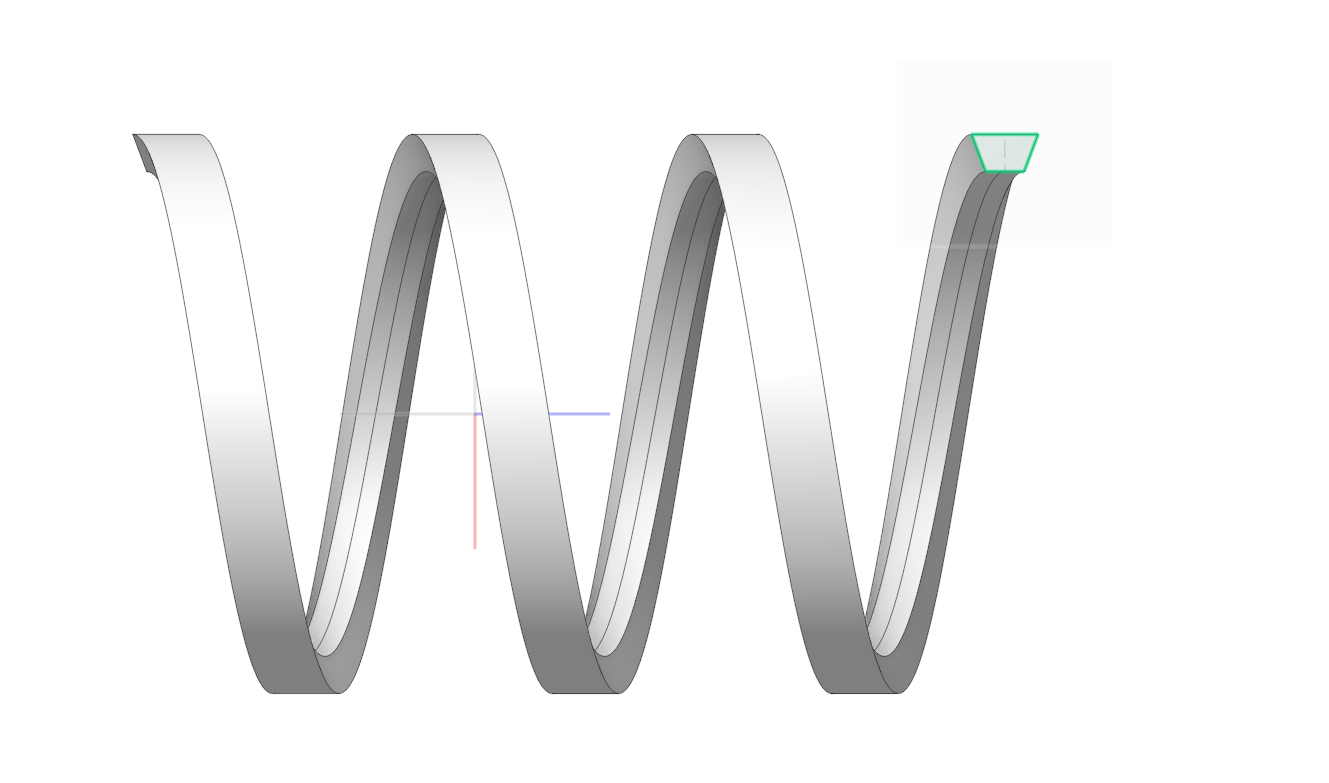
По умолчанию ось спирали совмещена с осью X эскиза; ее положение можно изменить позднее. Ограничение: ось должна находиться в плоскости эскиза.
Деталь. Имя детали, к которой применяется операция.
Профиль. Определяет профиль построения.
Измените направление спирали, нажав кнопку со стрелкой.
Базовая поверхность. Для построения винтовой линии можно использовать ранее созданную геометрию. Для этого в режиме создания/редактирования кривой щелкните мышью по грани или поверхности при нажатом поле выбора Базовая поверхность.
Способ задания. Аналогично функции Винтовая линия.
Высота. Позволяет изменить высоту элемента.
Радиус выхода в конце. Аналогично функции Винтовая линия.
Шаблон. Аналогично функции Выдавливание.
Скругление. Скруглите острые углы модели.
Нажмите здесь, чтобы развернуть..
- Щёлкните по краю детали, чтобы добавить его в список. Скругление будет распространено на касательные края. Дважды щёлкните по краю, чтобы выбрать похожие края.
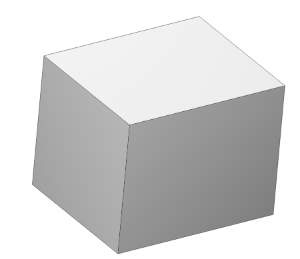
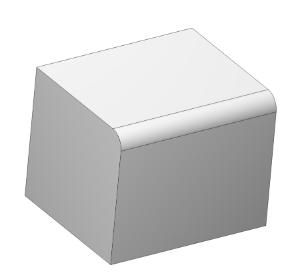
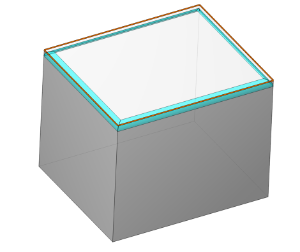
Удалить скругления. Щелкните по добавленному ребру, чтобы удалить его из списка.
DEL. Нажмите клавишу DEL на клавиатуре, чтобы очистить список рёбер.
ПКМ, ЛКМ: Выход.
Ребра. Ребра для скругления
Радиус. Радиус скругления
Фаска. Снять фаску с острых углов модели.
Нажмите здесь, чтобы развернуть..
- Щёлкните по ребру детали, чтобы добавить его в список. Фаска будет распространена на касательные края. Дважды щёлкните по ребру, чтобы выбрать похожие ребра.
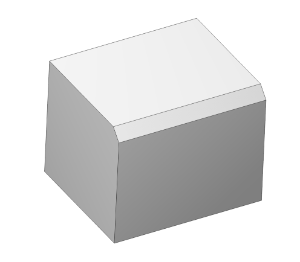
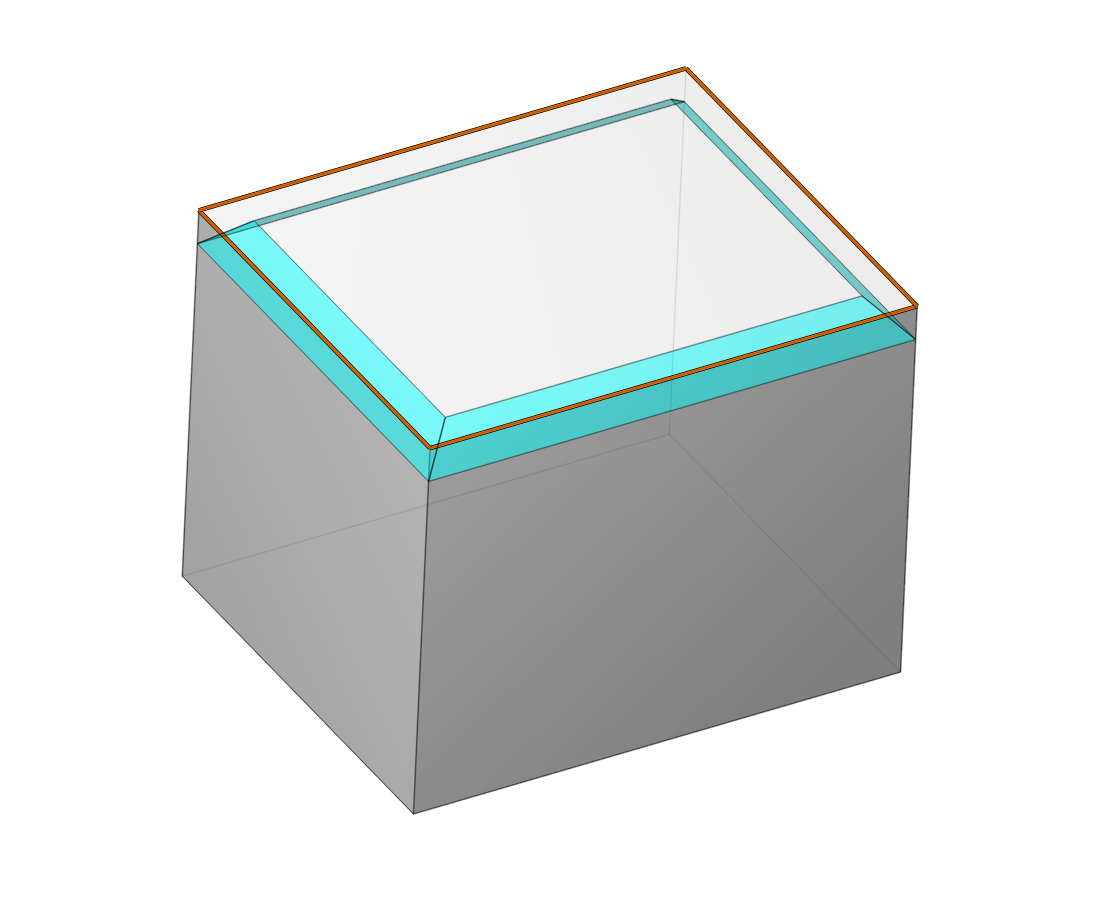
Удалить фаску: Щёлкните по добавленному ребру, чтобы удалить его из списка.
DEL: Нажмите клавишу DEL на клавиатуре, чтобы очистить список рёбер.
ПКМ, ЛКМ: Выход.
Ребра. Ребра для фаски
Размер. Определяет размер фаски
Уклон. Наклон выбранных поверхностей относительно заданной плоскости.
Нажмите здесь, чтобы развернуть..
1.Выберите поверхность для уклона. Щелкните поверхность детали, чтобы добавить или удалить ее из списка поверхностей.
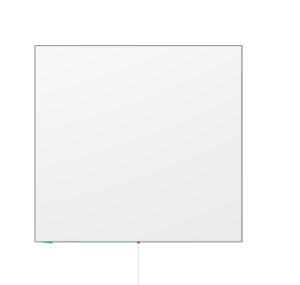
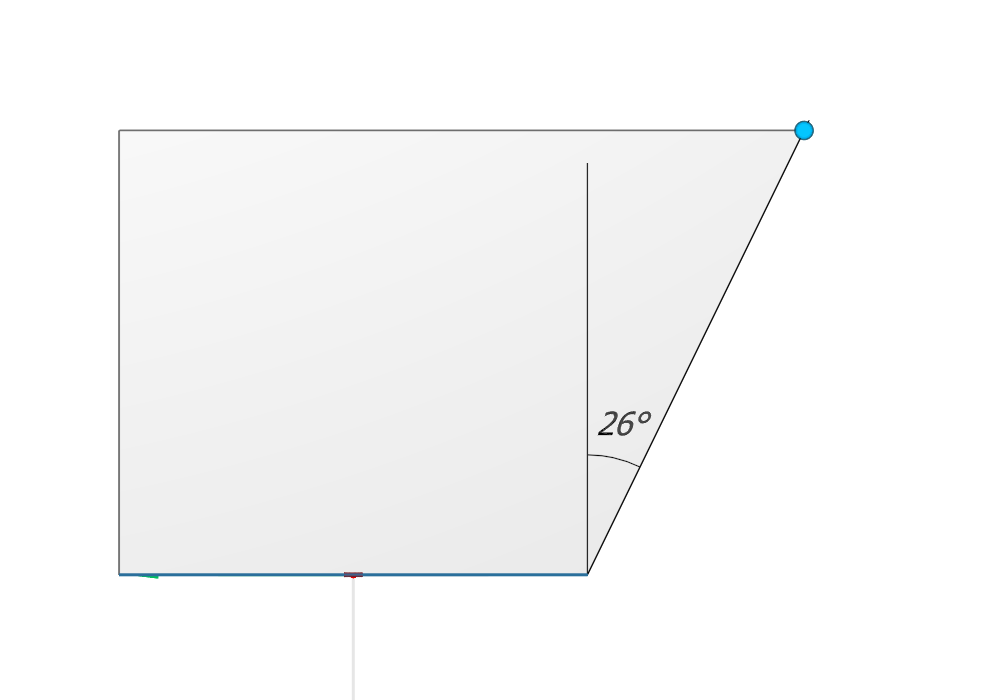
ПКМ, ЛКМ: Выход.
Поверхность. Щелкните, чтобы выбрать поверхность для уклона.
Распространить по элементу. Распространите уклон на все поверхности операции построения.
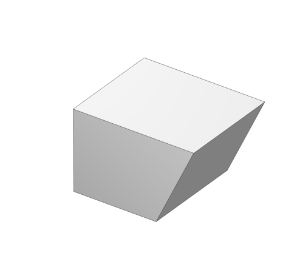
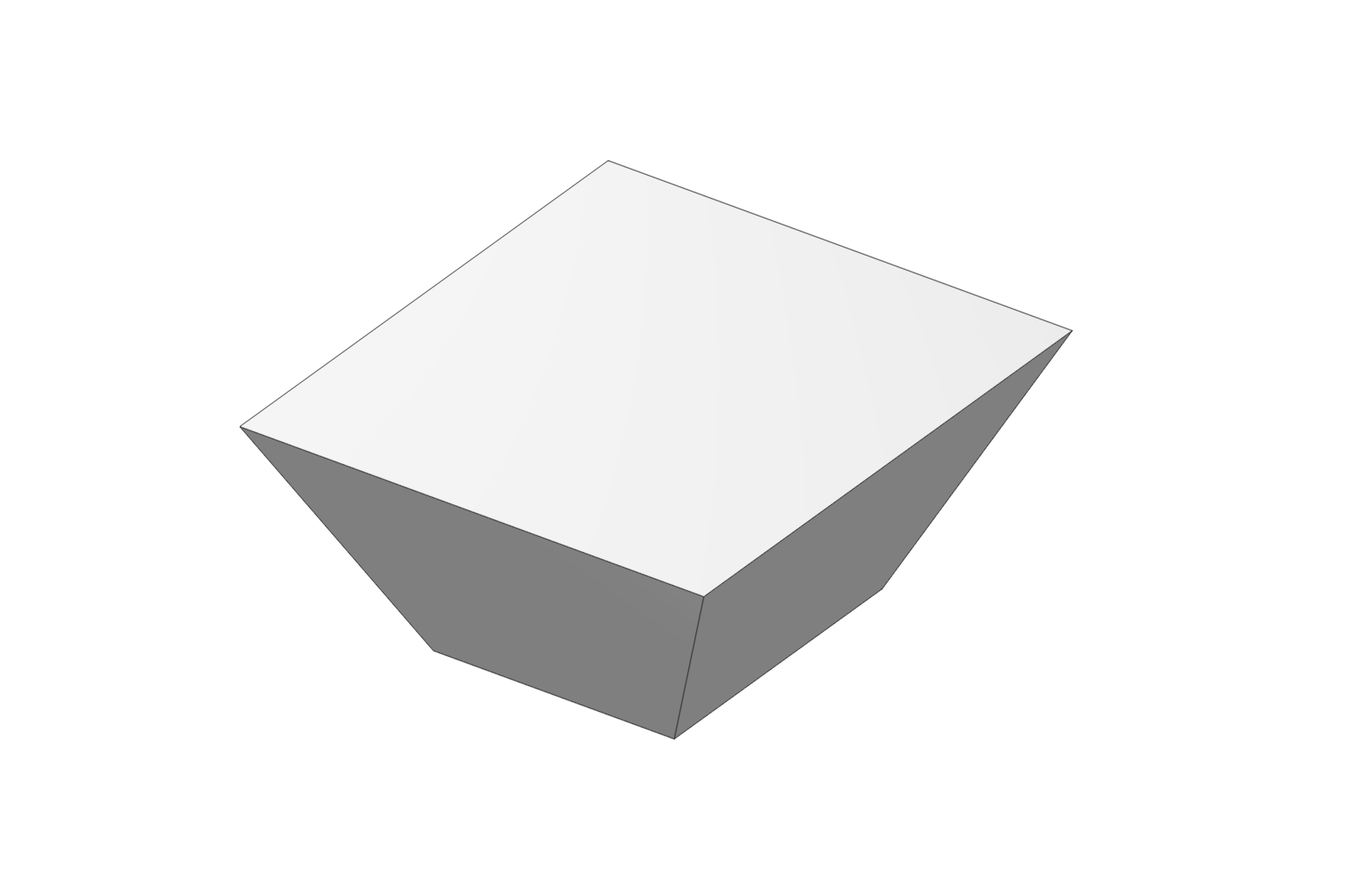
Угол. Введите угол наклона поверхности
Смещение. Эта функция позволяет смещать выбранную поверхность на заданное расстояние. Ее можно использовать для создания заготовки. Подробнее
Нажмите здесь, чтобы развернуть..
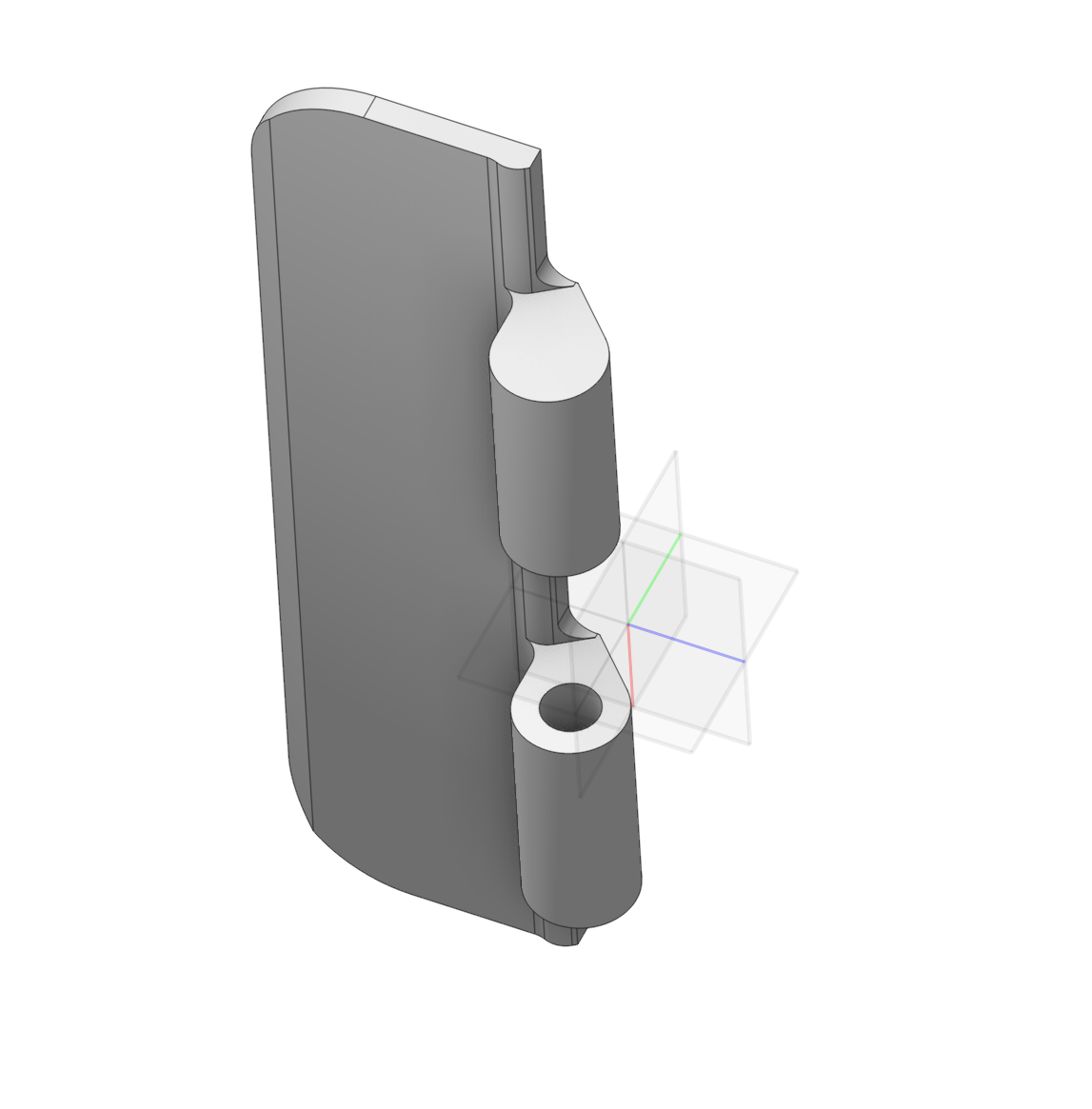
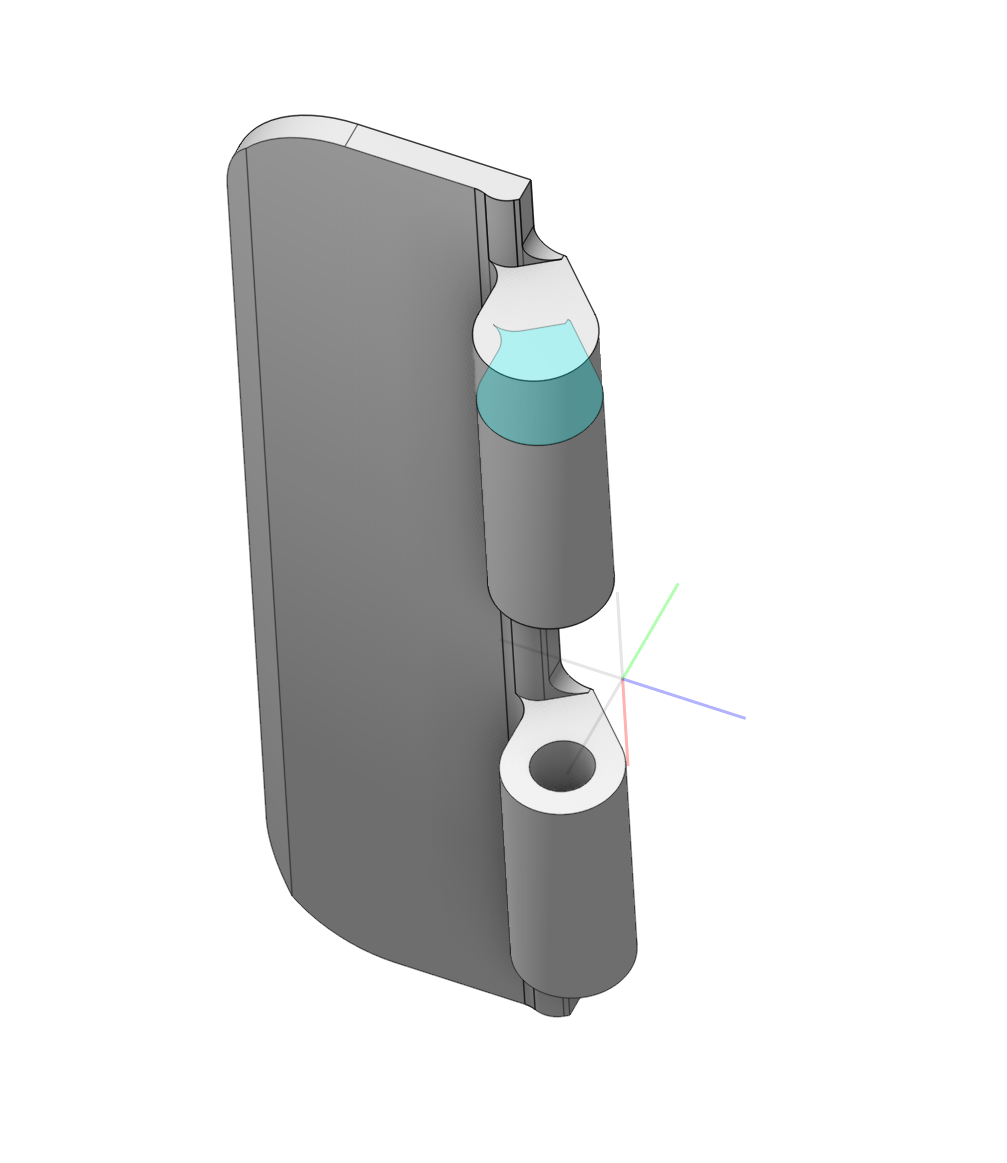
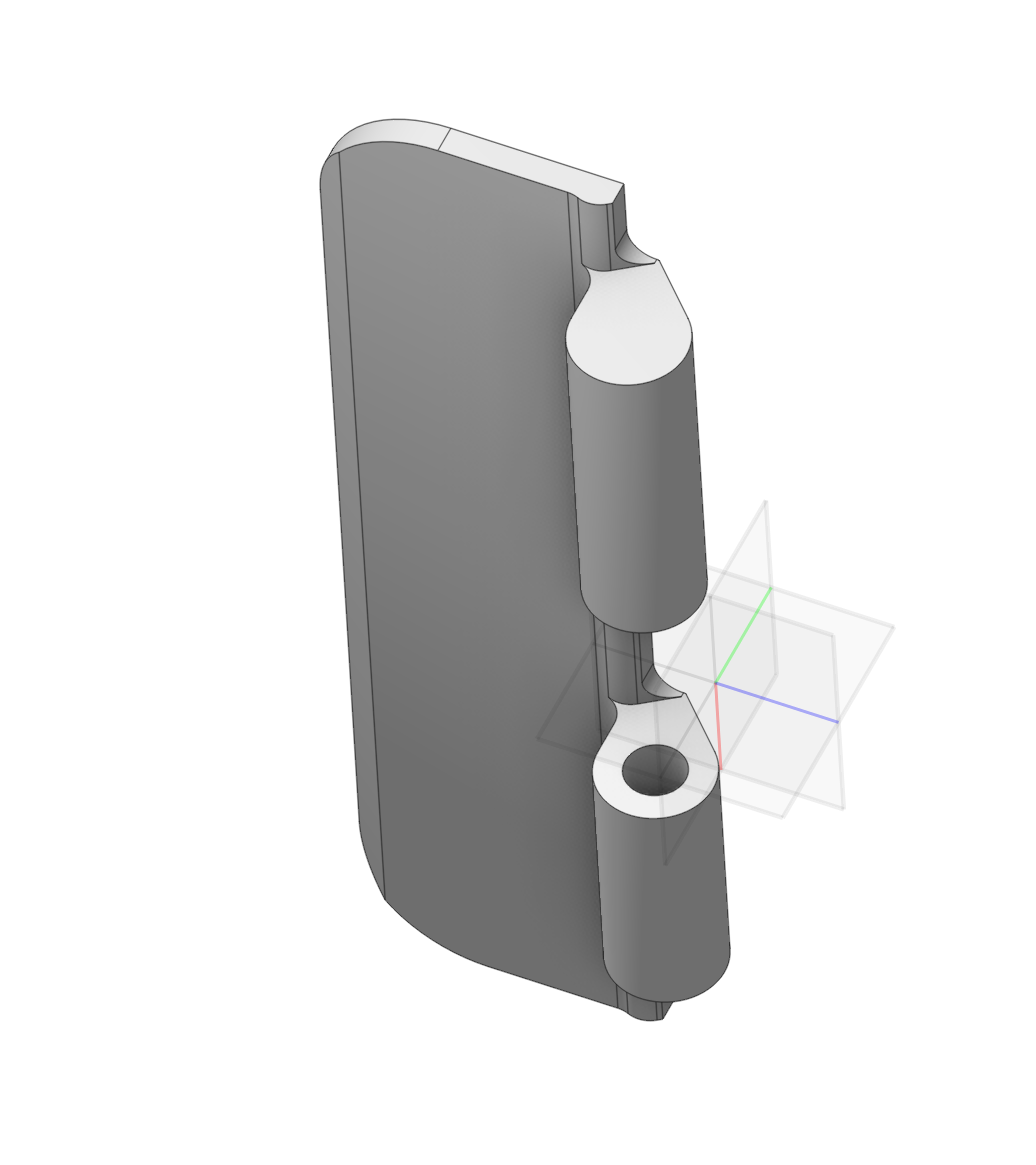
Удалить поверхность. Удаление элементов детали (отверстий, пазов, фаски и т.д.) Может использоваться для создания заготовки. Подробнее
Нажмите здесь, чтобы развернуть..
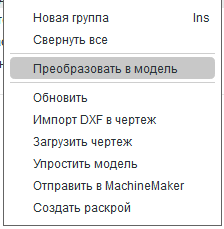
Используйте его с опцией Преобразовать в модель. (Опция позволяет преобразовать модель и открыть ее в режиме Модель)
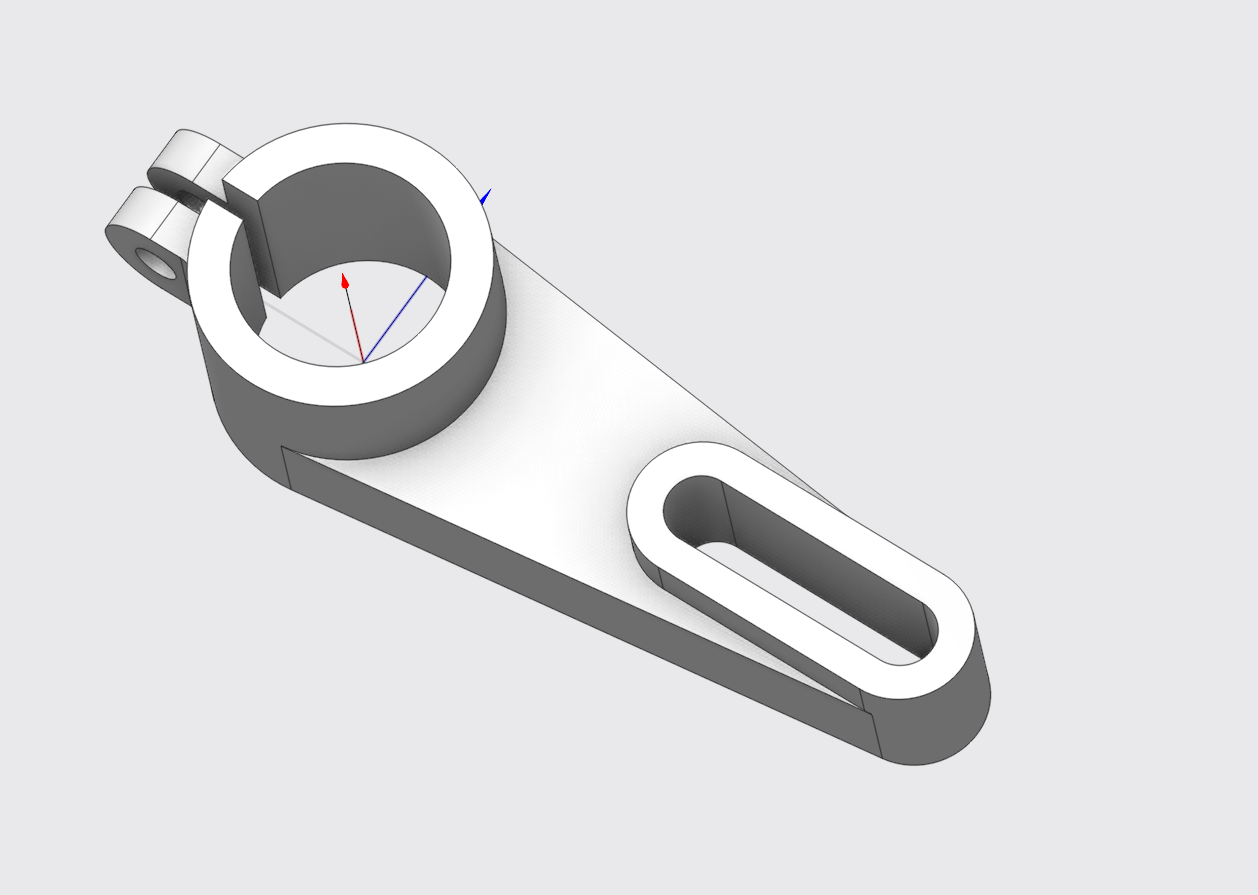
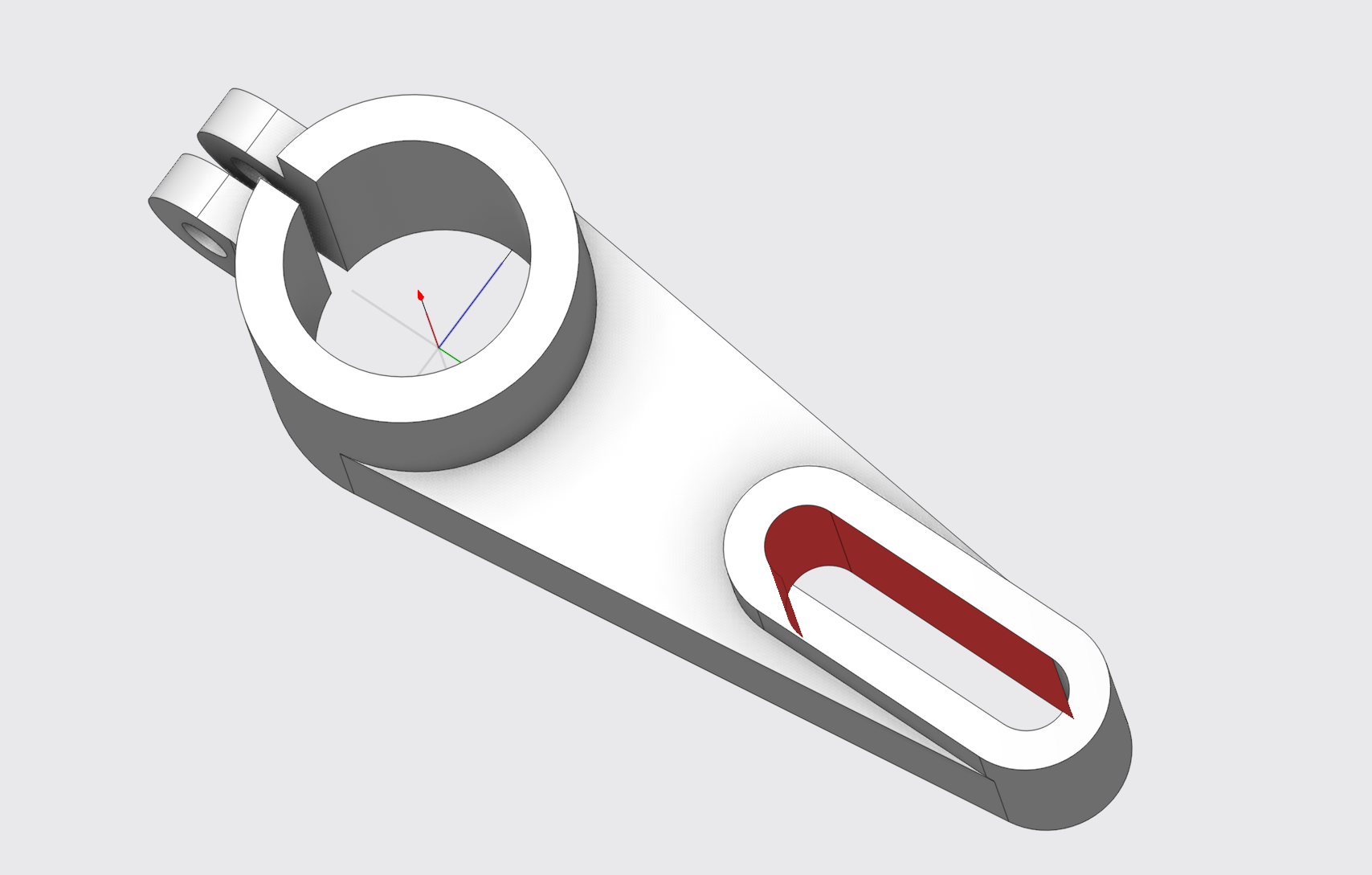
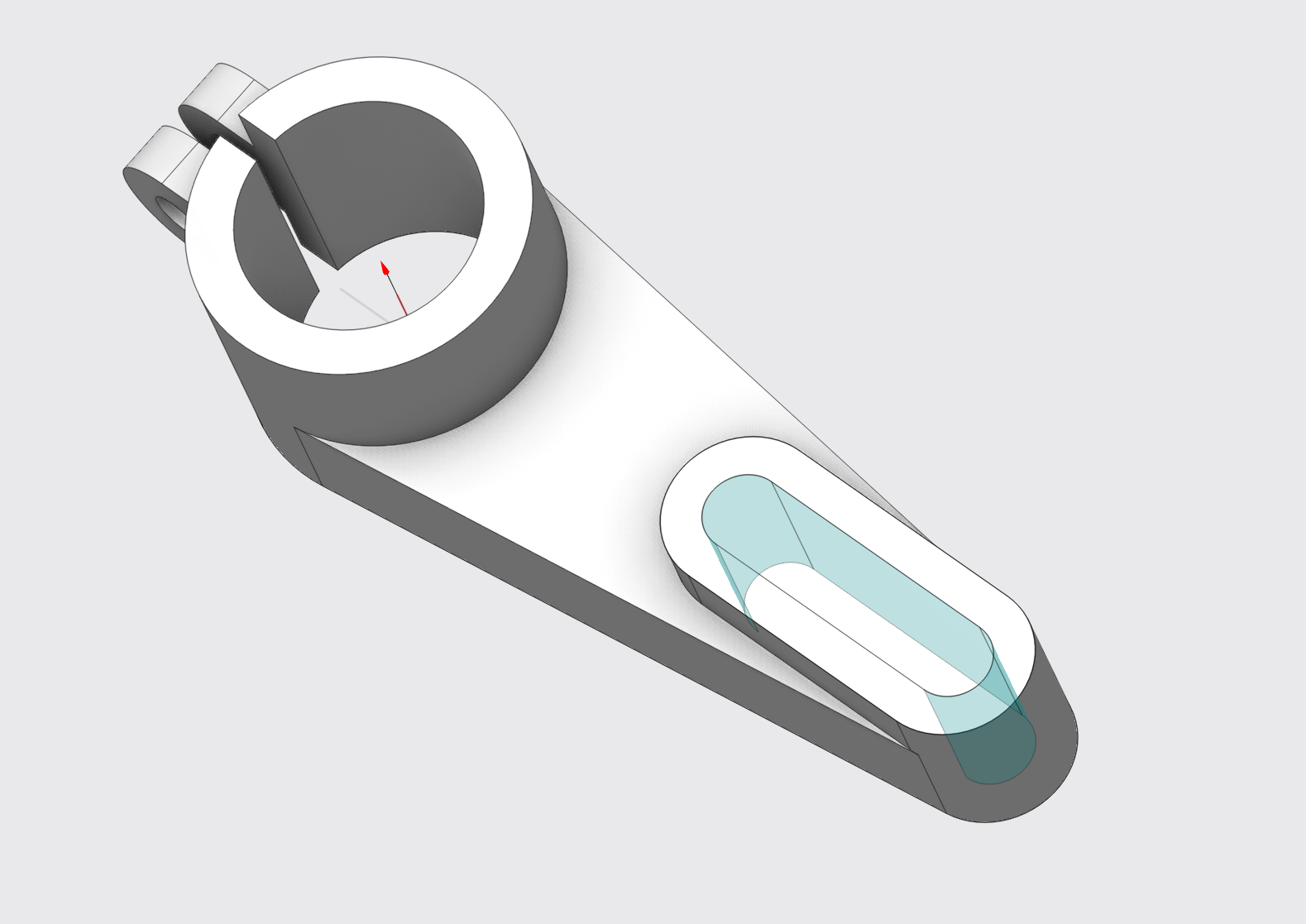
Поверхности. Определяет выбранные поверхности
Самопересечение.
Массив. Повторите или создайте линейный или круговой шаблон данной детали. В окне выберите модель и укажите тип размножения. Шаблоны размножения описаны в разделе Выдавливание.
Комбинация. Объедините две части с помощью логического сложения, вычитания или пересечения. В результате получится одно тело из двух. Работает аналогично функции выдавливания, только с деталями.
Нажмите здесь, чтобы развернуть..
Заготовка. Выберите часть модели, используемую в качестве заготовки
Инструмент. Выберите часть модели, используемую в качестве инструмента
Сохранить инструмент. Сохраните инструмент в модели после его объединения с заготовкой. Позволяет сохранить вторую деталь в дереве.
Масштабирование. Масштабируйте всю модель, указав масштабный коэффициент или введя новое измерение модели.
Загрузить модель. Позволяет загружать внутренний формат (*.gsm) и примеры проектов. Появилась кнопка Новая модель, которая позволяет очистить режим 3D.
Сохранить модель. Позволяет сохранять во внутреннем формате (.gsm) и экспортировать в формат (.stp).