Вкладка<Визуализация>
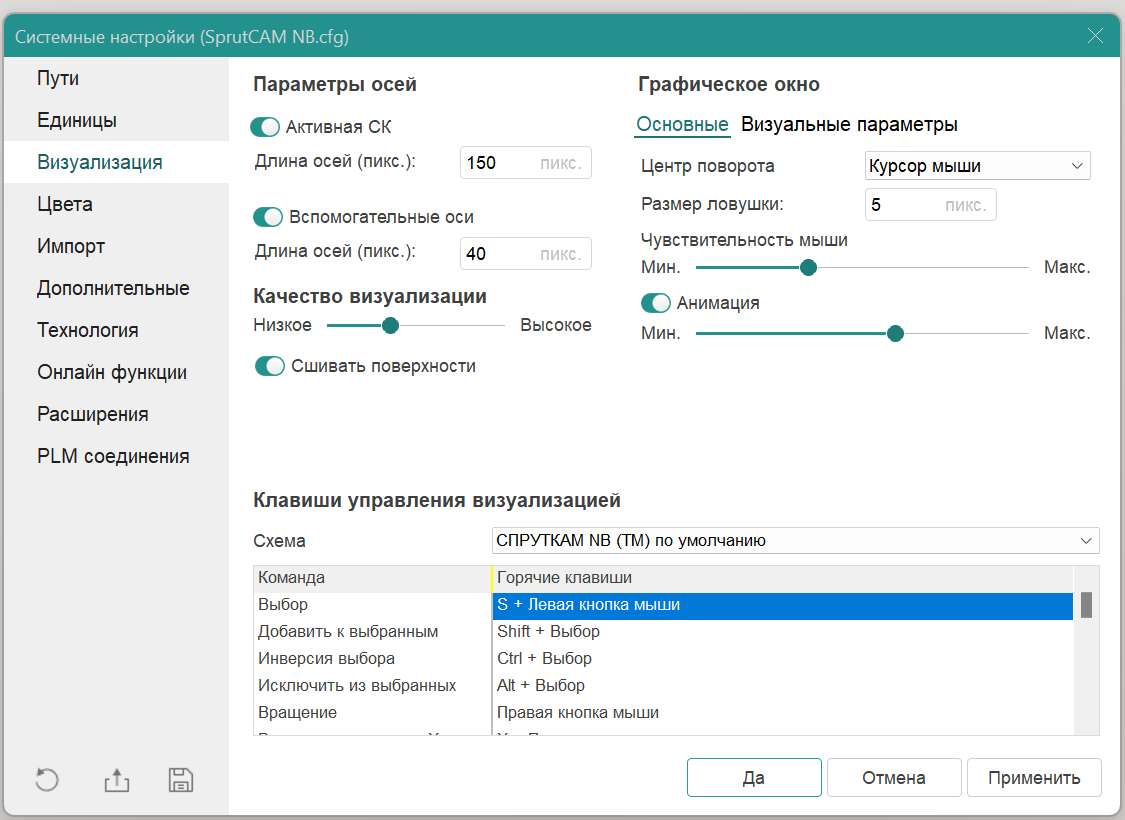
На странице располагаются средства управления настройками графических окон.
На панели Параметры осей настраиваются видимость и размеры систем координат. Оси Активной СК всегда рисуются из начальной точки в реальном пространстве, а Вспомогательные оси отрисовываются в левом нижнем углу экрана.
На панели Качество визуализации настраивается качество изображения объектов по умолчанию. Изменение точности производится перемещением движка. Чем выше качество визуализации 3D объектов, тем больше ресурсов потребуется при их построении и отображении на экране. Для всех загружаемых в дальнейшем моделей будет устанавливаться указанная точность.
Примечание: Не рекомендуется устанавливать высокую точность визуализации на недостаточно мощных компьютерах из-за возможного замедления работы.
Опция Сшивать поверхности позволяет, при триангуляции поверхностей для визуализации, учитывать сшивку, чтобы не было щелей между поверхностями.
На панели Графическое окно могут быть заданы следующие параметры:
- Основные
- Центр поворота – точка, вокруг которой будет производиться поворот графического окна.
- Размер ловушки – используется для выбора и подсвечивания объектов.
- Чувствительность мыши – задает скорость поворота и изменения масштаба графического окна с помощью мыши.
- Анимация – задает количество кадров при выполнении анимированного действия.
- Перспектива – величина искажения объекта перспективой.
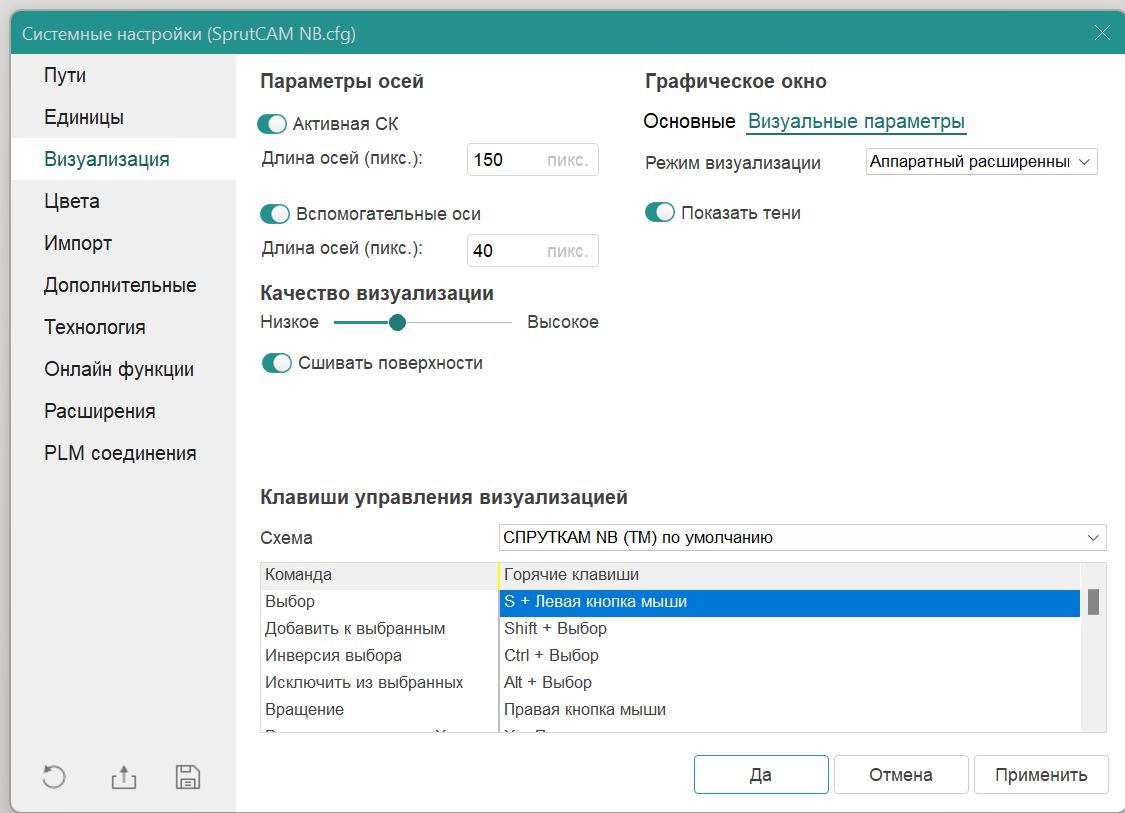
- Визуальные параметры
- Режим визуализации имеет три варианта:
- Аппаратный расширенный - отрисовка с использованием шейдеров
- Аппаратный стандартный - аппаратно-ускоренная отрисовка с OpenGL без шейдеров
- Программный (очень медленный) - программная отрисовка с OpenGL без использования видеокарты
- Показать тени - включает затенение объектов
- Режим визуализации имеет три варианта:
На панели Клавиши управления визуализацией выбирается текущая схема "горячих" клавиш. В CAM системе заложено 4 схемы "горячих" клавиш, они созданы для облегчения работы тем пользователям, которые имеют опыт работы с другими системами. Назначения горячих клавиш показаны только для справки. Изменять горячие клавиши нельзя, можно только целиком поменять текущий набор.