Свойства 2D элементов рабочего задания
Каждый элемент рабочего задания обладает большим количеством параметров.
Для просмотра и редактирования параметров 2D элемента рабочего задания необходимо выделить его и нажать на кнопку Свойства, либо дважды кликнуть по нему.
Окно параметров имеет следующий вид:
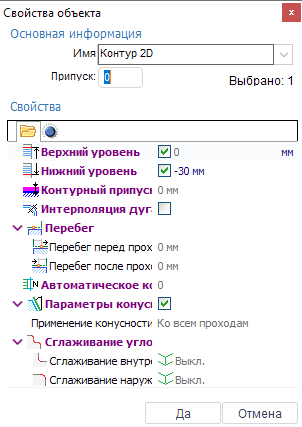
- Уровень верхней направляющей – используется для установки плоскости перемещения верхней направляющей электроэрозионного станка.Уровень верхней направляющей также можно задать в графическом окне. Для этого достаточно переместить указатель верхнего уровня:
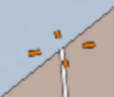
- Уровень нижней направляющей – используется для установки плоскости перемещения нижней направляющей электроэрозионного станка.Уровень нижней направляющей можно задать в графическом окне. Для этого достаточно переместить указатель нижнего уровня:
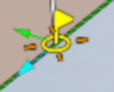
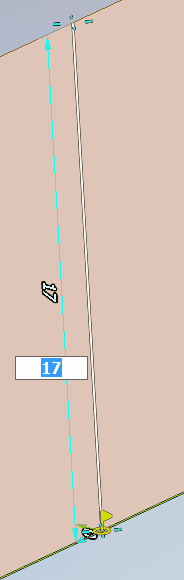
Чтобы задать точное значение верхней или нижней направляющей достаточно кликнуть по указателю соответствующего уровня и ввести точное значение:
- Припуск – позволяет корректировать конечный контур путем задания дополнительного припуска. Припуск может быть как положительным, так и отрицательным.
- Подход – задаёт величину подхода к началу элемента рабочего задания.
- Отход – задаёт величину отхода от элемента рабочего задания.
- Количество перемычек – задаёт количество перемычек. Параметры перемычек могут быть изменены в графическом окне.
- Использовать конусность – при выключенной опции проволока всегда будет располагаться перпендикулярно плоскости XY и в результате обработки будет получаться цилиндрическая поверхность. Если необходимо сформировать коническую поверхность, то опцию следует включить. Затем в графическом окне потребуется указать величину угла и направление конусности для каждого контура. Для этого необходимо кликнуть по линии синхронизации и ввести значение.
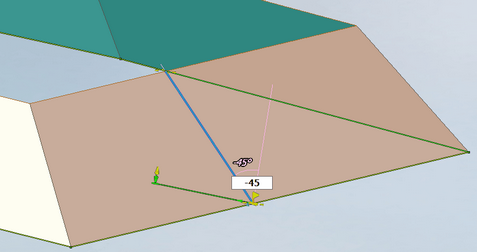
В результате в каждом рабочем кадре управляющей программы будет выводится слово, задающее угол конуса (например, G01 X30 Y45 A5). Использование конусности делает доступным еще ряд дополнительных настроек.
Последовательность включения Позволяют задать различное использование конусности для разных проходов одного и того же контура. В выпадающем списке Включение доступны следующие пункты:
На всех проходах – при выборе данного пункта конусность будет применена ко всем проходам контуров.
Применить конусность после N прохода – в текстовом поле N прохода указывается количество первых проходов, к которым конусность применена не будет. Все остальные проходы, начиная с N+1, будут использовать конусность.
Отменить конусность после N прохода – в текстовом поле N прохода указывается количество первых проходов, к которым конусность будет применена. Все остальные проходы, начиная с N+1, не будут использовать конусность.
Скругление углов – Многие современные стойки ЧПУ позволяют автоматически скруглять острые углы в траектории перемещения проволоки и CAM система может задействовать эту функцию стоек ЧПУ. На панели Скругление углов расположены параметры, позволяющие правильно настроить использование данной функции. При включении функции в управляющую программу выводятся те же координаты контура, что и при выключенной функции скругления (т.е. контур не модифицируется). Однако в тех кадрах управляющей программы, где необходимо произвести скругление, появляются дополнительные слова, задающие радиусы скругления углов. Радиусы скругления могут задаваться отдельно для верхнего и для нижнего контуров. Например, G01 X95.24 Y53.09 R1.5 R5.3 – первое слово R задает радиус скругления для нижнего контура 1.5, второе слово R задает радиус скругления для верхнего контура 5.3.
Примечание: Система моделирования CAM системы позволяет отрисовывать и моделировать траекторию перемещения проволоки с учетом последующего скругления углов стойкой ЧПУ при отработке управляющей программы.
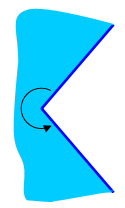
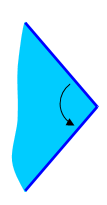
В системе реализованы различные способы скругления, которые могут задаваться отдельно для внутренних и внешних углов в полях Внутренний угол и Внешний угол соответственно. Углы подразделяются на внутренние и внешние в зависимости от величины угла с той стороны, где находится деталь. Внутренним называется угол больше 180°, а внешним – угол меньше 180°.
| Внутренний угол | Внешний угол |
|---|---|
 |
 |
Доступны следующие типы скруглений:
- Выкл. – при выборе данного типа функция скругления углов отключена и радиусы скругления в управляющую программу не выводятся.
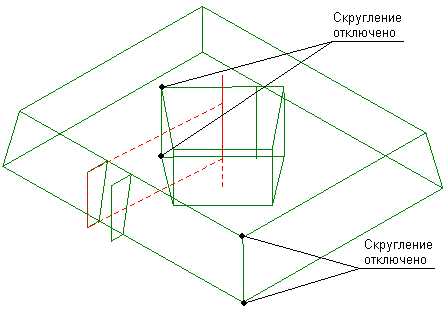
- Острый – данный способ скругления предполагает, что сглаживаются только углы на нижнем контуре. Углы верхнего контура остаются острыми. Поэтому доступно только поле ввода Нижний радиус.
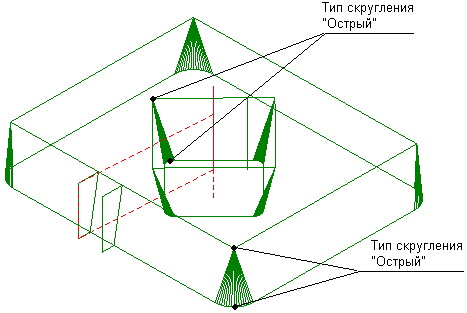
- Конический – радиус скругления углов на нижнем контуре задается в соответствующем поле. Радиус скругления углов верхнего контура определяется как нижний радиус скругления плюс величина, зависящая от угла конусности и разности высот верхнего и нижнего контуров:
Rверхний = Rнижний ± h · tg α
Таким образом, на детали в месте скругления получается коническая поверхность.
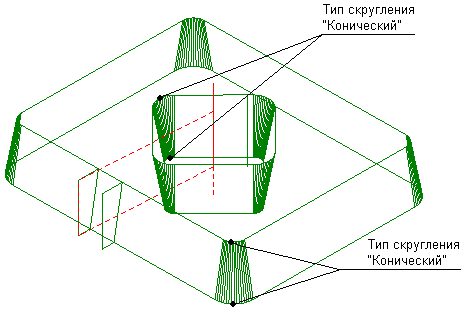
- Цилиндрический – радиус скругления углов на нижнем и верхнем контурах всегда одинаков и вводится в поле Нижний радиус. Таким образом, на детали в месте скругления получается цилиндрическая поверхность.
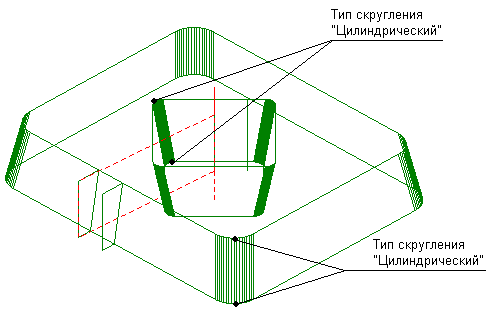
- Фиксированный – радиусы скруглений на нижнем и верхнем контурах задаются независимо в соответствующих полях и могут принимать произвольные положительные значения.
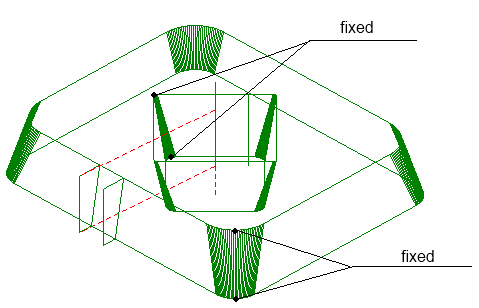
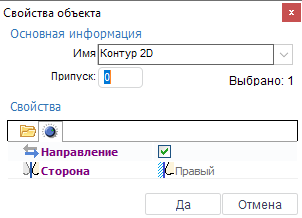
Также можно задать направление и сторону обработки для каждого элемента рабочего задания:
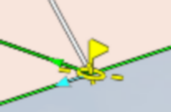
В графическом окне направление отображается голубой стрелкой, а сторона обработки - зелёной:
В окне свойств можно изменять оба этих параметра. Также эти параметры можно изменить, кликнув мышкой на соответствующей стрелке.