Моделирование покраски
Область применения:
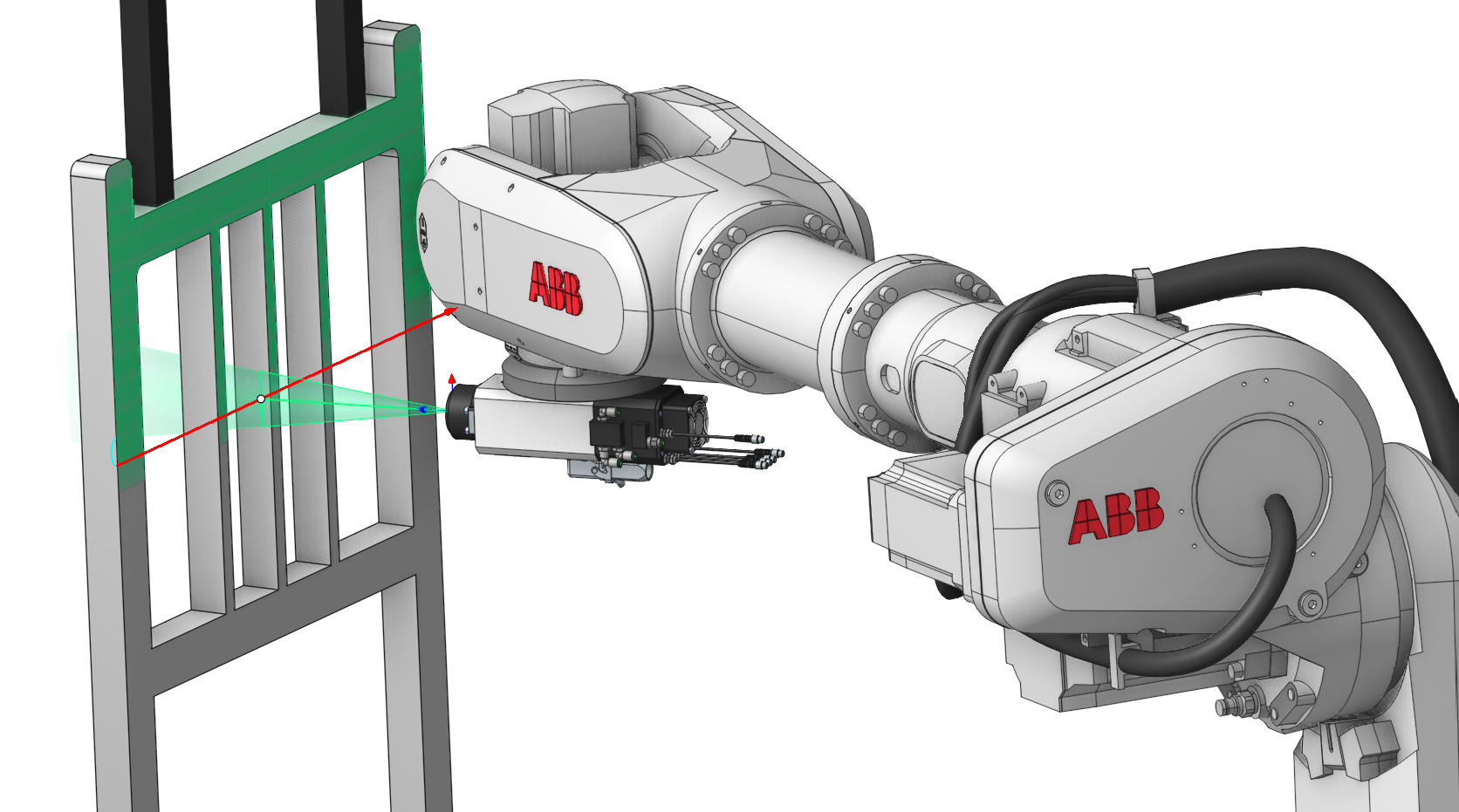
Моделирование покраски позволяет увидеть области детали, которые будут покрашены, а также выполнить контроль толщины будущего лакокрасочного покрытия (в зависимости от выбранного типа моделирования покраски).
Советы по созданию проекта с покрасочными операциями
1. Рекомендации к модели
Нажмите здесь, чтобы развернуть..
Перед загрузкой модели в нашу CAM-систему мы рекомендуем вам подготовить эту модель, удалив некоторые мелкие и ненужные элементы для покраски и максимально упростив вашу модель.
Если вы загружаете модель STL или PLY, мы рекомендуем вам сделать равномерную сетку с помощью специального программного обеспечения, примерно как на картинке ниже.
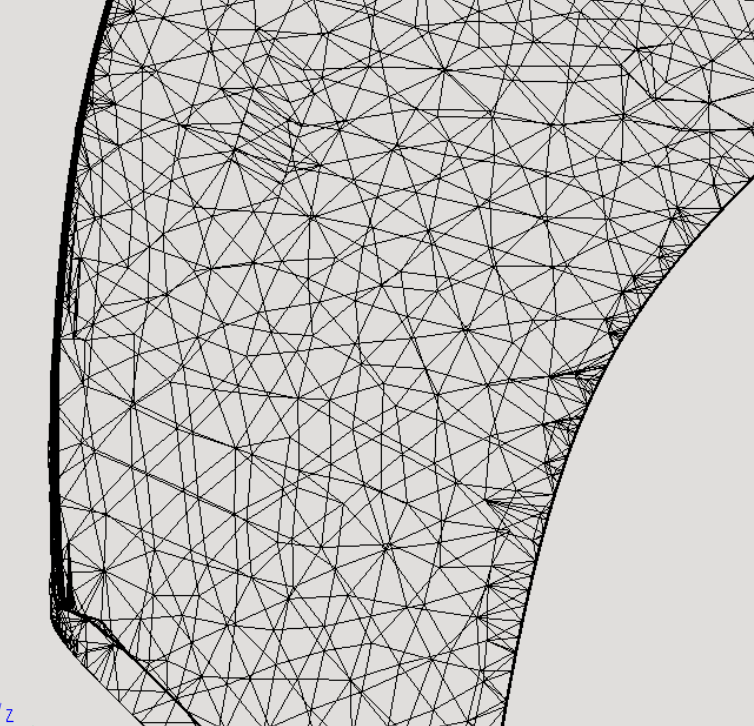
Когда вы упростите свою модель в соответствии с этими рекомендациями, вы получите гораздо более плавное и быстрое моделирование покраски.
2. Подготовка операции
Нажмите здесь, чтобы развернуть..
Перед созданием операции покраски, необходимо предварительно загрузить деталь на странице «3D Модель». После создания операции необходимо совершить следующие действия:
- в качестве детали для операции задать деталь, которая будет покрашена;
- в качестве заготовки для операции задать пустую заготовку;
- в параметрах операции выбрать тип моделирования Покраска.
3. Выберите тип покраски
Нажмите здесь, чтобы развернуть..
В системе есть два вида симуляции покраски:
- Простой. Этот тип моделирования просто показывает участки, которые будут окрашены. После выбора этого типа, остается только лишь рассчитать траекторию и перейти на страницу "Моделирование", чтобы увидеть результат.
- Измерение толщины. Данный тип позволяет увидеть не только будут ли покрашены те или иные области модели, но еще позволяет рассчитать приблизительную толщину будущего лакокрасочного покрытия. И чтобы использовать его правильно, необходимо предварительно сделать следующее:
- установить значение подачи, на которой будет происходить покраска;
- установить значение расхода краски.
После этого, вы можете рассчитать траекторию и перейти на страницу "Моделирование".
4. Установите подходящие параметры симуляции
Нажмите здесь, чтобы развернуть..
Для лучшей производительности или же для большего качества процесса моделирования вы можете задать точность модели и точность траектории. Больше информации об этом вы найдете здесь.
5. Проведите визуальный анализ толщины покрытия
Нажмите здесь, чтобы развернуть..
Для контроля толщины результата окрашивания нажмите на кнопку "Сравнение результата обработки" (вы можете найти про него здесь). После чего появится форма, как на картинке внизу:
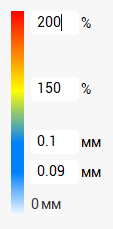
Эта форма позволяет задавать параметры для визуального контроля толщины покрытия на модели.
Здесь используется простая цветовая шкала, которая позволяет сделать процесс простым и удобным. Она начинается с прозрачного цвета плавно переходя в цвет самой операции. Затем она меняется на желтый, после чего на красный.
Цвет текущей операции представляет собой значения допустимой толщины покрытия. И чтобы задать их, нужно ввести диапазон чисел, который будет означать, что любое значение толщины попадающее в него будет считаться допустимым. И такие области на модели будут отображаться в "полный" цвет без прозрачности.
Если толщины краски недостаточно на модели, то такие места будут отображаться тем же цветом, но с некоторой степенью прозрачности. Эта степень зависит от того, насколько текущее значение толщины отличается от допустимого.
Если толщины краски более чем достаточно, то вы увидите желтый и красный цвета на модели. Эти значения задаются в процентах от максимального значения допустимой толщины (например, 150% или же 200%).
И чтобы сохранить изменения, нажмите Enter или же переместите фокус на другое поле.