Домашняя страница
Область применения:
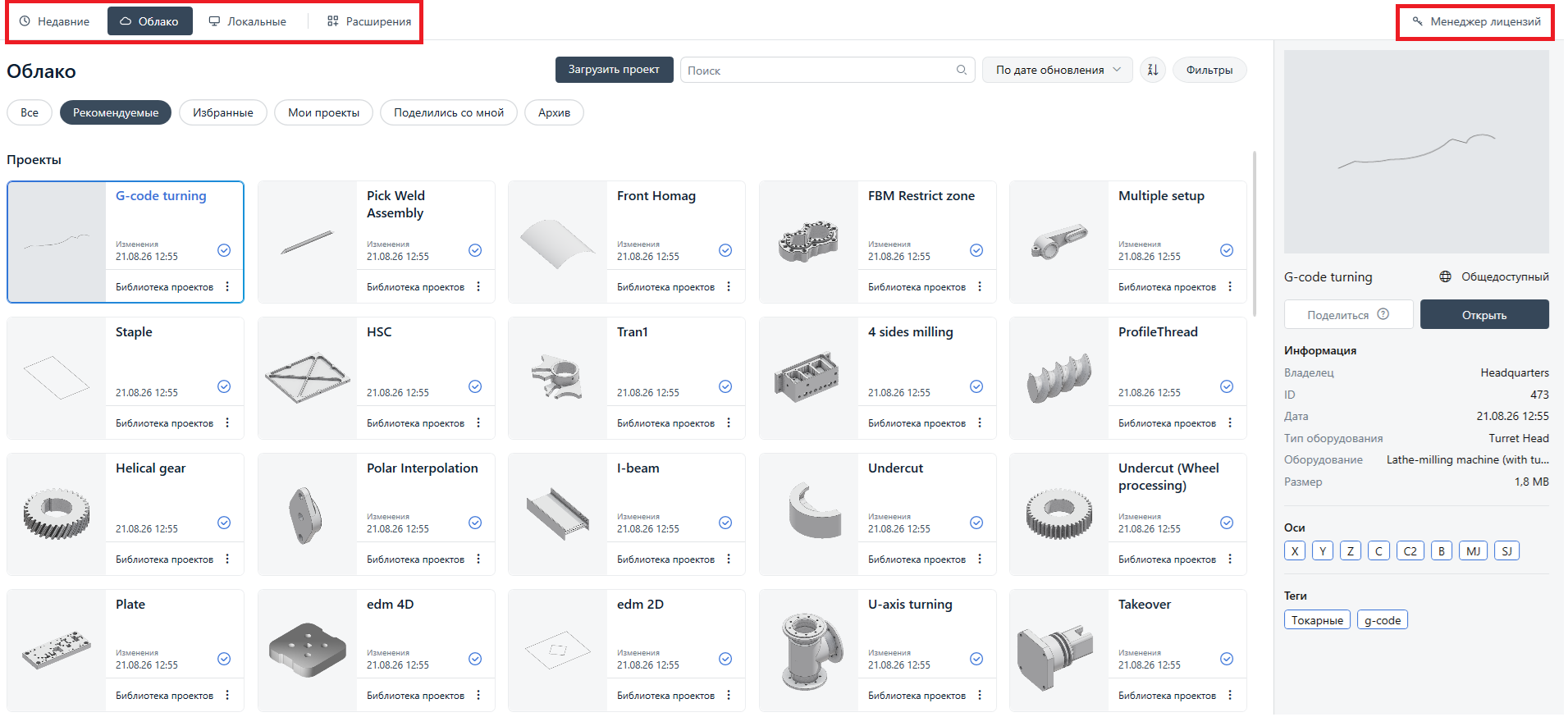
Домашняя страница служит для открытия недавних проектов, работы с облачными проектами и подборками, предоставления доступа к проектам и поиска файлов на диске. Здесь также доступны установка расширений и управление лицензиями.
Как открыть
Домашняя страница открывается при запуске программы.
Устройство окна
Навигация расположена во вкладках вверху окна. Интерфейс домашней страницы всегда отображается на русском языке.
- Недавние. Недавно открытые проекты.
- Облако. Облачные проекты, подборки и приглашения. Доступно после входа в аккаунт и при подключении к интернету. Красная точка обозначает непринятые приглашения.
- Локальные. Поиск проектов на диске.
- Расширения. Работа с расширениями после входа в аккаунт и при подключении к интернету.
- Менеджер лицензий. Работа с лицензиями программы и модулей.
Внизу окна находятся строка состояния и индикатор хода операции. Справа внизу выводятся уведомления, не более трёх одновременно. Они исчезают автоматически; текст ошибки можно скопировать.
Недавние
Поиск. Отбирает проекты по имени. Сортировка Недавние или По алфавиту задаёт порядок карточек; кнопка с подсказкой Порядок сортировки меняет направление.
Показать скрытые. Переключатель появляется, если есть скрытые проекты.
Карточка содержит изображение или надпись Изображение недоступно, название, метку Новый, дату изменений и путь для файла на диске. Щелчок выделяет карточку, двойной щелчок открывает проект. У проектов, кроме файлов на диске, есть звёздочка избранного.
Меню «три точки» содержит Открыть, Редактировать, В архив, Скрыть из недавних или Вернуть в недавние, Удалить. Набор действий зависит от прав пользователя. Скрыть из недавних скрывает карточку; Вернуть в недавние возвращает её в список.
Облако
Загрузить проект. Загружает один или несколько файлов *.stc или *.stcp.
Используйте поиск и сортировку Популярные, По алфавиту, По дате создания, По дате обновления (по умолчанию), Размер или Недавно просмотренные. Кнопка направления меняет порядок сортировки.
Фильтры. Панель содержит Тип оборудования, поиск модели Оборудование, Предоставлено, Операции, Инструменты, Оси, Теги и Очистить все.
Под шапкой находятся отборы Все, Рекомендуемые, Избранные, Мои проекты, Поделились со мной и Архив.
Страница состоит из блоков:
- Ожидающие приглашения. Показывает отправителя, оставшийся срок и кнопки Принять и Отклонить. У истёкшего приглашения остаётся только крестик. Показать все и Свернуть все управляют списком приглашений.
- Подборки. Группы проектов.
- Проекты. Следующие проекты подгружаются при прокрутке.
Щелчок по карточке проекта открывает справа панель сведений, двойной щелчок открывает проект. Значок видимости общего проекта показывает участников.
Меню «три точки» содержит Открыть, Скачать, Редактировать, В архив, Дублировать в мои проекты, Добавить в подборку, Поделиться и Удалить. Внутри подборки также доступно Убрать из подборки.
Подборки
Создание. В меню проекта выберите Добавить в подборку → Новая подборка. Подборка создаётся сразу, без названия.
Добавление. В списке Добавить в подборку используйте Найти подборку, затем щёлкните по нужной подборке. Если её видимость шире видимости проекта, программа предупреждает о расширении видимости проекта.
Карточка подборки показывает название, число проектов и тип: Личная коллекция, Общая коллекция или Публичная коллекция. Меню позволяет открыть подборку, выполнить Архивировать подборку, Удалить подборку или Поделиться. Цвет подборки выбрать нельзя.
Архив
Отбор Архив показывает архивные проекты и подборки. Для проекта доступны Восстановить и Удалить; для подборки — Открыть, Восстановить и Удалить подборку.
Поделиться
Окно Поделиться позволяет пригласить участников и настроить доступ к проекту или подборке.
Пригласить по имени или email. Введите несколько адресов через запятую и нажмите Пригласить.
Разрешить редактирование. Предоставляет участникам право изменять содержимое.
Копировать ссылку. Копирует ссылку только для просмотра. При разрешённом редактировании кнопка недоступна.
Срок действия. Задаёт срок приглашения: 1, 7, 15 или 30 дней.
Список участников показывает роли Можно просматривать и Можно редактировать; владелец отмечен отдельно.
Панель сведений о проекте
Щелчок по карточке в Облаке открывает панель справа. Вверху находятся изображение, видимость, название и кнопки Поделиться и Открыть.
Информация. Содержит Предоставлено, ID, дату, Тип оборудования, Оборудование, размер, ссылку Учебное пособие, описание, оси, теги и участников.
Действия панели позволяют удалить проект, отправить его В архив или Восстановить, Редактировать, загрузить новую версию файла и Скачать проект. В режиме редактирования используйте Сохранить или Отмена.
Локальные
Вкладка позволяет находить и открывать проекты на диске. Панель инструментов содержит переходы назад, вперёд и вверх, обновление и Открыть в проводнике.
Щелчок по части пути открывает соответствующую папку. Можно ввести путь: Enter выполняет переход, Esc отменяет ввод. Поиск находит проекты по части имени во вложенных папках.
Слева находятся Рабочий стол, Загрузки, Документы, закреплённые папки и диски.
Таблица показывает папки и файлы проектов. Колонки: Имя, Расположение, Тип, Размер, Дата изменения. Двойной щелчок открывает проект или папку. В меню «три точки» строки доступны Открыть и Открыть в проводнике.
Для копирования, переименования и удаления файлов используйте Проводник Windows.
Расширения
Вкладка Расширения предназначена для установки расширений и управления ими. Она доступна после входа в аккаунт и при подключении к интернету. Подробнее
Менеджер лицензий
Вкладка Менеджер лицензий предназначена для просмотра лицензий программы и модулей, их активации и освобождения. Подробнее
Когда проекты нельзя открыть
Для открытия проекта нужна активированная лицензия с действующим сроком. Если Открыть недоступно, подсказка сообщает причину: Войдите, чтобы открыть проект, Для открытия проекта требуется активированная лицензия или Срок действия активной лицензии истек….
При истечении лицензии в верхней строке появляются Лицензия #N истекла [дата]. и Только предпросмотр. Для подписки выводится Подписка истекла., а при отсутствии лицензии — Нет действующей лицензии. Кнопка Открыть менеджер лицензий позволяет перейти к лицензиям; для подписки доступна её оплата.
С истёкшей лицензией проекты можно только просматривать. Открытие, создание и загрузка недоступны до продления. Для работы с Облаком и Расширениями необходимы вход в аккаунт и интернет.