Импорт геометрических объектов
Импорт моделей из файлов передачи геометрической информации осуществляется нажатием кнопки  либо обычным "перетаскиванием" файла модели в рабочее окно приложения. Функция продублирована в главной панели программы, которое также может быть вызвано сочетанием клавиш [Ctrl+I].
При импорте моделей в открывшемся диалоге выбора необходимо указать импортируемый файл. В окне выбора файла можно устанавливать фильтр по расширению файлов. Набор поддерживаемых форматов файлов зависит от конфигурации, а также от установленных дополнений к CAM системе.
В процессе импорта в окне отображается текущая информация о ходе процесса чтения файла и создания геометрических объектов. Индикатор процесса отображает процент выполненных работ. При импорте из файлов с простой внутренней структурой используется однопроходный алгоритм. Чтение файла и формирование геометрической модели происходят одновременно. При импорте из файлов со сложной структурой данных используется двухпроходный алгоритм. На первом этапе происходит чтение файла и анализ структуры модели, а на втором – формирование геометрической модели.
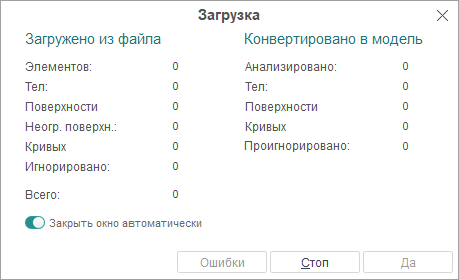
Панель Загружено из файла показывает статистические данные по чтению файла:
- Элементов – счётчик загруженных объектов;
- Тел– счётчик загруженных твёрдых тел;
- Поверхностей – счётчик загруженных ограниченных поверхностей;
- Неогр. поверхн. – счётчик загруженных поверхностей;
- Кривых – счётчик загруженных кривых;
- Игнорировано. – счётчик пропущенных объектов (незначащих, некорректных или неподдерживаемых объектов);
- Всего – общее количество объектов.
Панель Конвертировано в модель отображает статистические данные по преобразованию прочитанных данных во внутреннюю модель:
- Анализировано – счётчик преобразованных объектов;
- Тел – счётчик преобразованных твёрдых тел;
- Поверхностей – счётчик преобразованных ограниченных поверхностей;
- Кривых – счётчик преобразованных кривых;
- Игнорировано – счётчик пропущенных объектов.
Все топологические связи между объектами анализируются именно на этапе преобразования во внутреннюю модель, здесь же из большого числа составляющих формируются сложные объекты – тела, поверхности (Solids, Faces). Все простые объекты, входящие в состав более сложных, дополнительно не дублируются в виде самостоятельных объектов. Поэтому зачастую количество считанных из файла объектов больше переведенных в модель.
Например, поверхность (Face) состоит из неограниченной поверхности и нескольких ограничивающих кривых. При чтении файла сама ограниченная поверхность и все ее составляющие части учитывается в соответствующих полях счетчика. А при формировании внутренней модели все эти элементы учитываются только как одна поверхность (Face).
Нажатием кнопки Стоп во время импорта можно прервать загрузку файла.
В процессе импорта система анализирует импортируемую модель и, в случае обнаружения в ней ошибок, некорректных записей или неподдерживаемых типов данных, выдает соответствующие сообщения. Сообщения об ошибках выводятся во вспомогательное окно. Для его открытия следует нажать кнопку Ошибки. Кнопка доступна лишь при наличии ошибок при импорте из файла. В случае возникновения фатальных ошибок загрузка файла прекращается. В случае возникновения ошибок следует подробнее ознакомиться с особенностями импорта из файла этого формата и выполнить рекомендации по устранению ошибок.
Для автоматического закрытия окна после завершения процесса импорта следует включить флаг Закрыть окно автоматически. Если флаг не установлен или возникли ошибки при импорте, то для продолжения работы следует нажать кнопку Да.
Примечание: Импортируются лишь те типы объектов, которые указаны в окне системных установок на странице Импорт. Элементы других типов игнорируются.
Примечание: При необходимости преобразования типов кривых максимальное отклонение при аппроксимации будет меньше значения, указанного в поле Точность аппроксимации в том же окне.