Панель управления видимостью объектов
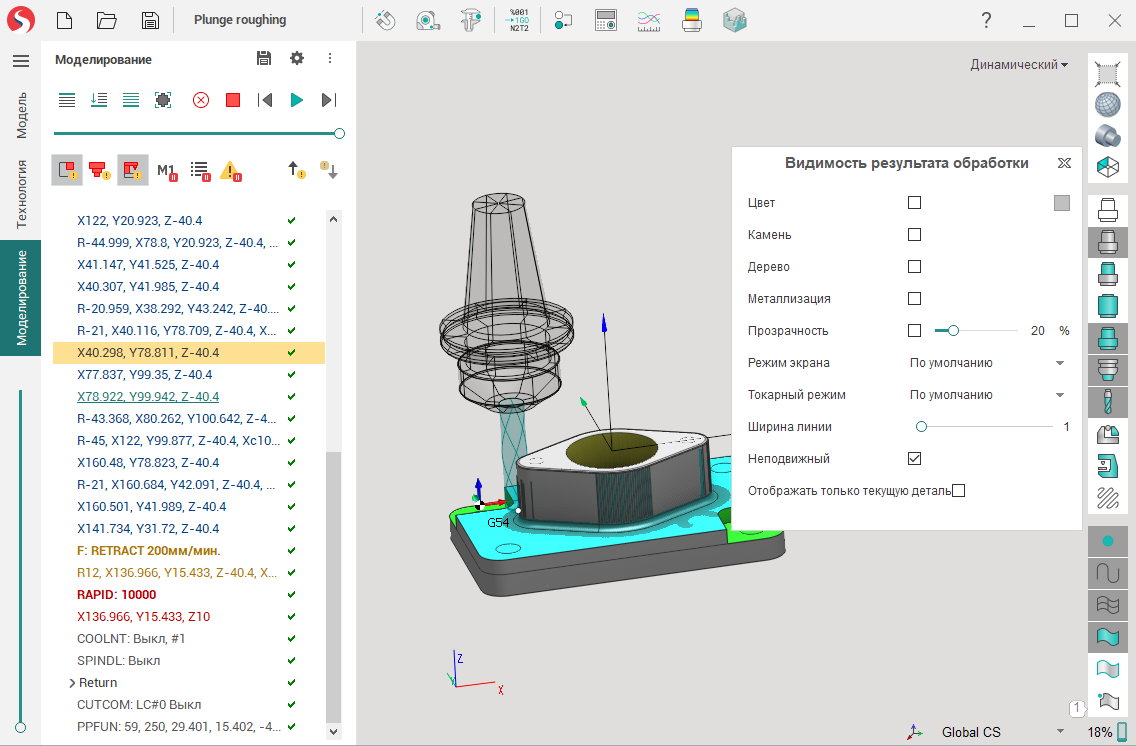
Назначение панели видимости – управление видимостью и параметрами отображения объектов CAM системы в различных режимах работы приложения (Модель, Технология, Моделирование).
Панель содержит кнопки для следующих типов объектов:

 Державки
 Станка
 Траектории


Нажатие на кнопки включает или выключает отображение соответствующего объекта, нажатие правой кнопкой мыши на ней вызывает контекстное меню, через которое осуществляется управление визуальными свойствами объекта.
Из контекстного меню доступны следующие команды (состав пунктов меняется в зависимости от типа кнопки):
Цвет – параметр определяет, как рисовать объект: одним выбранным цветом или разными цветами (например, с учётом следа инструмента при моделировании обработки). Щелкните на цветной квадрат для выбора нужного цвета.
Прозрачность – если пункт отмечен, то соответствующий объект рисуется прозрачным, при этом степень прозрачности объекта задается движком рядом с галочкой.
Металлизация – включает механизм визуализации поверхностей с металлическим отблеском.
Дерево – накладывает на поверхности текстуру дерева.
Режим экрана – переключение режимов отображения объекта (тонированный, проволочный, тонированный с рёбрами, по умолчанию). Выбор пункта По умолчанию указывает на то, что объект должен рисоваться в соответствии с режимом, выставленным с помощью кнопки
 на панели управления визуализацией.
Режим тел вращения – переключение способов отображения тел вращения (3D, 3/4, 1/2, 2D, по умолчанию). Выбор пункта По умолчанию указывает на то, что объект должен рисоваться в соответствии с режимом, выставленным с помощью кнопки
 на панели управления визуализацией.
Толщина линии – определяет толщину линий при отрисовке ребер и линий объектов.
Проказать точки – только для траектории. Включает отображение точек в конце каждого кадра траектории.
Управление станком – только для кнопки Станок. Разрешает интерактивное управления узлами станка и изменение их параметров визуализации.
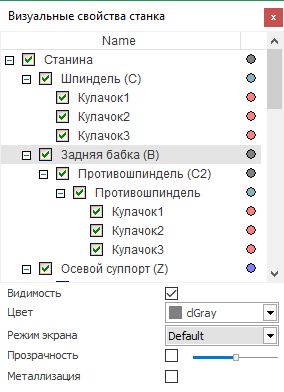
Свойства узлов станка – открывает диалог управления визуальными свойствами станка, в котором можно изменить способ отображения для каждого отдельного узла станка.
Не все объекты CAM системы поддерживают полный набор визуальных свойств. Так, например, для траектории не имеют силу такие параметры, как режим отображения, металлический блеск и другие.
Параметры и набор отображаемых объектов задаются индивидуально для каждого режима работы CAM системы. В режиме Моделирование кнопка Результат обработки управляет видимостью заготовки, подвергаемой обработке, во всех остальных режимах – видимостью результата обработки выбранной операции или всего технологического процесса, если ни одна операция не выбрана.
Настройки отображения станка
Всплывающее окно Станок управляет внешним видом и видимостью узлов станка.
Материал. Выбирает внешний вид поверхности станка, например Gunmetal или Industrial.
Неподвижный. Оставляет опорную систему станка визуально неподвижной, пока остальные компоненты перемещаются относительно нее.
Прозрачность узлов станка. Изменяет прозрачность узлов станка. Текущее состояние отображается рядом с элементом управления, например Показать все.
Видимость узлов станка
Видимость узлов станка. Открывает дерево узлов станка. Разверните или сверните ветви, чтобы перейти к отдельным компонентам, и используйте флажки для их отображения или скрытия. При наведении на узел соответствующий компонент подсвечивается в 3D-виде.
Прозрачность. Изменяет прозрачность выбранного узла станка.
Цвета из схемы. Использует цвета, заданные в схеме станка для выбранного узла.
Пользовательский цвет. Задает пользовательский цвет выбранного узла, если этот элемент управления доступен.
Выбор и прозрачность
Привязка к узлам станка. Включает привязку к узлам станка в 3D-виде.
Выбор через прозрачные объекты. Разрешает выбирать объекты через прозрачные компоненты станка.
Автоматическая прозрачность. Включает или выключает автоматическую прозрачность компонентов станка.
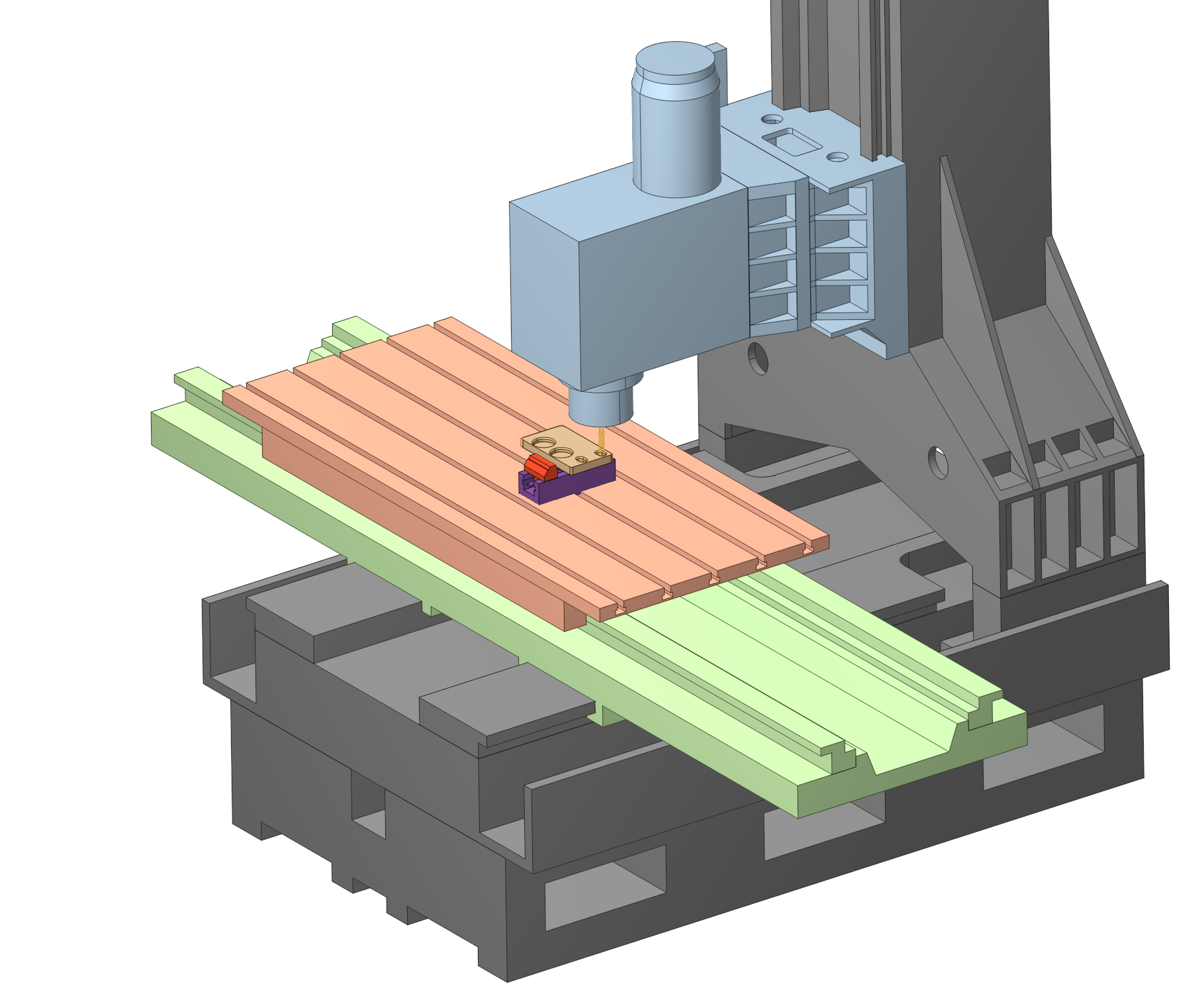
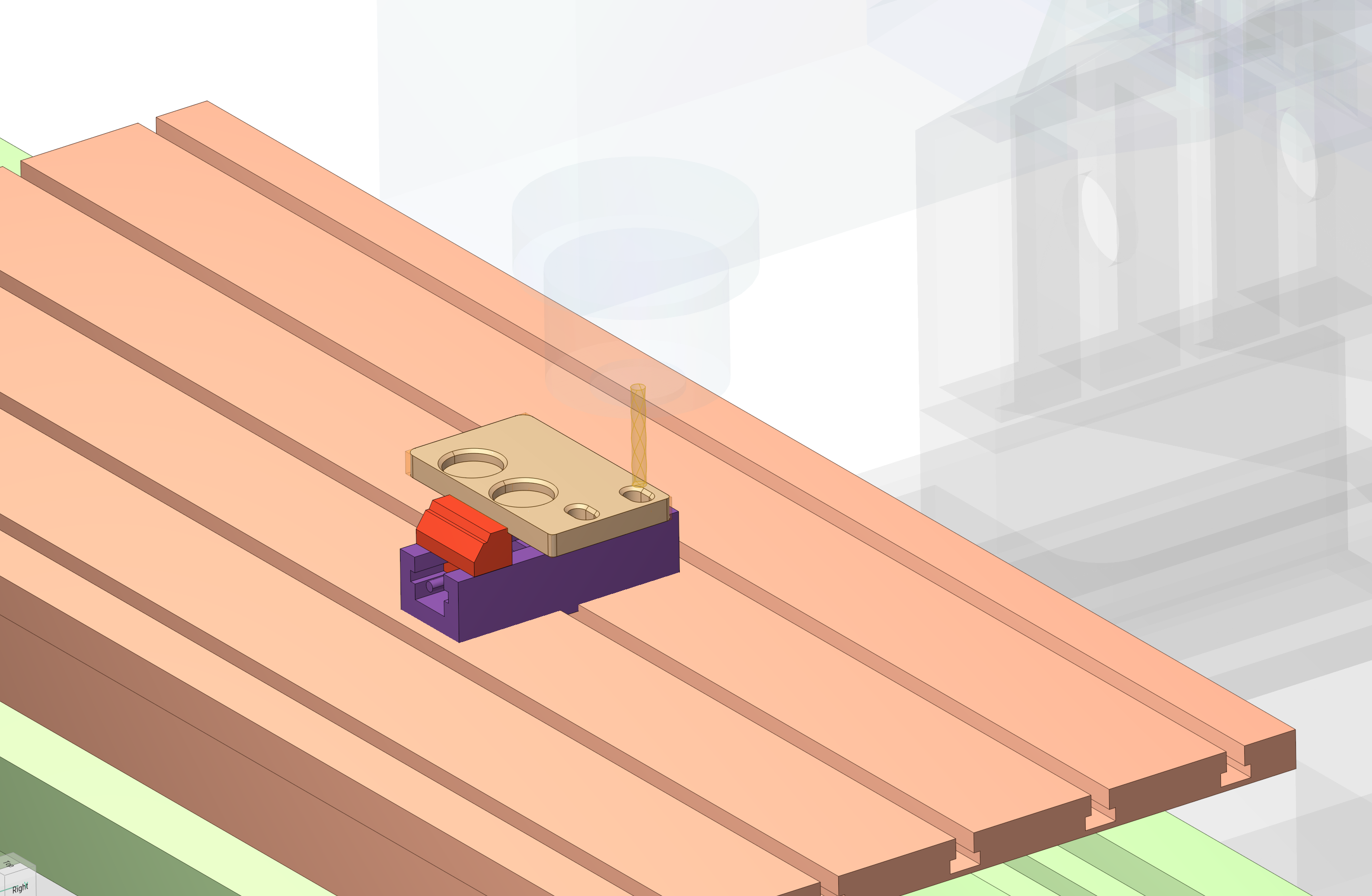
Автоматическая прозрачность позволяет видеть инструмент и зону обработки за компонентами станка.
Чувствительность. Настраивает чувствительность автоматической прозрачности.
Интерактивное позиционирование узлов станка описано в разделе Интерактивное управление станком.
Настройки отображения траектории
Всплывающее окно Траектория управляет внешним видом траектории и отображаемыми перемещениями.
Цвет. Переключает раскраску траектории. Траектория может отображаться цветами типов подачи или одним цветом.
Толщина линии. Настраивает толщину линий траектории.
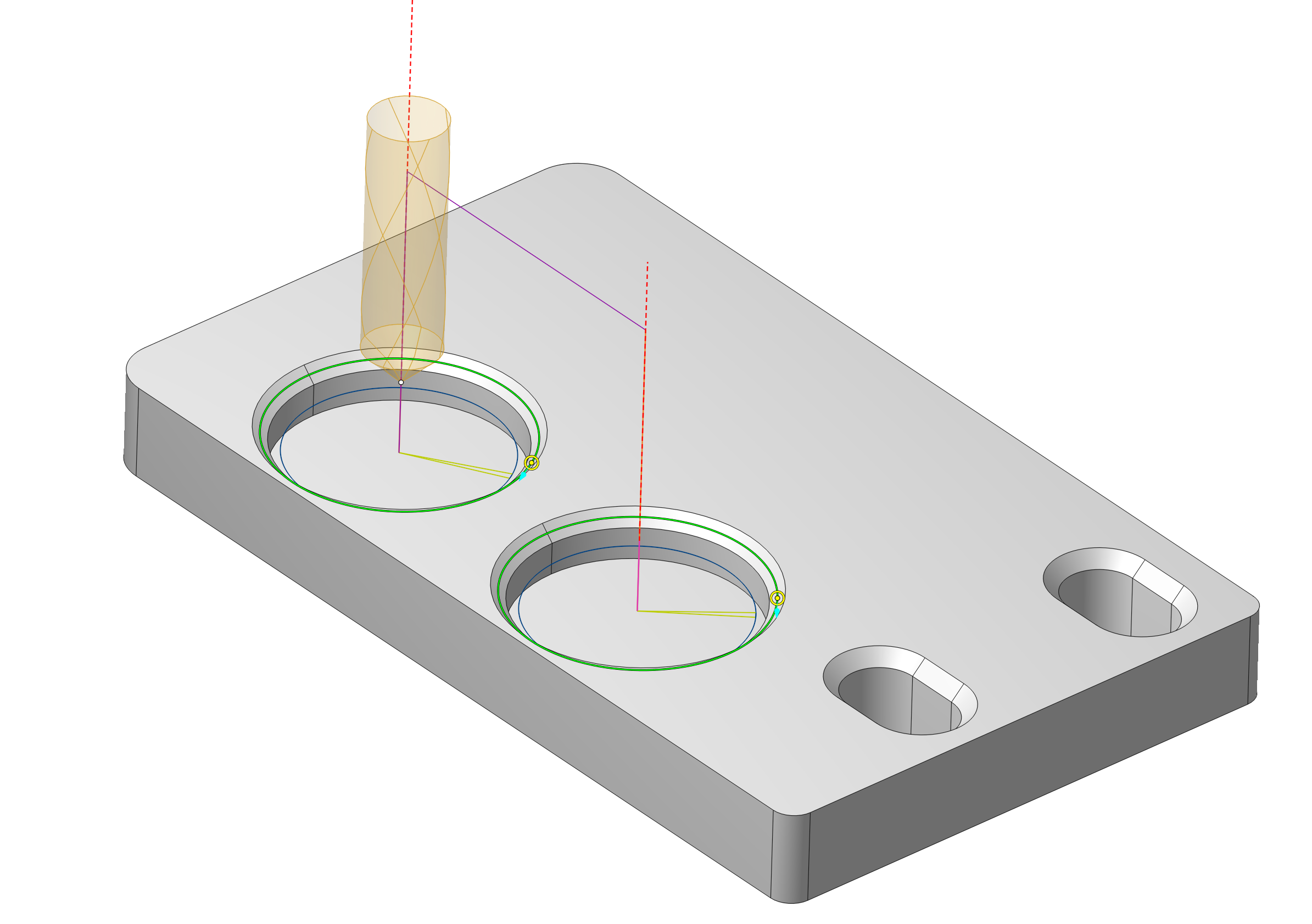
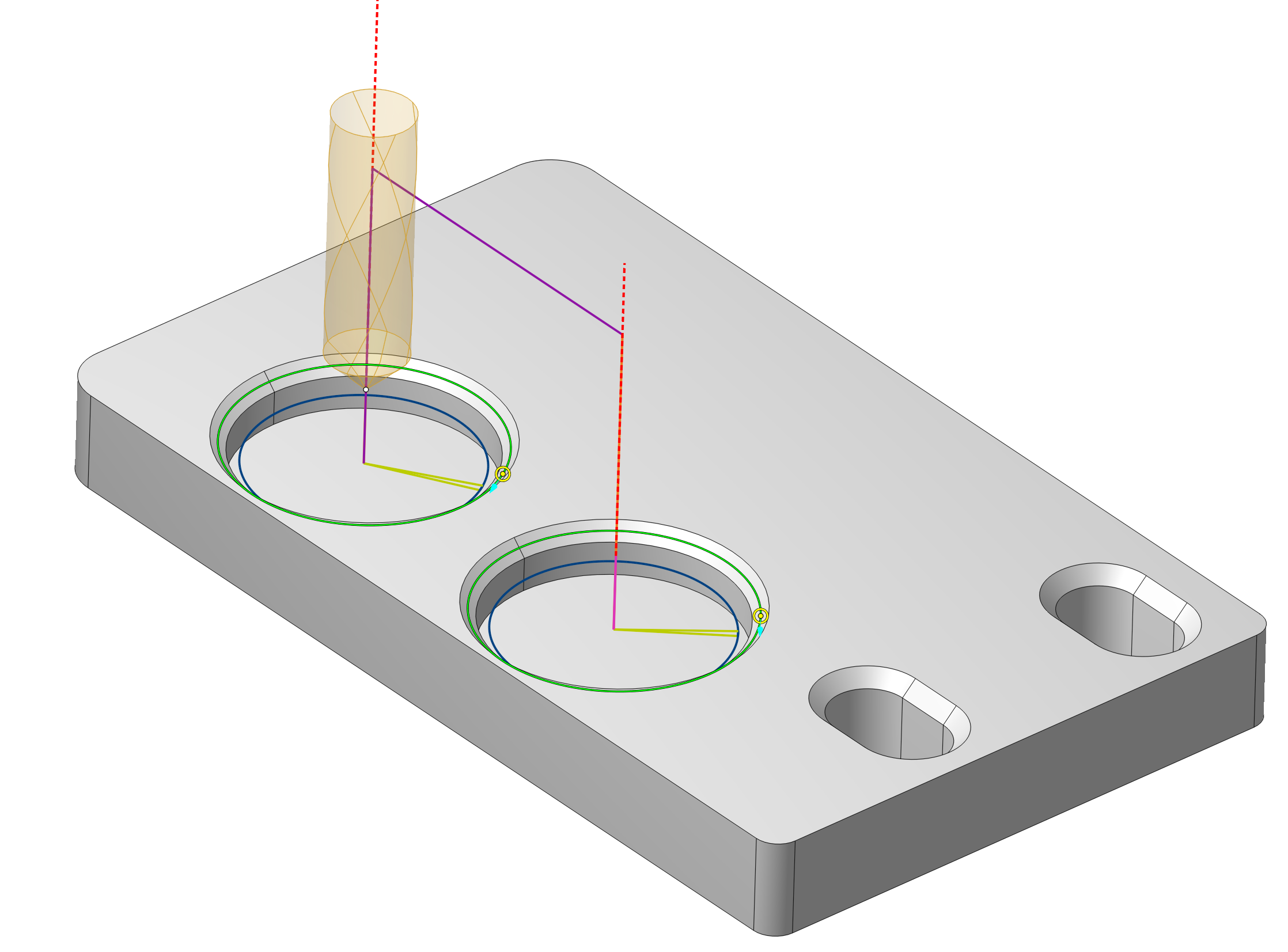
Одна и та же траектория с разной толщиной линий.
След воспроизведения. В режиме Моделирование выбирает, какая часть траектории текущей операции отображается:
- Текущий слой. Отображает текущий слой траектории.
- Вся траектория. Отображает траекторию целиком.
- От начала. Отображает траекторию от ее начала до текущего положения инструмента.
- До конца. Отображает оставшуюся траекторию от текущего положения инструмента до конца.
- След. Отображает ограниченный участок траектории рядом с текущим положением инструмента.
- След впереди. Отображает участок траектории перед текущим положением инструмента.
- След в обе стороны. Отображает участки траектории до и после текущего положения инструмента.
Остальная часть программы остается видимой в виде полупрозрачного следа.
Видимость траектории. Объединяет переключатели отображения быстрых, подводящих, отводящих и переходов. Во время моделирования эти параметры работают вместе со Следом воспроизведения и определяют, какие перемещения видны.
Быстрые перемещения. Показывает или скрывает быстрые перемещения.
Подходы/отходы. Показывает или скрывает подводящие и отводящие перемещения.
Переходы. Показывает или скрывает перемещения между участками траектории.
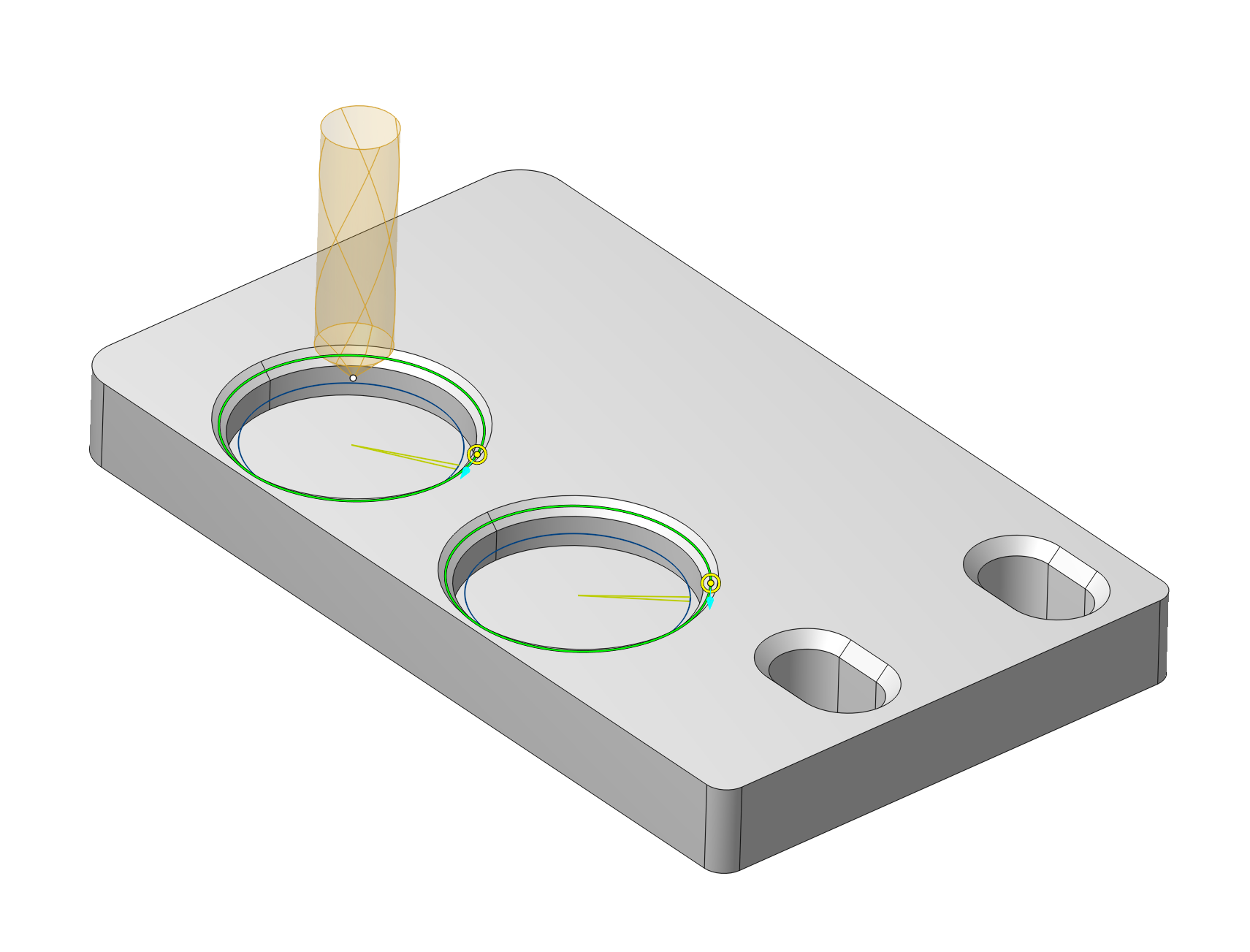
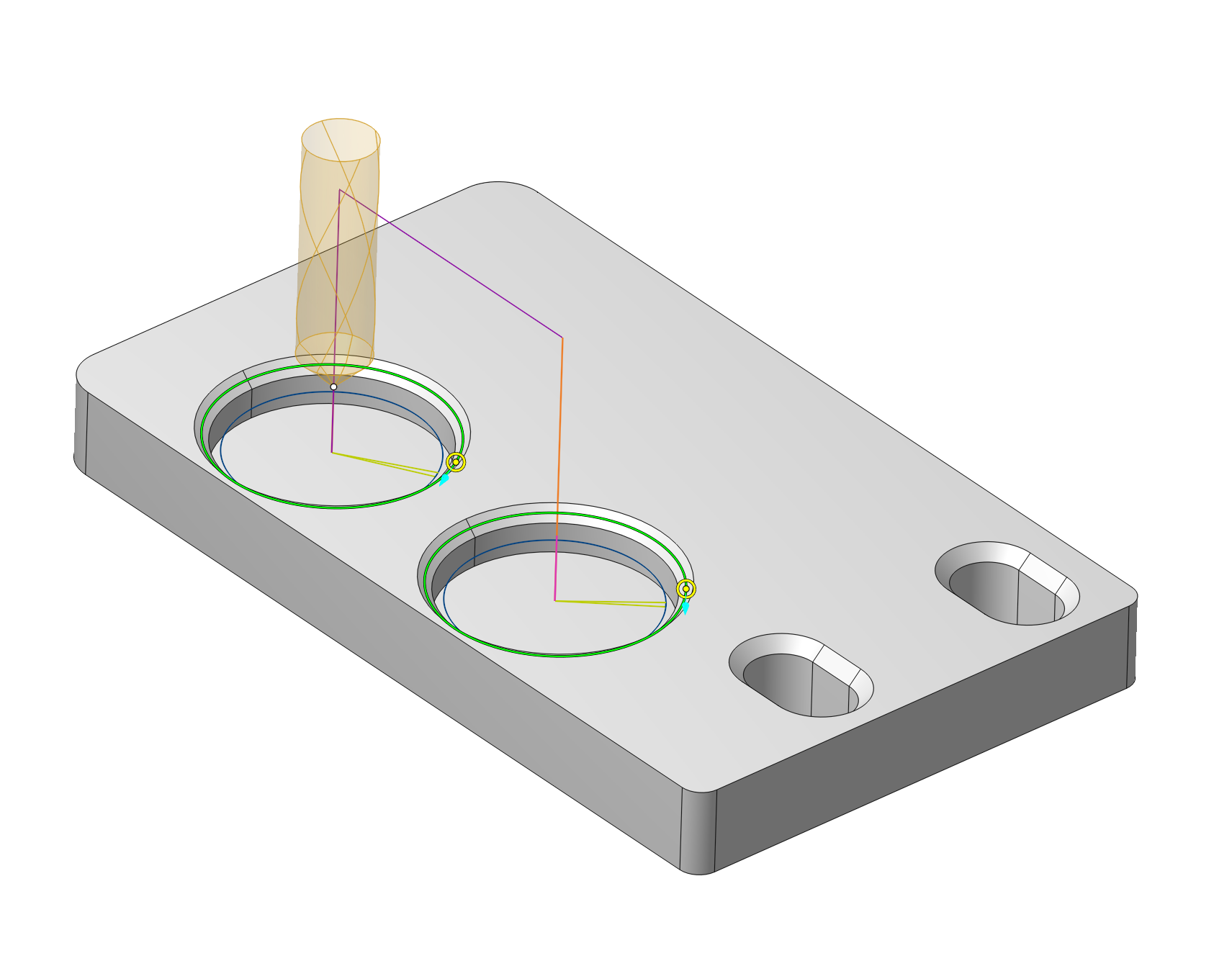
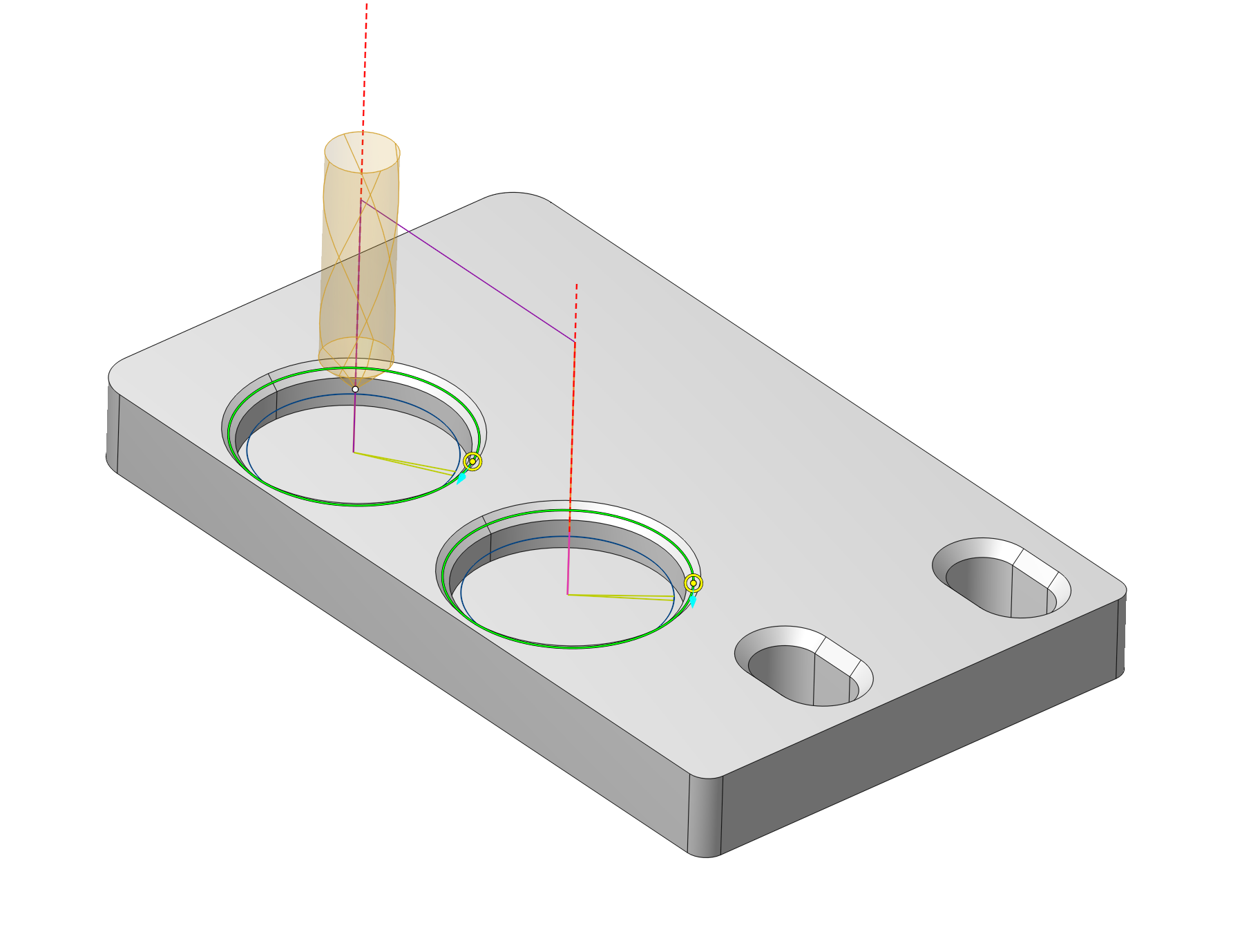
Отображение траектории при разных настройках видимости перемещений.
Показывать нормали. Отображает маркеры направления ориентации инструмента в точках траектории.
Показывать точки. Отображает маркеры в точках траектории.
Маркеры точек и направлений учитывают выбранную видимость перемещений и отображаемый участок траектории.
Сохранение настроек
Настройки объектов сохраняются в файле настроек CAM-системы и загружаются из него при каждом запуске.