Параметры кривых
Область применения:
В операции 6D по контуру можно генерировать траектории на основе двух разновидностей кривых Рабочего Задания:
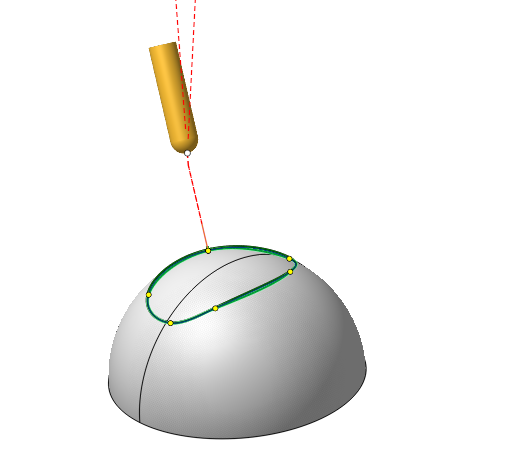
5D Кривая. Система формирует пятикоординатную траекторию обработки как проекцию произвольных кривых на поверхность детали. При этом кончик инструмента будет перемещаться касаясь поверхности. Ось инструмента будет располагаться по нормали к поверхности. Поверхности или тело, на которое будет производиться проецирование, должны указываться в качестве детали операции. Проецируемые кривые, добавляются в рабочее задание с помощью кнопки Ребро/Кривая.
Нажмите здесь, чтобы развернуть..
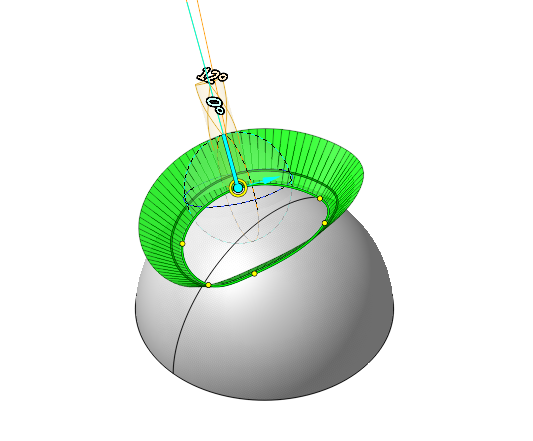
Ребро/Кривая. Формирование Рабочего задания производится с помощью ребер геометрической модели или 3D кривых. Если при перемещении указателя мыши по геометрической модели ребра не подсвечиваются, нужно проверить, нажата ли кнопка выбора ребер на панели фильтров выбора (для 3д кривых есть соответствующая кнопка).

Если кнопка нажата, но ребра по прежнему не выбираются, необходимо сшить поверхности модели в единое тело. Если множество стыкующихся ребер необходимо обработать за один проход, то они все должны быть выбраны с экрана и добавлены в окно Рабочего задания однократным нажатием на кнопку Ребро/кривая. В этом случае все ребра объединяются в единую кривую и обрабатываются целиком. Если каждое ребро добавлять в список отдельно, то и обрабатываться они будут по очереди. Для одновременного выбора нескольких объектов необходимо удерживать кнопку [Ctrl]. Эта опция наиболее часто используется если необходимо фрезеровать поверхности боковой частью фрезы. В этом случае в качестве рабочего задания можно выбрать нижние ребра обрабатываемой поверхности
Нажмите здесь, чтобы развернуть..
Свойства объекта:
Основная информация:
Имя. Введите имя, под которым объект будет отображаться в списке Рабочего Задания.
Припуск. Эта опция позволяет сместить черновые и чистовые проходы относительно обрабатываемой поверхности на заданное значение. Если значение положительно, то траектория инструмента будет проходить снаружи поверхности на заданном расстоянии. Если значение отрицательно, то инструмент будет резать материал на заданной глубине.
Выбрано. Количество выбранных объектов.
Параметры проецирования кривых:
Сменить направление. Эта опция меняет направление движения инструмента вдоль кривой на противоположное.
С обратной стороны. Ребро/кривая может относиться к двум поверхностям. Нажав эту кнопку можно переключиться на одну из двух поверхностей,
Свойства:
Важным преимущество операции 6D по поверхностям в CAM системе является широкий набор возможностей по редактированию параметров движения инструмента по траектории вдоль кривой. Эти параметры можно редактировать интерактивно в графическом окне или в диалоговом окне.
Нажмите здесь, чтобы развернуть..
В графическом окне можно редактировать вектора, определяющие ориентацию инструмента. Это можно сделать следующими способами:
- удерживая левой кнопкой мыши точку на кривой, можно перемещать вектор по контуру.
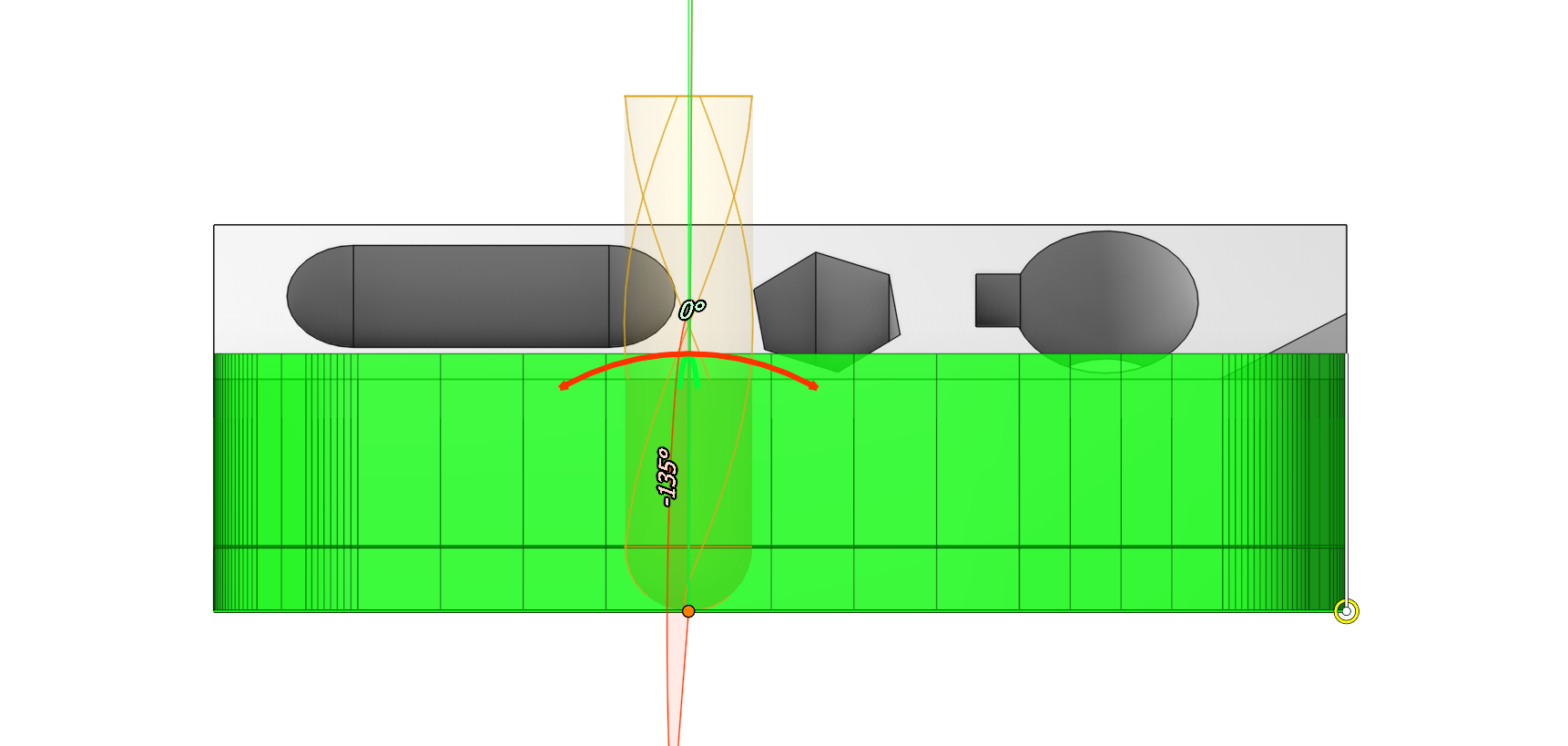
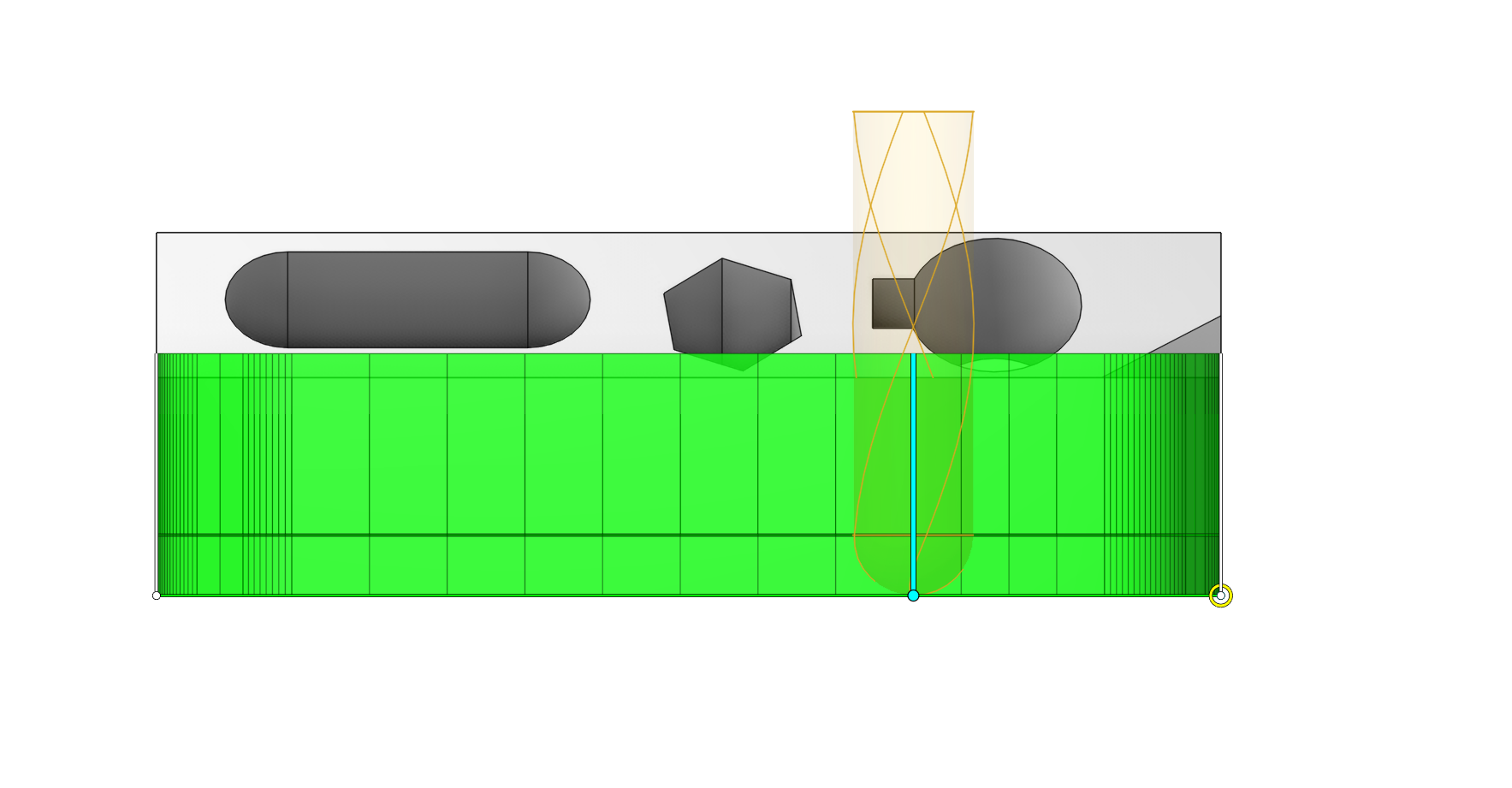
- если тоже самое сделать с нажатой кнопкой [Ctrl] будет перемещаться скопированный вектор, основной остается на месте.
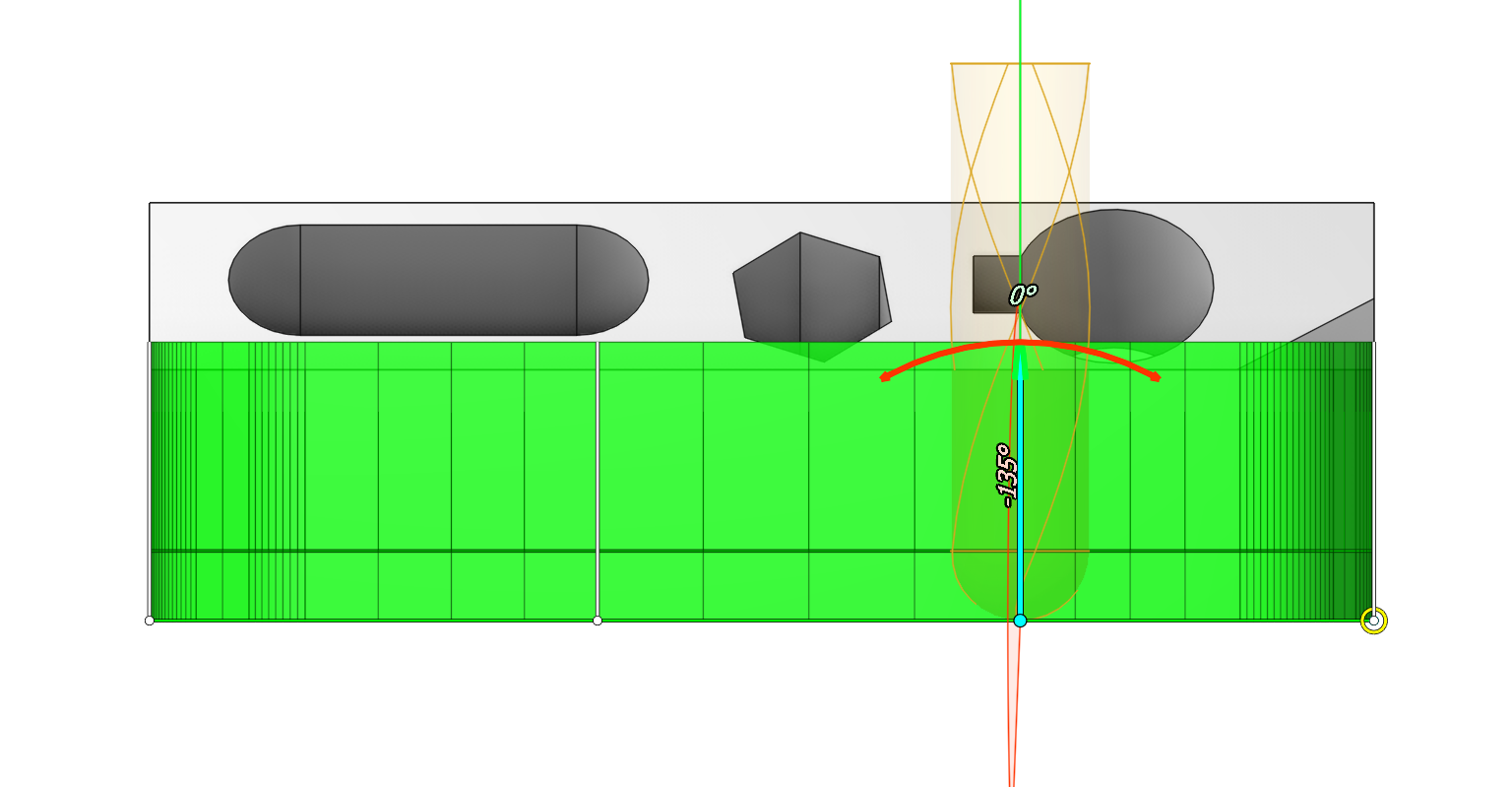
- кликнув на вектор можно редактировать направление через интерактивную сферу, в которой имеются две окружности вдоль и поперек исходной поверхности (или меняя значение двух углов).
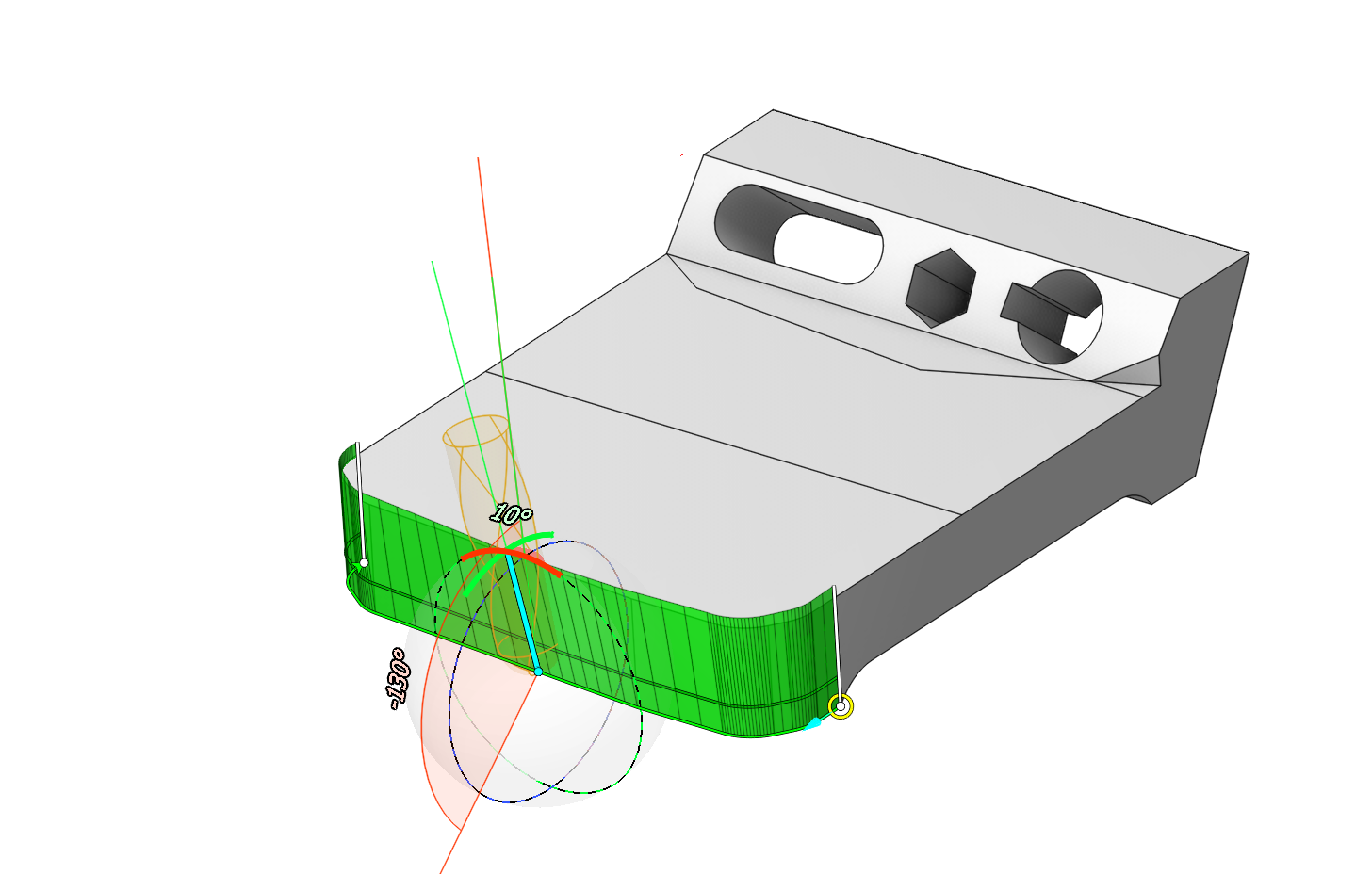
- удерживая [Shift], есть возможность левой кнопкой мыши отклонять вектор строго к нужной точке на поверхности детали.
- удалить вектор через кнопку [Del] на клавиатуре.
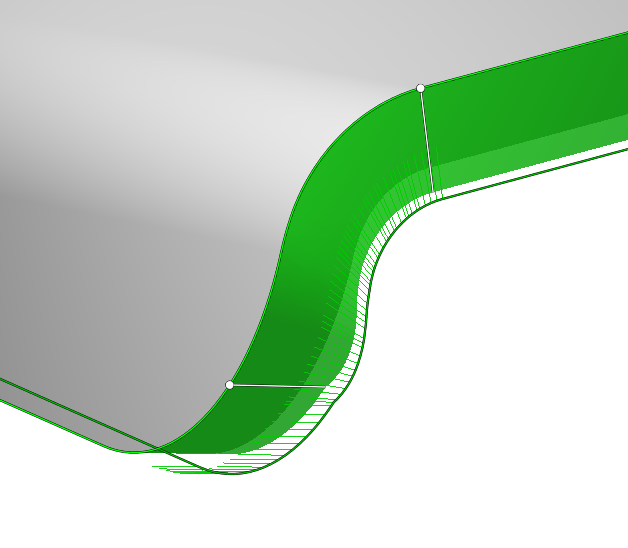
- Расширена функциональность множественного выбора: изменение угла вектора с помощью регулировки размера или поворота полукругом теперь распространяется на все выбранные векторы. (используя Ctrl/Shift)
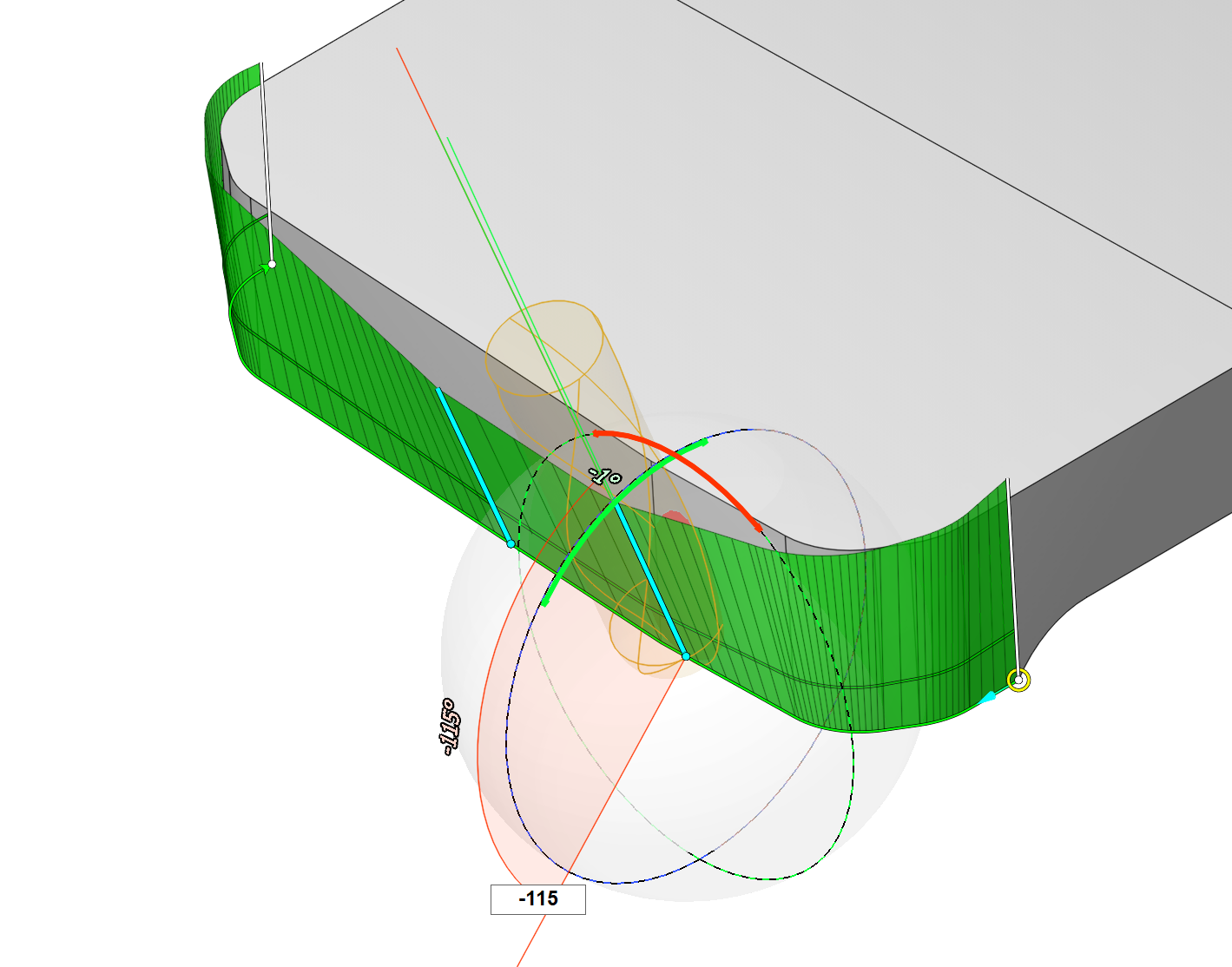
- Чтобы выбрать группу векторов, щелкните по первому вектору удерживая shift, затем по последнему вектору. Будут выбраны все векторы между ними.
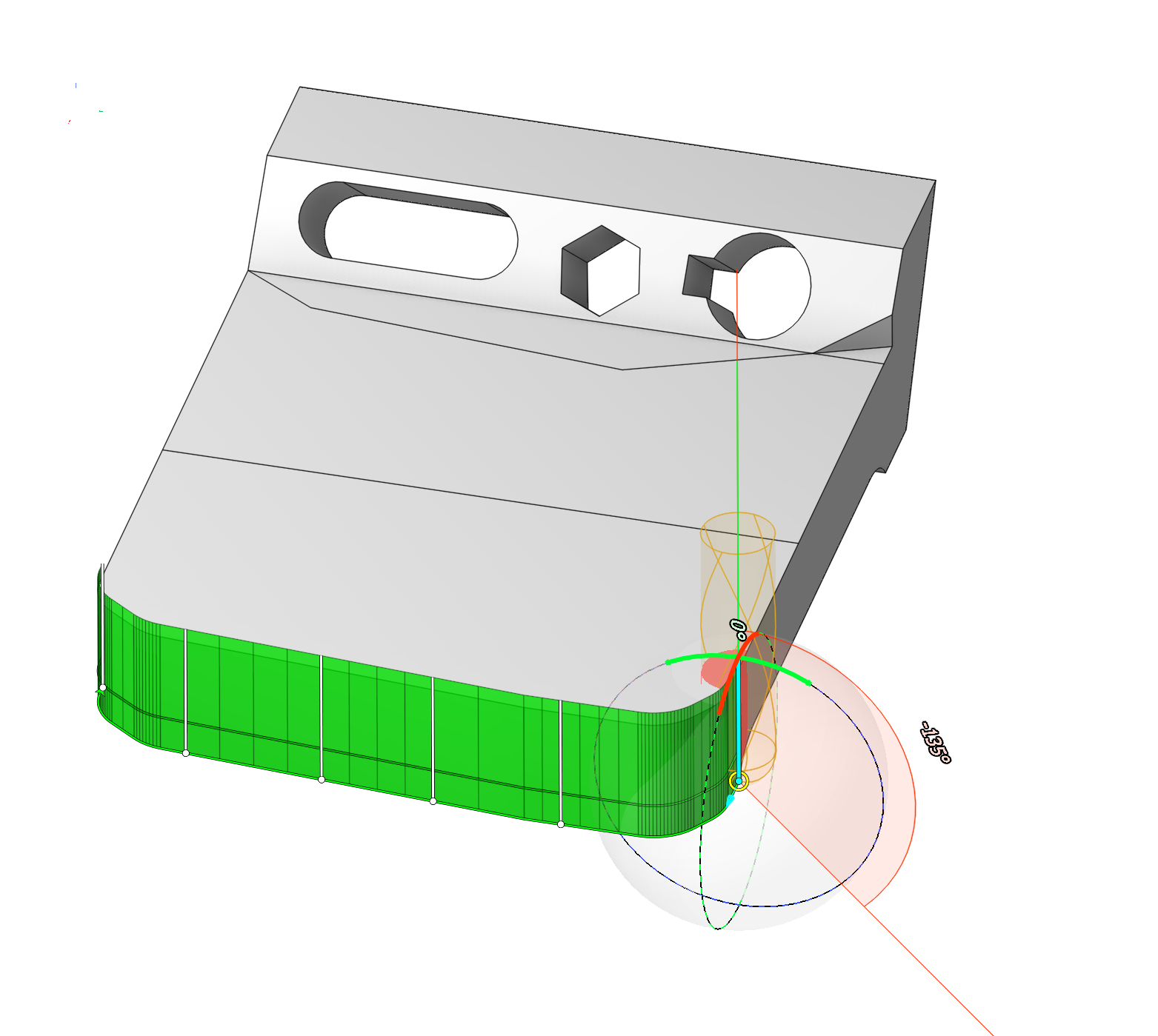
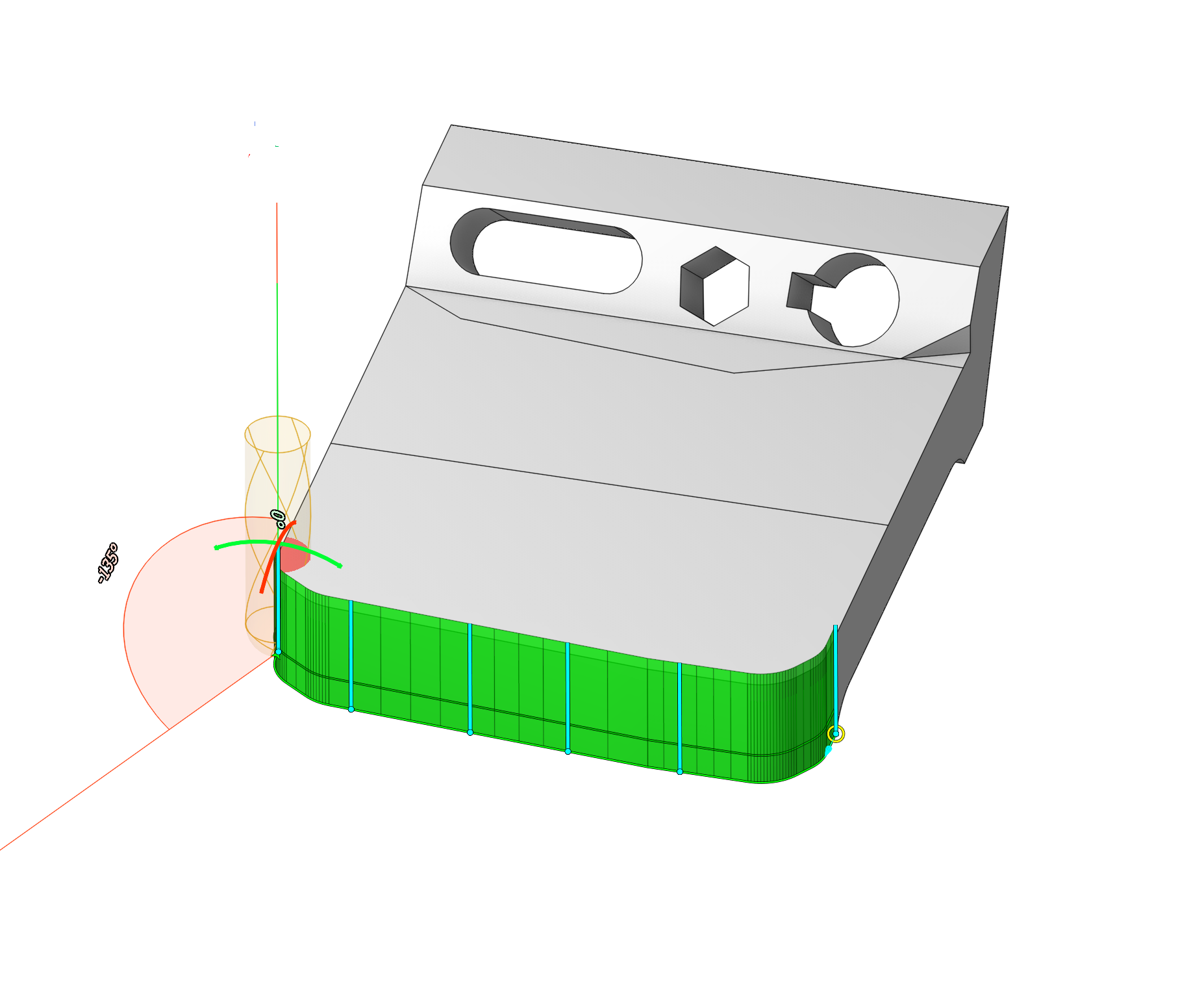
Перетаскивая точку в виде окружности, можно изменять начало траектории. Кликнув на синюю стрелку, можно изменить направление движения инструмента по кривой.
При выделении кривой появляется всплывающее окно, с помощью которого можно задавать следующие параметры:
Подход. Устанавливает направление оси инструмента и величину врезания. При выделении этого пункта появляется желтая стрелка и отрезок с желтой точкой. Перетаскивая отрезок, можно устанавливать величину и направление врезания. Поворачивая жёлтую стрелку можно устанавливать ориентацию инструмента при подходе к врезанию.
Отход. Устанавливает направление оси инструмента и расстояние при отходе. При выделении этого пункта появляется желтая стрелка и отрезок с желтой точкой. Перетаскивая отрезок, можно устанавливать величину и направление отхода. Поворачивая жёлтую стрелку можно устанавливать ориентацию инструмента при отходе.
Вкл/Выкл R компенсации. Выполняет компенсацию на точку контакта инструмента, переключая направление вектора с направления по оси инструмента на направление по нормали к поверхности инструмента в точке его контакта.
Режим интерполяции нормалей. Определяет закон изменения направления вектора от точки к точке.
Относительно кривой. Изменение вектора выполняется на основе учета касательной к кривой.
Линейный. Изменение вектора происходит по линейному закону.
Сглаженный. Изменение вектора происходит по сферическому закону.
Расстояние сглаживания нормали. Расстояние между двумя точками на траектории, в пределах которого угол наклона инструмента сохраняется постоянным.
Выставить вектора инструмента автоматически. Эта функция появляется при работе с 5D кривой. CAM система предпринимает попытку автоматически выставить вектора по нормали к поверхности.
Использовать произвольные вектора инструмента. Эта функция появляется при работе с Ребром/Кривой. По умолчанию, CAM система выставляет вектора вдоль заданной поверхности. Для того чтобы появилась возможность редактировать вектора в графическом окне нужно выделить контур и нажать кнопку Использовать произвольные вектора инструмента.
Альтернативная передняя сторона. Эта функция появляется в графическом окне при работе с Ребром/Кривой. Ребро/кривая может относиться к двум поверхностям. Нажав эту кнопку можно переключиться на одну из двух поверхностей,
Преобразовать в сплайн. Если кривая не является сплайном, нажав соответствующую кнопку, вы можете преобразовать данную кривую в сплайн.
Режим контроля подачи. Эта функция позволяет создать контур с конкретными значениями подачи. Для того, чтобы иметь возможность редактировать подачи, вам нужно щелкнуть соответствующую кнопку в графическом окне. Кликните на участок кривой, где вы хотите определить нужный режим подач. Во всплывающем окне выберите команду Добавить новый канал. Перетаскиванием точки можно переместить обрабатываемый сегмент в любое место на кривой. Перетаскиванием стрелок можно расширить этот сегмент вдоль кривой. Повторным кликом на обрабатываемом сегменте можно вызвать всплывающее окно, в котором задать необходимые параметры управления подачей.
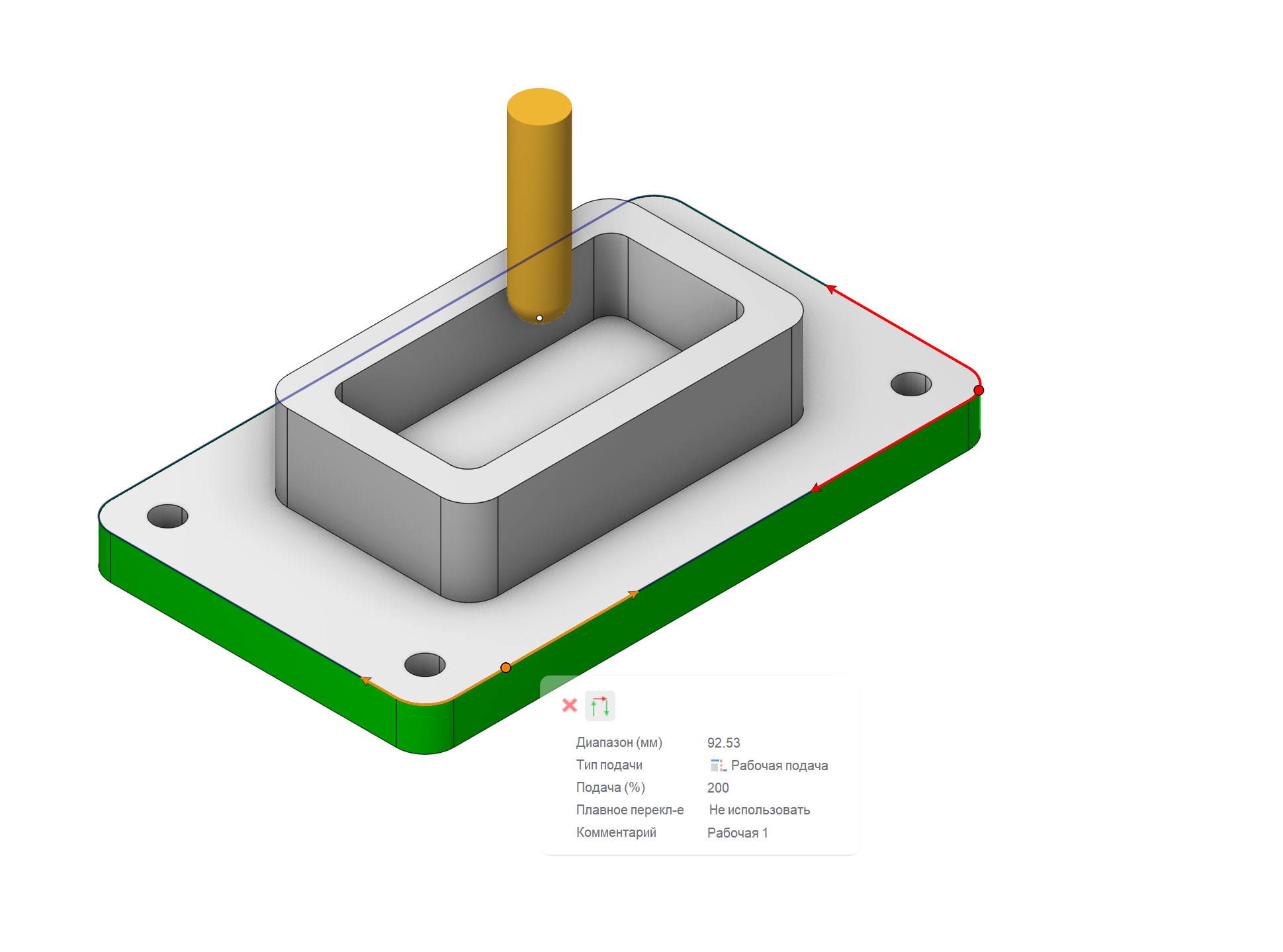
Диапазон (мм). Введите длину участка контура, на котором регулируется значение подачи.
Тип подачи. Выберите необходимый вид перемещения - на Рабочей подаче или на Ускоренной подаче.
Подача (%). Можно установить значение подачи на редактируемом контуре в процентах от значения Типа подачи, установленного во вкладке Режимы обработки.
Плавное переключение. Можно обеспечить плавное изменение подачи к устанавливаемому значению (Подача (%).)
Не использовать. Сглаживание изменения подачи не выполняется.
В (%) диапазона. Изменение подачи производится через расстояние, равное половине Шага, определяемого в процентах от величины Диапазона так, чтобы достичь значения Подачи (%) к середине Диапазона.
По шагу подачи. Изменение подачи производится ступенчато через заданное значение Шага до достижения заданной Подачи (%) к середине Диапазона.
Нажатием кнопки [Delete] можно удалить редактируемый сегмент установки режима подач. Повторное нажатие кнопки Режим контроля подачи приведет к выходу из режима редактирования подачи.
Если кликнуть левой кнопкой мыши по контуру, появляется размер, которым можно редактировать Высоту векторов. Это влияет только на удобство работы.