Менеджер лицензий
Область применения:
Менеджер лицензий расположен на домашней странице и предназначен для управления лицензиями программы и дополнительных компонентов.
Как открыть
Откройте вкладку Менеджер лицензий на домашней странице. Программа открывает менеджер автоматически, если доступной лицензии нет. Подробнее
Вход
До входа поверх страницы отображается экран с кнопкой входа и ссылкой Назад. Авторизация выполняется через браузер. Если браузер не открылся, ниже появляется ссылка с кнопкой копирования. Если подключён ключ защиты с пользователями, для входа выберите пользователя ключа.
Шапка и источники лицензий
Нет сети. Лицензии аккаунта нельзя проверить; файлы лицензий и ключи защиты продолжают работать.
Кнопка обновления обновляет лицензии и повторно ищет подключённые ключи. Меню «три точки» в шапке содержит:
- Экспортировать данные ключа. Доступно только при подключённом ключе защиты.
- Загрузить из файла. Загружает файл лицензии
*.stjили*.stjc. - Запросить новую лицензию. Отправляет дилеру запрос пробной лицензии. При отсутствии связи открывает активацию по CM-коду.
- Активировать по CM-коду. Доступно только для программной защиты.
Вкладки и текущая лицензия
Лицензии. Содержит лицензии программы.
Расширения. Содержит лицензии контейнеров: постпроцессоров, станков и операций. Для установки самих расширений используется вкладка Расширения домашней страницы. Подробнее
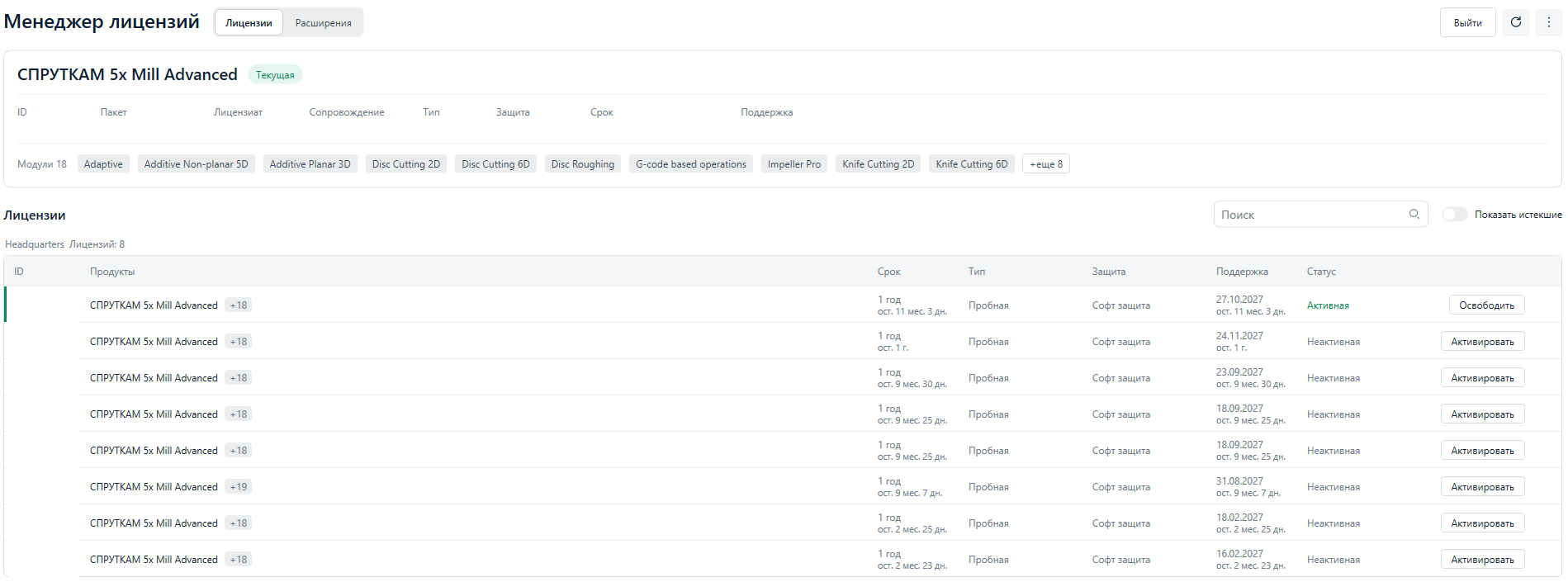
Карточка с меткой Текущая показывает ID активной лицензии, пакет, лицензиата, тип, защиту, срок действия и поддержку. В информации о сопровождении можно открыть контакты дилера во всплывающем окне. Первые десять модулей показаны сразу, остальные раскрываются кнопкой.
Список лицензий
Поиск позволяет найти нужную лицензию. Показать истекшие по умолчанию выключено; включите его для просмотра истёкших лицензий.
Лицензии сгруппированы по лицензиату. Лицензии текущего компьютера находятся в группе Этот компьютер. Категории позволяют отобрать все лицензии, лицензии CAM, станков, постпроцессоров, операций или прочих компонентов.
В таблице приведены ID, продукты, срок действия, тип, защита, поддержка и статус. Статус показывает, активна ли лицензия, свободна или занята, отсутствует ли ключ, недействительна ли лицензия или истёк её срок. Также возможны Требуется вход, Нет соединения и Неизвестно.
Действия с лицензией
Активировать. Активирует выбранную лицензию.
Освободить. Освобождает лицензию. Двойной щелчок по строке выполняет то же действие, что и доступная кнопка активации или освобождения. При освобождении без входа появляется предупреждение: для повторной активации потребуется вход в аккаунт или интернет.
В меню «три точки» строки доступны действия в зависимости от состояния лицензии:
- Продление поддержки, если до её окончания осталось меньше 30 дней.
- Возврат к более ранней версии для подходящей срочной лицензии, если поддержка закончилась, а установленная версия новее поддерживаемой. Действие запускает установщик более ранней версии.
- Запрос продления и стоимости для истёкшей пробной лицензии.
Купить лицензию. Доступно только в дистрибутиве «Практик».
Оплатить подписку и Управление подпиской предназначены для работы с подпиской. Во время ожидания её продления отображается телефон поддержки.
Диалоги активации
Активация лицензии
Диалог Активация лицензии позволяет ввести код активации и просмотреть сведения файла лицензии.
Активация сетевой защиты
В диалоге Активация сетевой защиты укажите сервер лицензий и порт. По умолчанию используется порт 10099.
Проверить соединение. Проверяет доступность указанного сервера.
Найти сервер. Выполняет поиск сервера в локальной сети.
Формирование CM-кода
Перед формированием нового CM-кода программа предупреждает, что он отменяет все программные лицензии, активированные на этом компьютере. Продолжайте только при необходимости заменить эти лицензии.
Затем отображаются код и кнопка копирования. Переход к следующему шагу открывает выбор файла лицензии.