Мастер дополнений CAM системы
Мастер дополнений CAM системы – приложение предназначенное для установки, подключения и отключения дополнений CAM системы, регистрации внешних CAD-трансляторов, а также для настройки их параметров.
Запуск приложения производится из CAM системы, вызвав Мастер дополнений с панели Инструменты.

Окно программы:
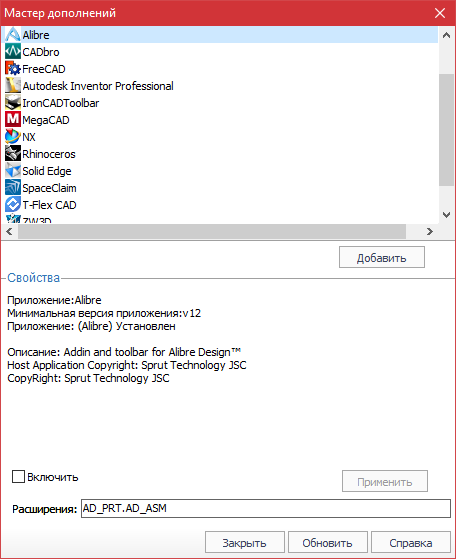
Дополнения
Для установки дополнения необходимо выполнить следующую последовательность действий:
- Выбрать нужное дополнение в верхнем списке.
- Нажать кнопку Установить.
- Отредактировать параметры (при необходимости).
- Нажать кнопку Применить для сохранения внесённых изменений (если параметры были изменены).
- Нажать кнопку Закрыть если требуется завершить работу Мастера дополнений.
Для удаления дополнения следует:
- Выбрать нужное дополнение в верхнем списке.
- Нажать кнопку Удалить.
- Нажать кнопку Закрыть если требуется завершить работу Мастера дополнений.
Перед установкой/удалением панели инструментов необходимо закрыть систему, на которую эта панель ставится, о чем уведомит установщик. Если этого не сделать, то установка/удаление не будет произведено.
При выборе дополнения в верхнем списке вся дополнительная информация об этом дополнении отображается на панели Свойства. Обычно это имя и версия приложения, с которым работает дополнение, описание предоставляемых возможностей, прочая информация. Список редактируемых параметров дополнения и средства для их редактирования также располагаются на панели Свойства.
Если выбранное дополнение установлено, то при помощи флажка Включено его можно временно отключить/включить с сохранением изменённых ранее свойств (при нажатии последовательно кнопок Удалить и Установить все произведенные ранее изменения будут утеряны и дополнение будет установлено со свойствами по умолчанию).
Поле Расширения появляется на экране в случае, если выбранное в списке дополнение производит работы с файлами, имеющими определённые расширения (например, импорт/экспорт). Список расширений имен файлов может быть изменён в поле Расширения, в соответствии с используемой конфигурацией приложения или желаемыми настройками. После этих изменений дополнение будет импортировать или экспортировать файлы с расширениями из нового списка.
Кнопка По умолчанию выставляет все свойства выбранного дополнения по умолчанию. Например, если расширения имен файлов были изменены, то нажатие кнопки По умолчанию вернёт их изначальный набор.
Кнопка Применить сохраняет изменения свойств выбранного дополнения.
Кнопка Установить / Удалить выбранное дополнение устанавливается (регистрируется) и далее становится доступным для редактирования свойств, либо наоборот – удаляется (отрегистрируется).
Кнопка Закрыть закрывает Мастер дополнений. При этом если были внесены изменения, то при закрытии будет задан вопрос: "Выйти с сохранением / Выйти без сохранения / Отменить выход".
Кнопка Обновить обновляет список дополнений и все данные о дополнениях. При этом несохраненные изменения будут утеряны.
Кнопка Помощь вызывает справочную систему.
В некоторых случаях при изменении свойств дополнения потребуется перезагрузить приложения, которые они обслуживают. Например, при установке дополнения "Toolbar CAM системы для SOLIDWORKS" потребуется перезагрузить SOLIDWORKS.
Дополнения CAM системы должны находиться в папке (или во вложенных папках, CurrenVer - номер текущей версии CAM системы). Мастер дополнений проверяет все вложенные папки и автоматически заносит все доступные дополнения в список. То есть, любые новые дополнения, полученные от службы технической поддержки или из какого-либо другого источника достаточно скопировать в папку AddIn. После этого можно запустить Мастер дополнений и установить желаемые дополнения.
Внешние CAD трансляторы
С помощью менеджера дополнений Вы можете подключать к CAM системе внешние CAD трансляторы. CAD трансляторами называются программы, позволяющие преобразовывать файлы одного формата (например, CATIA, Pro/E, NX и т.д.) в другой, встроенный в CAM систему (например, IGS, STL, 3DM) и поддерживающие интерфейс командной строки. Регистрация CAD транслятора в менеджере дополнений позволит вам импортировать в файлы CAM системы, поддерживаемые транслятором.
Итак, чтобы зарегистрировать внешний транслятор,
- откройте менеджер дополнений,
- Нажмите кнопку Добавить.
- Заполните параметры транслятора.
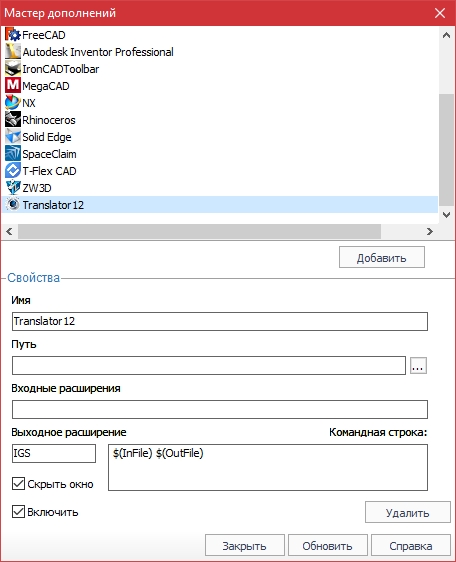
Вам необходимо заполнить следующие поля:
- Имя. Введите здесь имя, которое будет использоваться в окне импорта в списке поддерживаемых форматов (например, Translator1 (external) (.model.ipt)
- Путь. Укажите полный путь к исполняемому файлу транслятора. Вы можете также воспользоваться кнопкой с тремя точками рядом с полем, чтобы задать путь к транслятору с помощью стандартного окна выбора файлов.
- Входные расширения Здесь задаются расширения форматов, поддерживаемых транслятором. Расширения следует разделять точкой, например, model.ipt.step.sat.
- Выходное расширение В данном поле указывается расширение выходного файла. Это должен быть один из родных форматов CAM системы, например, IGS, 3dm, STL, STEP, X_T.
- Командная строка Введите параметры командной строки, передаваемые транслятору. Используйте макро $(InFile) вместо пути к входному файлу и макро $(OutFile) вместо пути к выходному файлу, например, командная строка может иметь вид -i $(InFile) -o $(OutFile).