Мультипроектность
О функционале:
С 17 версии появилась поддержка мультипроектного интерфейса, позволяющего объединять несколько окон в виде "вкладок" для одновременной работы с несколькими проектами. Вы можете использовать функции мультипроектного интерфейса для прикрепления, отсоединения открытых и создания новых проектов в отдельных экземплярах. Однако вы по прежнему можете работать только с одним окном, не используя функцию мультипроектного интерфейса.
Варианты для открытия дополнительного окна:
Открытие дополнительного окна из текущего окна системы:
При открытом окне системы нажать на кнопку Новый проект в новой вкладке. Наведите курсор на иконку Новый проект
 и выберите в выпадающем списке Новый проект в новой вкладке в списке проектов появится новое окно.
При открытом окне системы нажать на кнопку Открыть проект в новой вкладке.
Наведите курсор на иконку Открыть проект и выберите в выпадающем списке Открыть проект в новой вкладке.
Также, вы можете открыть проект, наведя курсор на конкретный проект в выпадающем списке Открыть проект , и выбрав Открыть проект в новой вкладке во втором выпадающем списке.
- При открытом окне системы нажать на кнопку Новый проект с наладкой в новой вкладке. Наведите курсор на иконку Новый проект и выберите в выпадающем списке Новый проект с наладкой в новой вкладке
 в списке проектов появится новое окно.
Общий процесс работы будет иметь следующий вид:
 + Действия пользователя =
Открытие дополнительного окна с помощью внешних систем
- При открытом окне системы, нажмите (в конкретном окне CAD системы) на опцию экспорта из внешней CAD системы.
- При открытом окне системы, нажмите (в конкретном окне Machine Maker) на опцию экспорта из Machine Maker.
- При открытом окне системы, нажмите на опцию экспорта из Библиотеки проектов.
- При открытом окне системы, запустите проект, дважды кликнув по иконке проекта или перетащив проект с помощью функции перетаскивания (drag and drop).
Общий процесс работы будет иметь следующий вид:
 ----> =
При открытии дополнительного окна с помощью внешних систем важно иметь в виду следующее
- Если ваше окно пустое (не содержит операций, деталей и прочего), то оно считается пустым, и при импорте внешних файлов они будут загружены именно в данное окно.
- Если в текущем окне были внесены изменения (и оно не является пустым), то система предоставит вам выбор, в какое окно выполнить импорт:
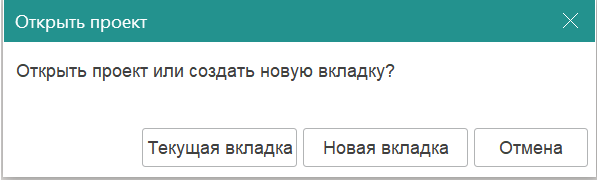 Таким образом пользователь сам решает, как ему работать: в одноконном режиме или в сразу с несколькими окнами (мультипроектность). При выходе из системы при работе в нескольких окнах и имеющихся несохраненных изменениях система предложит сохранить их. Сначала она предложит сохранить проект из текущей вкладки, и это будет происходить до тех пор, пока не будут закрыты или сохранены все проекты во всех вкладках.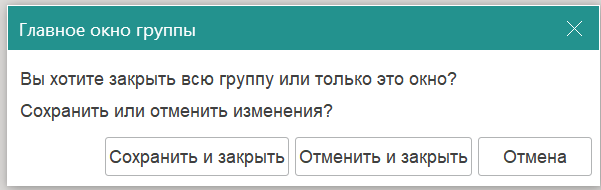
Навигация по проектам:
Работа со списком проектов:
Панель имени проекта отображает имя файла проекта, открытого в текущей вкладке.

Иконка представляет количество проектов, объединенных в текущем окне системы.

Круглая анимационная иконка появляется, когда создается новая вкладка и она добавляется к уже существующим.

Если открыто более одной вкладки, то наведение курсора мыши на панель имени проекта в течение некоторого времени вызовет всплывающий список вкладок. Этот список позволяет переключаться между вкладками или закрывать их.
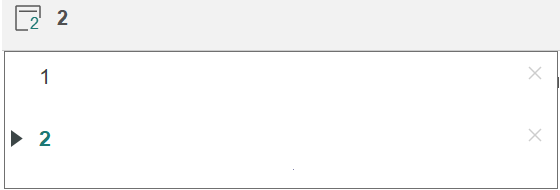
Если во вкладке выполняется процесс вычисления, предоставляется краткое описание (расчет траектории, симуляция и др.).
Работа с окнами проекта:
Для того, чтобы отсоединить вкладку, наведите указатель мыши на мультипроектную иконку  , удерживайте левую кнопку мыши и перетащите ее. Вы также можете отсоединить вкладку из списка, удерживая клавишу SHIFT и перетаскивая вкладку.
Когда вы отпустите кнопку, вкладка отсоединится. Если вкладка будет отпущена над другим окном системы то, она присоединится к этому окну. В противном случае она станет отдельным окном.
Общий процесс работы будет иметь следующий вид:
 + Перетаскивание вкладки =
  и
и 
+ Перетаскивание вкладки 2 на вкладку 1 = 
Также пользователь может копировать операции между различными окнами, используя сочетания клавиш Ctrl+C и Ctrl+V либо команды 'Копировать' и 'Вставить'.
В мультипроектном режиме нельзя открыть два окна с одинаковым именем, и в этом случае система выдаст сообщение об ошибке.