Панель инструментов приложения
Панель инструментов приложения расположена на самой верхней панели главного окна слева.

С некоторыми кнопками ассоциированы выпадающие меню.
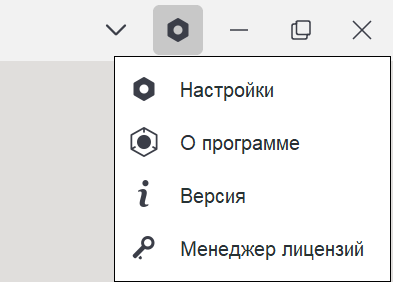
Главное выпадающее меню появляется при клике или просто наведении указателя мыши на логотипе системы. Оно содержит следующие пункты.
- Настройки. Открывает окно системных установок.
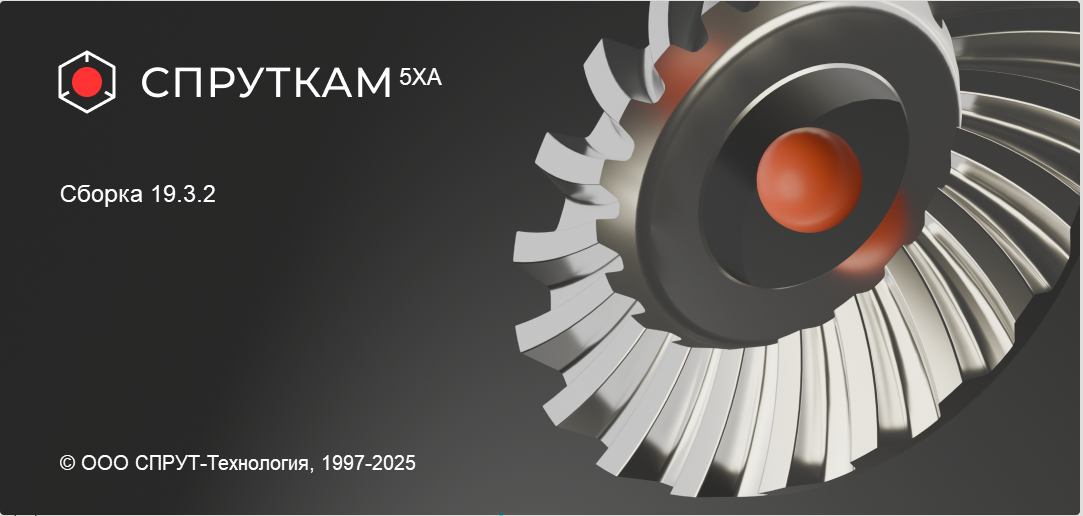
- О программе... Появляется первоначальная заставка приложения.
- Версия. Появляется окно информации о версии системы.
- Запускается Менеджер лицензий.
Меню кнопки нового проекта

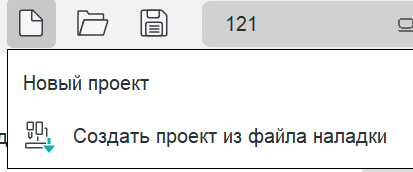
- Новый проект – закрывает текущий проект и заново инициализирует состояние системы.
- Создать проект из файла наладки – закрывает текущий проект и создаёт новый проект из файла наладки.
Меню кнопки открытия проекта
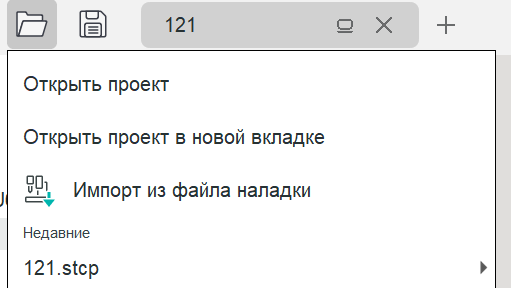
- Открыть проект – загружает существующий проект из файла, открывается стандартный диалог выбора файла.
- Открыть проект в новой вкладке – загружает существующий проект из файла в новой вкладке.
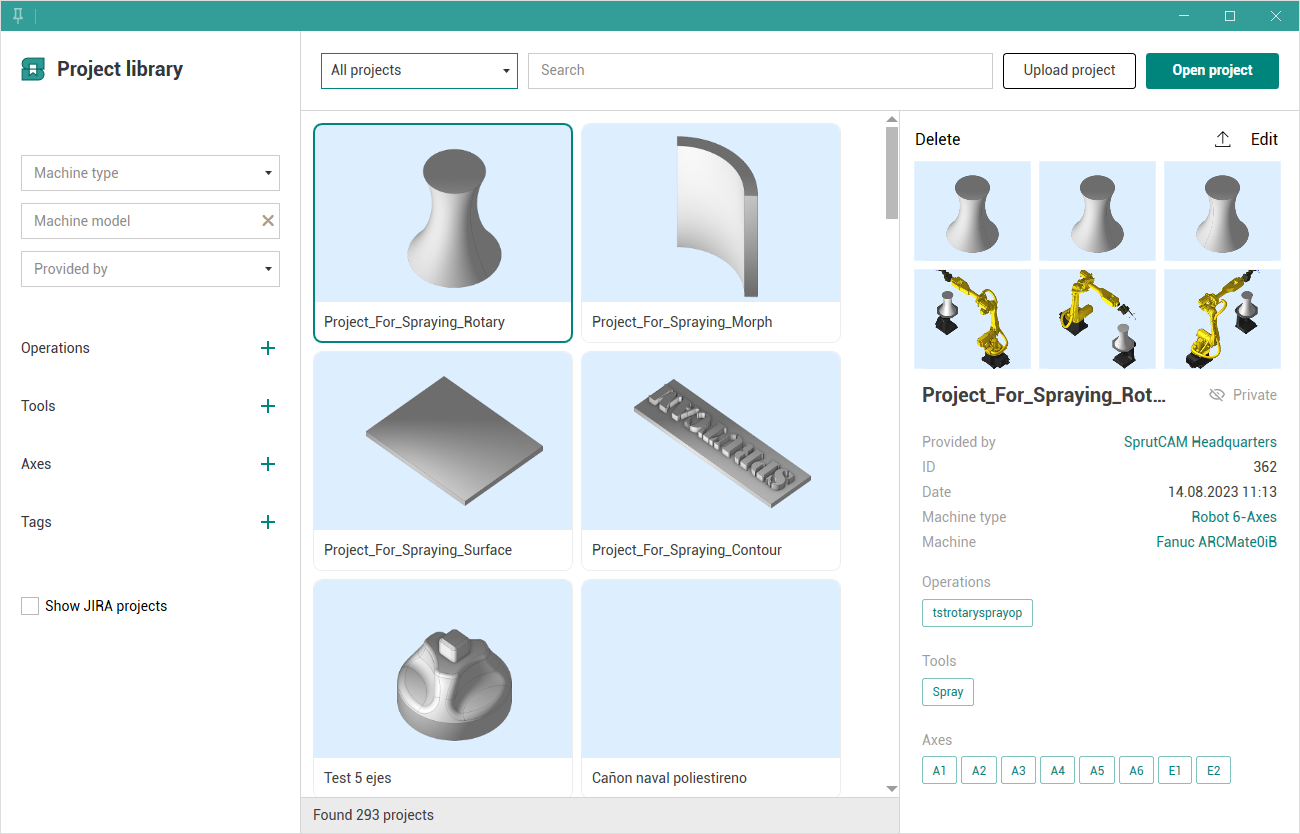
- Библиотека проектов – выбирается проект из библиотеки проектов:
- Открыть проект NCTuner – загружается проект, созданный в NCTuner. Если задержать курсор на этом пункте меню, то появится выбор открытия проекта в новой вкладке.
- Импорт из файла наладки – импортирует данные из файла наладки в текущий проект.
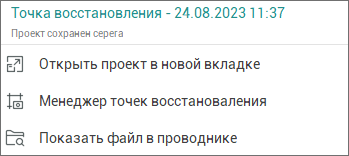
- Далее следует список ранее загруженных проектов. Каждый проект в этом списке имеет собственное раскрывающееся меню с дополнительными действиями, которые вы можете выполнить с проектом.
- Первый или несколько пунктов сверху позволяют быстро загрузить последние резервные версии (точки восстановления) проекта.
- Открыть проект в новой вкладке — открывает выбранный проект в новом окне.
- Менеджер точек восстановления - открывает окно для управления всеми точками восстановления (резервными копиями) проекта.
- Показать файл в проводнике - открывает проводник Windows и выбирает файл этого проекта.
Меню кнопки сохранения проекта
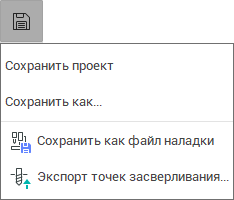
- Сохранить проект – сохраняет проект под текущим именем. Если был создан новый проект и он еще не сохранялся, запрашивает новое имя.
- Сохранить как... – сохраняет проект под новым именем. Открывается стандартный диалог сохранения файла.
- Сохранить как файл наладки – сохраняет шаблон текущего проекта в файл наладки.
- Экспорт точек засверливания – открывает стандартное диалоговое окно сохранения файла, в котором будет предложено сохранить список точек засверливания текущей технологической операции в файл формата DXF (актуально только для операций в свойствах которых имеется закладка Отверстия). Этот файл с точками может быть импортирован позже на страницу Модель другого проекта.
Дополнительные инструменты и кнопки
 Умные привязки. Включает / отключает привязку к объектам в графическом окне.
 Включает режим измерения расстояний между двумя произвольными точками на экране.
 Геометрические измерения. Активирует режим измерения объектов в графическом окне.
 Кнопка Ассистент ИИ открывает окно чата с Ассистентом ИИ
 Данная кнопка открывает меню помощи