Рабочее задание для Операции на основе текста УП, Токарной операции на основе текста УП
В отличие от прочих операций, в качестве Рабочего задания для этих операций выступает текст УП.  Текст управляющей программы может быть задан несколькими способами:
- Написан вручную непосредственно во встроенном текстовом редакторе:
Пример УП в формате G- и M- кодов (ИСО 7 бит)
Смотреть пример
G0 X50 Y50 Z100

Z0

G1 Y0 F1000

X100

Y100

X0

Y0

X50

Y50

G0 Z100
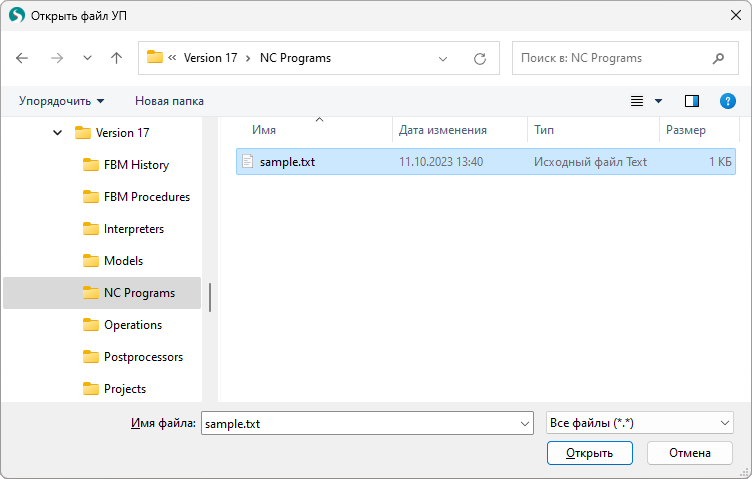
- Загружен из внешнего файла и отредактирован в случае необходимости. Открытие файла выполняется:
- Либо с помощью диалогового окна, отображаемого после нажатия на кнопку
 ;
; 
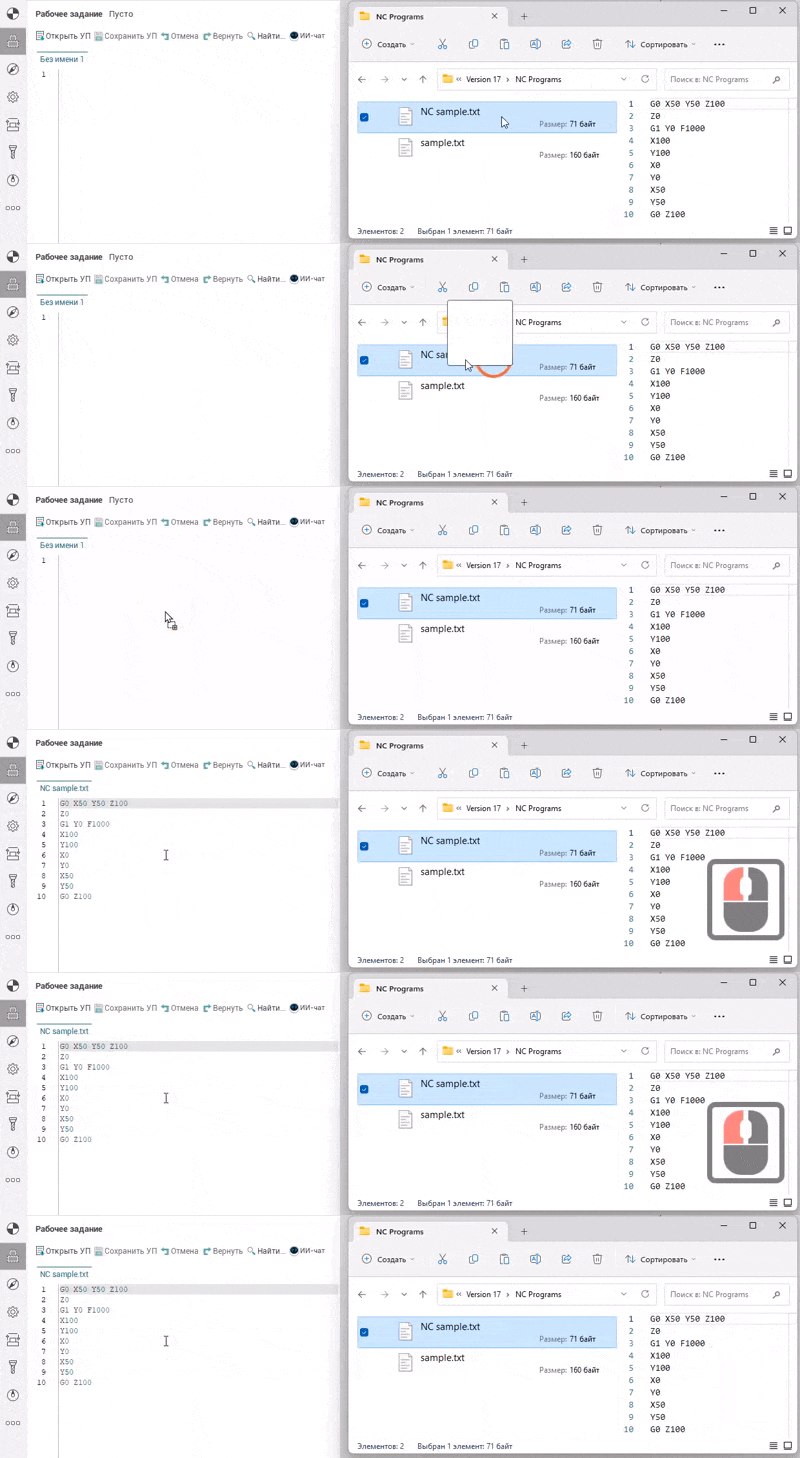
- Либо в интерактивном режиме, с помощью простого перетаскивания мышью. Для этого необходимо перетащить требуемый файл из директории проводника Windows в окно встроенного текстового редактора с зажатой левой кнопкой мыши, а затем отпустить её.
> Видео демонстрации открытия файла в интерактивном режиме
>
> >
Смотреть видео
> > >
>
>
>
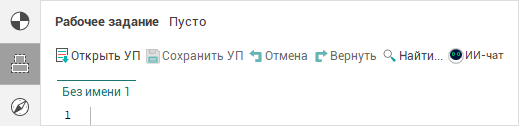
По умолчанию заголовок панели параметров операции имеет наименование Рабочее задание Пусто, а имя вкладки текстового редактора - Без имени # для новых проектов или же Имя_Проекта # для ранее сохраненных проектов. Символ # обозначает порядковый номер вкладки. После сохранения текста управляющей программы в файл с помощью кнопки  или открытия внешнего файла УП во встроенном текстовом редакторе, имя вкладки получит наименование этого файла, а во всплывающей подсказке отобразится полный путь к нему. Например, для файла NC sample.txt, расположенного в каталоге NC Programs директории с общими документами CAM системы, заголовок панели параметров операции и имя вкладки встроенного текстового редактора сменят свое наименование на Рабочее задание и NC sample.txt соответственно.
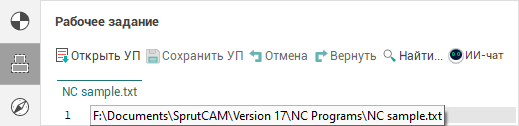
Примечание: Изменения, которые вносятся за пределами встроенного текстового редактора, в открытый либо сохраненный файл, используемый в качестве Рабочего задания операций на основе текста УП, на данный момент не отслеживаются. Для обновления рабочего задания в таком случае необходимо повторно открыть измененный файл, одним из способов, описанных выше.
Встроенный текстовый редактор поддерживает подсветку синтаксиса основных ключевых конструкций языка программирования стоек ЧПУ, а также широкий перечень сочетаний клавиш для работы с текстом, для помощи при работе с текстом управляющей программы.
Основные действия для работы с текстом доступны также из контекстного меню, которое можно вызвать путем нажатия правой кнопкой мыши в области текстового редактора на панели параметров Рабочее задание.
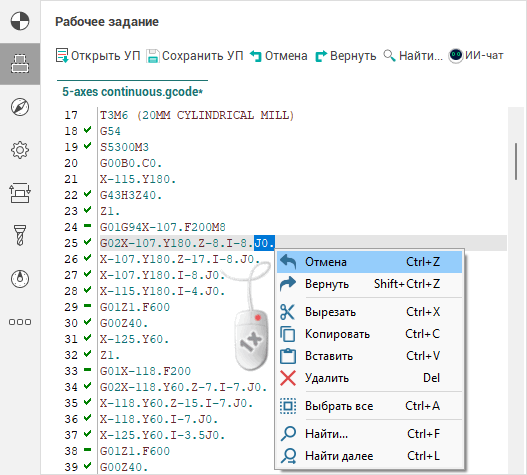
Отображение наименования вкладки полужирным шрифтом, а также символа * в конце её имени в процессе редактирования, указывают на наличие изменений между последним состоянием текста в момент открытия либо сохранения файла УП и его текущим представлением на экране.
| Имя вкладки | |
|---|---|
| При отсутствии изменений | В случае наличия изменений |
| Drill cycles | Drill cycles* |
Символ * пропадёт, а текст наименования вкладки примет обычный вид в том случае, если:
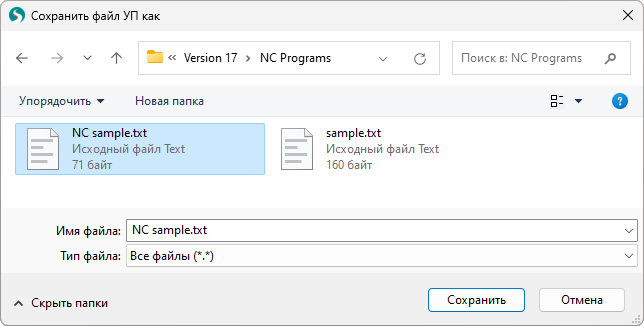
- Внесенные изменения будут сохранены, путем нажатия на кнопку . Если текст управляющей программы был написан вручную и не был сохранен ранее, будет предложено выбрать директорию и имя файла, под которым его следует сохранить. Иначе на выбор предоставляется возможность перезаписать текущий файл или же сохранить текст УП в файле с новым именем.
- Будут отменены все внесенные изменения, выполненные с момента последнего сохранения состояния, путем нажатия на кнопку
 или при помощи горячей клавиши Ctrl + Z.
Примечание: Если внесенные изменения были случайно отменены, то их можно вернуть, путём нажатия на кнопку  или при помощи горячей клавиши Shift + Ctrl + Z.
После небольшой задержки указателя мыши над строкой с текстом управляющей программы во всплывающей подсказке появляется описание связанных с ней узлов дерева траектории (технологических команд CLData).
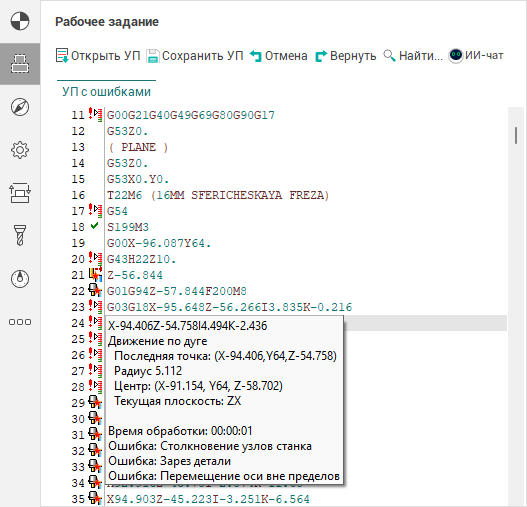
Примечание: Подсказку можно скрыть, для этого достаточно немного сдвинуть указатель мыши или нажать любую клавишу, например [Esc] или одну из клавиш навигации по тексту управляющей программы: [↓] или [↑].
Ограничения отображения всплывающей подсказки
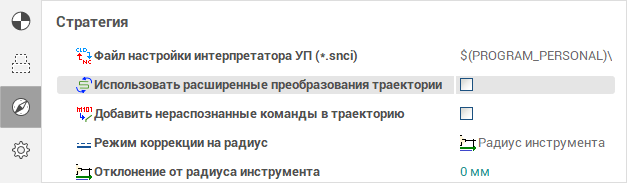
Всплывающие подсказки будут выводиться только в том случае, если режим Использовать расширенные преобразования траектории отключен. Так как при включенном режиме невозможно однозначно определить соответствие строк с текстом управляющей программы и узлов геометрической CLData после их преобразования из машинной (станочной) CLData.
Слева от текста управляющей программы во встроенном текстовом редакторе имеется служебное поле, для отображения вспомогательной информации. В случае, если операция еще не была рассчитана, там отображается нумерация строк имеющегося в поле ввода текста, иначе, помимо номера, для каждой строки отображается статус всех связанных с ней узлов дерева траектории. Значения отображаемых иконок аналогичны тем, которые используются для технологических команд CLData. Таким образом, можно однозначно идентифицировать кадр управляющей программы, в котором существуют ошибочные узлы дерева траектории.
Отображение соответствия между строкой с текстом УП, технологической командой CLData и участком траектории
Если в режиме работы Технология щелкнуть кнопкой мыши на какую-либо строку управляющей программы во встроенном текстовом редакторе для рассчитанных операций на основе текста УП, а затем перейти в режим работы Моделирование, то будет выделен первый подходящий узел технологической команды CLData и подсвечен соответствующей ему участок траектории в графическом окне, в случае если таковой имеется, конечно. Справедливо и обратное: при нажатии левой кнопкой мыши на участок траектории или технологический узел команды CLData в режиме Моделирование будет выделена первая подходящая связанная с ним строка при переходе на панель параметров Рабочее задание операции в режиме работы Технология (в случае наличия связи для данного узла команды CLData).