Станок Swiss type
В этой главе рассматривается сборка Swiss-станка в MachineMaker на примере Hanwha XD10. Мы импортируем модель станка, назначим геометрию его узлам, настроим кинематику и инструментальные позиции, добавим инструменты с держателями и проверим работу узлов в симуляции.
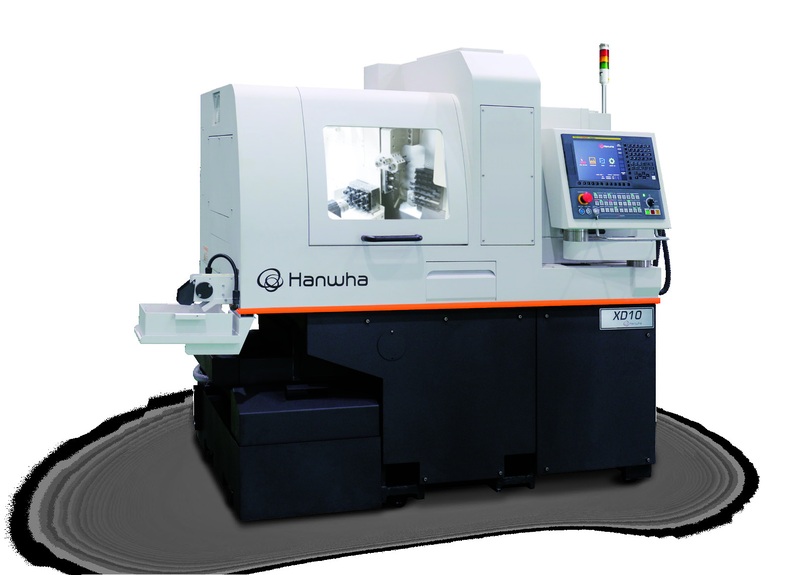
Hanwha XD10 — станок, используемый в примере. Изображение из документации XD_10.pdf.
Для работы потребуются сборка Hanwha_XD10.SLDASM и модели держателей live_mill_tool.SLDPRT и mill_tool.SLDPRT. Значения ниже относятся к учебной конфигурации MachineMaker. Для другого станка задавайте параметры по его кинематической схеме и технической документации.
Файлы для скачивания. Скачать 3D-модели Hanwha XD10 (ZIP, 1,13 МБ) — сборка Hanwha_XD10.SLDASM, детали станка и модели держателей для выполнения этой инструкции.
Скачать конфигурацию станка Hanwha XD10 (ZIP, 0,56 МБ) — папка MachineSchema с конфигурацией станка, CAD-файлами и геометрией узлов.
Перед импортом 3D-моделей распакуйте весь архив в одну папку, сохранив имена файлов. Открывайте Hanwha_XD10.SLDASM из этой папки, чтобы сборка могла найти связанные детали.
1. Создание проекта и импорт модели
- Откройте MachineMaker и создайте новый проект.
- В списке режимов на верхней панели выберите «Swiss станок».
- Нажмите «Добавить механизм» и выберите сборку
Hanwha_XD10.SLDASM. Дождитесь завершения импорта. - На вкладке «Модель» задайте название
Hanwha_XD10и выберите шаблон Type A (X2 along Y). - Включите «Сохранять CAD-файлы», чтобы исходная геометрия оставалась доступной для последующего редактирования.
- Проверьте ориентацию сборки относительно системы координат. Для исходной сборки из видеопримера при включённом параметре «Перемещать всю модель» используются перемещения X = 0, Y = 0, Z = 0 и повороты X = 0°, Y = −90°, Z = 90°. Если модель уже ориентирована правильно, повторный поворот не требуется.
2. Маркировка деталей на вкладке «Модель»
В панели «Обозначение» выберите нужный узел, затем укажите относящиеся к нему детали в рабочей области. Закрасьте детали цветом соответствующего узла. Одинаковый цвет объединяет выбранные детали в одну группу.
Назначьте инструментальную плиту узлу X1, четыре верхних цилиндрических корпуса — узлу B. Шпиндельные элементы отнесите к соответствующим узлам выбранного шаблона, сверяясь с его схемой. В новых скриншотах группы X1 и B имеют следующие цвета:
| Узел | Геометрия | Цвет |
|---|---|---|
| X1 | Инструментальная плита с шестью пазами | Розовый |
| B | Четыре цилиндрических корпуса верхней инструментальной группы | Оранжевый |
Проверьте, что каждая деталь попала в нужную группу. Геометрию держателей, которые будут добавлены отдельно, не включайте в неподвижную геометрию станка. После маркировки перейдите на вкладку «Кинематика».
3. Лимиты осей на вкладке «Кинематика»
В панели «Лимиты» задайте значения, показанные на скриншоте. Поля «Мин» и «Макс» определяют границы перемещения линейных осей и углы поворота вращательных осей в градусах. Для B и Y2 включите «Фиксированная», чтобы заблокировать их движение.
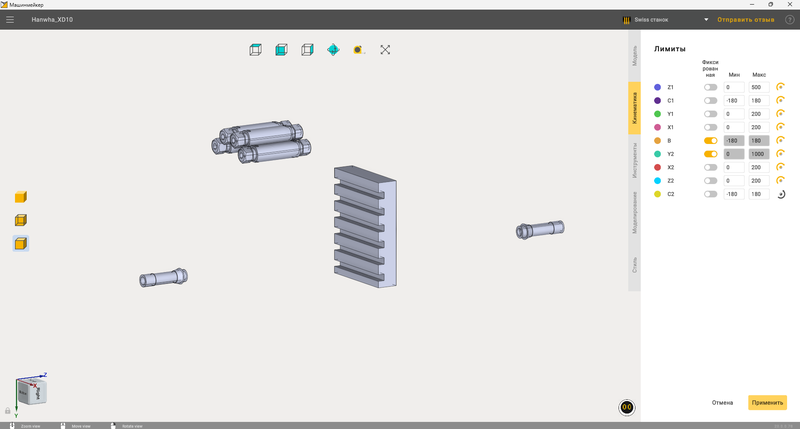
Лимиты осей учебной конфигурации. Оси B и Y2 зафиксированы.
Последовательно выбирайте оси и проверяйте направление их движения в рабочей области. Для линейных осей границы хода отображаются плоскостями, для вращательных — круговым индикатором.
4. Расположение оси C2
Выберите C2 и расположите ось вращения вдоль центральной оси цилиндрического элемента противошпинделя, как показано ниже. Центр индикатора должен находиться в центре торцевого отверстия. Проверьте направление вращения по стрелке; при необходимости измените его значком направления справа от строки C2.
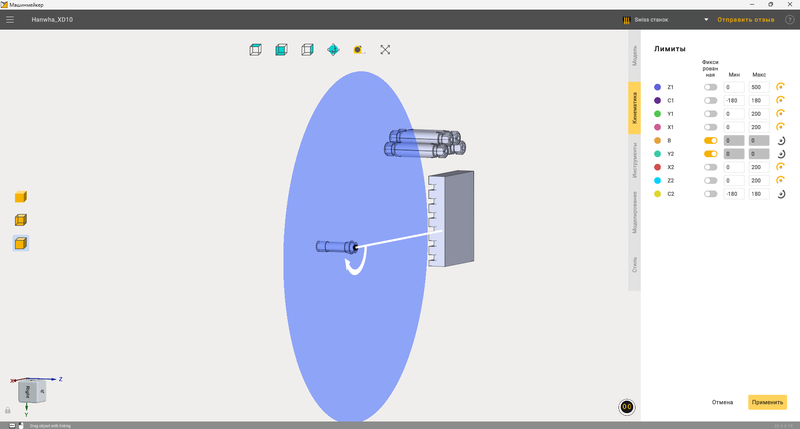
Расположение оси C2: центр вращения совмещён с центром отверстия, ось направлена вдоль противошпинделя.
Этот рисунок показывает размещение C2. Числовые лимиты всех осей задавайте по скриншоту из предыдущего шага.
5. Размещение инструментов и сокетов
Откройте вкладку «Инструменты». В панели «Инструменты осей» раскройте группы и задайте количество позиций:
| Группа | Параметр | Значение |
|---|---|---|
| Инструменты и сокеты узла X1 | Токарные инструменты | 6 |
| Инструменты и сокеты узла X1 | Приводные инструменты | 4 |
| Инструменты узла B | Осевые инструменты | 4 |
| Инструменты узла B | Смещение парных инструментов | 93 |
| Сокеты узла Y2 | Количество | 3 |
| Сокеты узла Z2 | Количество | 0 |
Разместите инструменты и сокеты, как показано на рисунке. Выбирайте каждую позицию в рабочей области и корректируйте её положение и ориентацию через поля «Перемещение» и «Поворот», используя привязки к геометрии.
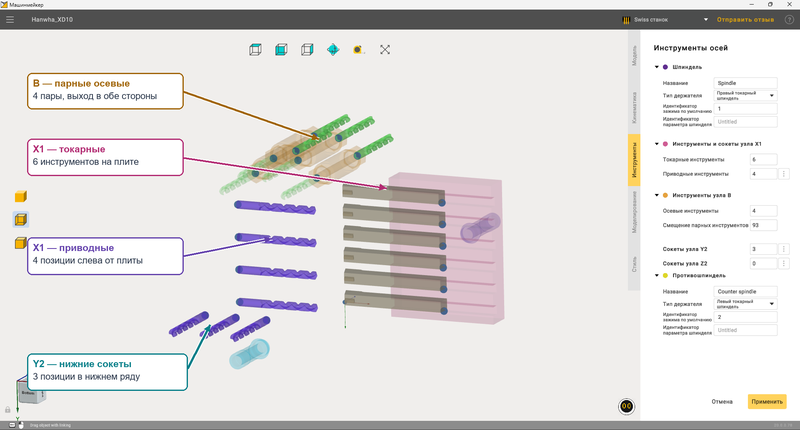
Расположение инструментальных групп: токарные X1, приводные позиции X1, парные осевые инструменты B и нижние сокеты Y2.
Токарные инструменты X1. Разместите шесть резцов в пазах инструментальной плиты справа. Державки должны располагаться параллельно, по одной в каждом пазу.
Приводные позиции X1. Четыре фиолетовых изображения инструмента находятся чуть левее токарных резцов и образуют вертикальный ряд. Это позиции для последующей установки держателей.
Парные инструменты B. Верхняя группа состоит из четырёх осевых позиций. Совместите их с отверстиями цилиндрических корпусов. Парные инструменты направлены в противоположные стороны; расстояние между ними задаётся параметром «Смещение парных инструментов» = 93.
Сокеты Y2. Три позиции находятся снизу и образуют отдельный ряд. Разместите их относительно нижнего шпиндельного элемента, как на рисунке.
В группах шпинделей задайте параметры, показанные на скриншоте:
| Параметр | Шпиндель | Противошпиндель |
|---|---|---|
| Название | Spindle | Counter spindle |
| Тип держателя | Правый токарный шпиндель | Левый токарный шпиндель |
| Идентификатор зажима по умолчанию | 1 | 2 |
Проверьте расположение групп с нескольких ракурсов и нажмите «Применить».
6. Добавление первого инструмента с держателем
- В основном окне нажмите «Добавить механизм» и добавьте модель
live_mill_tool.SLDPRTкак инструмент. - На вкладке «Модель» задайте название «Инструмент 1» и тип «Фреза». Назначьте геометрию держателя узлу «Основание». Оставьте включённым параметр «Сохранять CAD-файлы».
- Проверьте ориентацию модели и её системы координат. На приведённом скриншоте поля перемещения и поворота модели равны нулю.
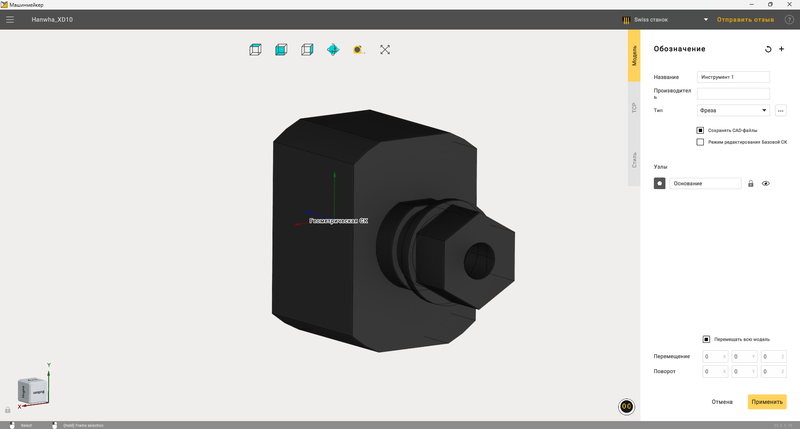
Добавление первого инструмента: тип «Фреза», геометрия держателя относится к узлу «Основание».
- Перейдите на вкладку TCP и выберите разъём «Инструмент».
- Разместите разъём в центре зажимного отверстия держателя. Для показанной модели задайте перемещение X = 0, Y = 0, Z = −47, поворот X = 0°, Y = 0°, Z = 0°.
- Включите «Видимость инструмента». Условное изображение инструмента должно выходить из отверстия вдоль оси зажима, как на рисунке.
- Нажмите «Применить». Созданный инструмент станет доступен для установки в сокеты станка.
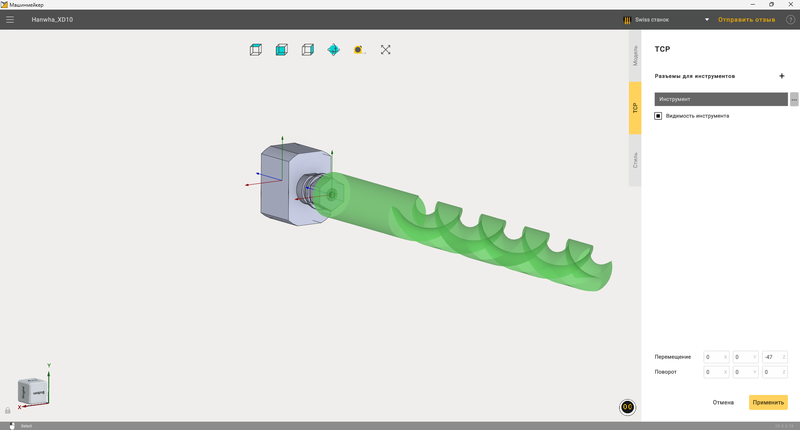
Настройка TCP первого инструмента: перемещение Z = −47, повороты равны нулю; видимость инструмента включена.
7. Добавление второго инструмента
Аналогично через «Добавить механизм» импортируйте mill_tool.SLDPRT. Задайте название «Инструмент 2», выберите тип «Фреза» и назначьте геометрию узлу «Основание».
На вкладке TCP установите разъём в центре отверстия. Для второй модели из исходного видеопримера используются перемещение X = 0, Y = 0, Z = −34 и нулевые повороты по всем осям. Включите видимость инструмента, проверьте его направление и нажмите «Применить».
8. Установка инструментов в сокеты станка
- Откройте настройки механизма
Hanwha_XD10и перейдите на вкладку «Инструменты». - Нажмите правой кнопкой мыши по нужной инструментальной позиции или её точке присоединения.
- В контекстном меню выберите «Добавить конечный эффектор», затем «Инструмент 1» или «Инструмент 2».
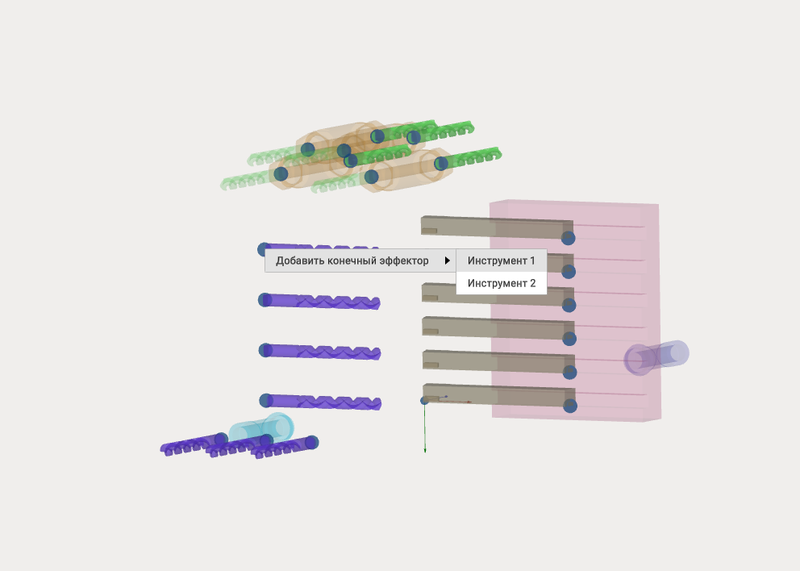
Установка инструмента в сокет через контекстное меню «Добавить конечный эффектор».
- Повторите действие для остальных позиций. Заполните четыре позиции вертикальной группы и три нижних сокета подходящими инструментами с держателями.
- Проверьте посадку и ориентацию каждого держателя. После заполнения позиций конфигурация должна выглядеть как на рисунке ниже. Нажмите «Применить».
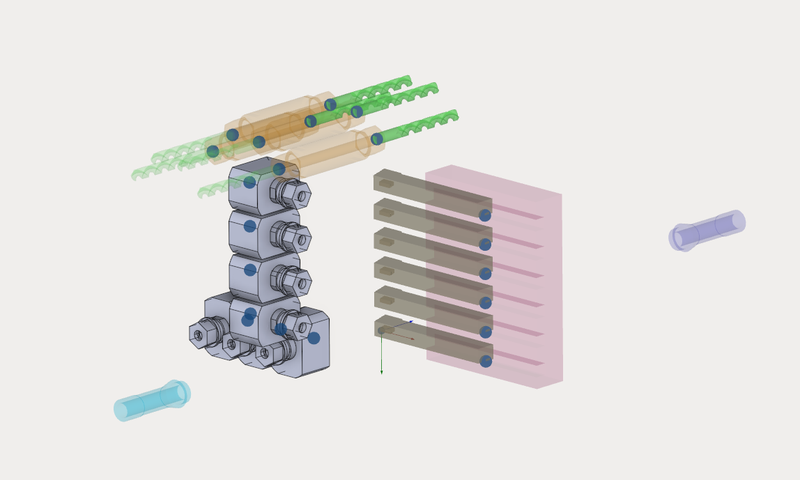
Результат заполнения сокетов: четыре держателя в вертикальной группе и три держателя в нижнем ряду.
9. Проверка в симуляции и сохранение проекта
Перейдите в режим симуляции MachineMaker и проверьте работу всех узлов станка. Последовательно изменяйте положения доступных осей: Z1, Y1, X1, X2, Z2, затем проверьте вращение C1 и C2.
Убедитесь, что узлы движутся в нужных направлениях и в пределах заданных лимитов, а держатели и инструменты перемещаются вместе со своими узлами. Противошпиндель должен вращаться вокруг настроенной оси C2. Оси B и Y2 в этой конфигурации должны оставаться неподвижными.
Если обнаружено неправильное перемещение, вернитесь к маркировке деталей, настройке осей или инструментальных позиций и исправьте соответствующий параметр. Повторите проверку после изменений.
Завершите симуляцию и сохраните проект со станком командой сохранения на верхней панели. Конфигурация Hanwha XD10 готова к дальнейшему использованию в CAM-системе.