MachineMaker
  • MachineMaker
v20.1.1
Search Results for

    Show / Hide Table of Contents
    • MachineMaker
    • Вводная часть MachineMaker
    • Интерфейс
      • Главное окно
      • 3D-навигация
      • Панель инструментов
      • Настройки приложения
    • Приступаем к работе
      • Создание проекта
      • Добавление механизма
      • Подготовка и импорт 3D-объектов
      • Группировка элементов в узлы
      • Окрашивание механизмов
      • Моделирование механизмов
      • Сборки
      • Библиотека механизмов
      • Машинное оборудование
    • Фрезерные станки
      • Построение кинематической схемы
      • Настройки
      • Дополнительные параметры
      • Сборки станков
        • 3-х осевой станок
        • 5-осевой станок
        • Trevisan станок
    • Роботы
      • Построение кинематической схемы
        • Промышленные роботы
        • Коботы
        • Сверхмощные роботы
        • Сверхмощный робот с гибкими частями
        • Столы, позиционеры и фиксированные объекты
        • Рельсы и Порталы
        • Композитные инструменты
      • Моделирование и проверка движений механизмов
      • Калибровка стола
      • Отправка сборок из CAM-системы
      • Настройки
      • Дополнительные параметры
      • Столкновения
      • Подходы / Отходы
      • Инструменты и калибровка TCP
      • Сборки роботизированной ячейки
        • Простой робот
        • Сверхмощный робот
        • Сверхмощный робот с гибкими частями
        • Кобот
        • Инструмент
        • Внешние механизмы
        • Композитные инструменты
        • Композитный инструмент: Точечная сварка
        • Столы и система координат пользователя
        • Рельс
        • Портал
        • SCARA Робот
        • Робот колонного типа
    • Токарно-фрезерные станки
      • Построение кинематической схемы
        • Шпиндель
        • Инструментальный блок
        • Револьверный головной узел
        • Двухрядный револьверный головной узел
      • Многофункциональная головка
      • Сборка токарно-фрезерного станка
        • Токарно-фрезерный станок
        • Токарно-фрезерный станок с двухрядным револьвером
        • Станок Swiss type
    • Упрощатель

    Группировка элементов в узлы

    Группировка элементов

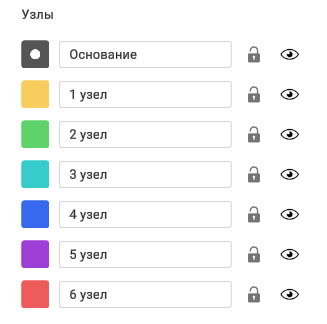
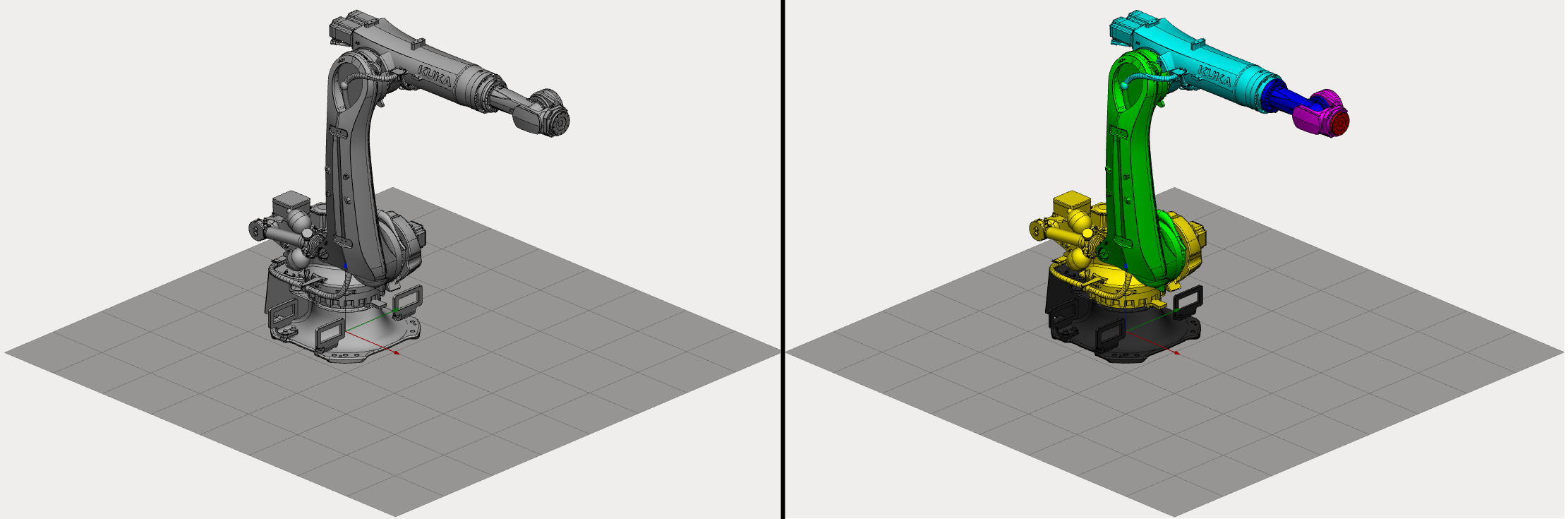
    Элементы механизма необходимо объединить в функциональные узлы. Для наглядной группировки элементов 3D-модели следует назначить им определённые цветовые метки.

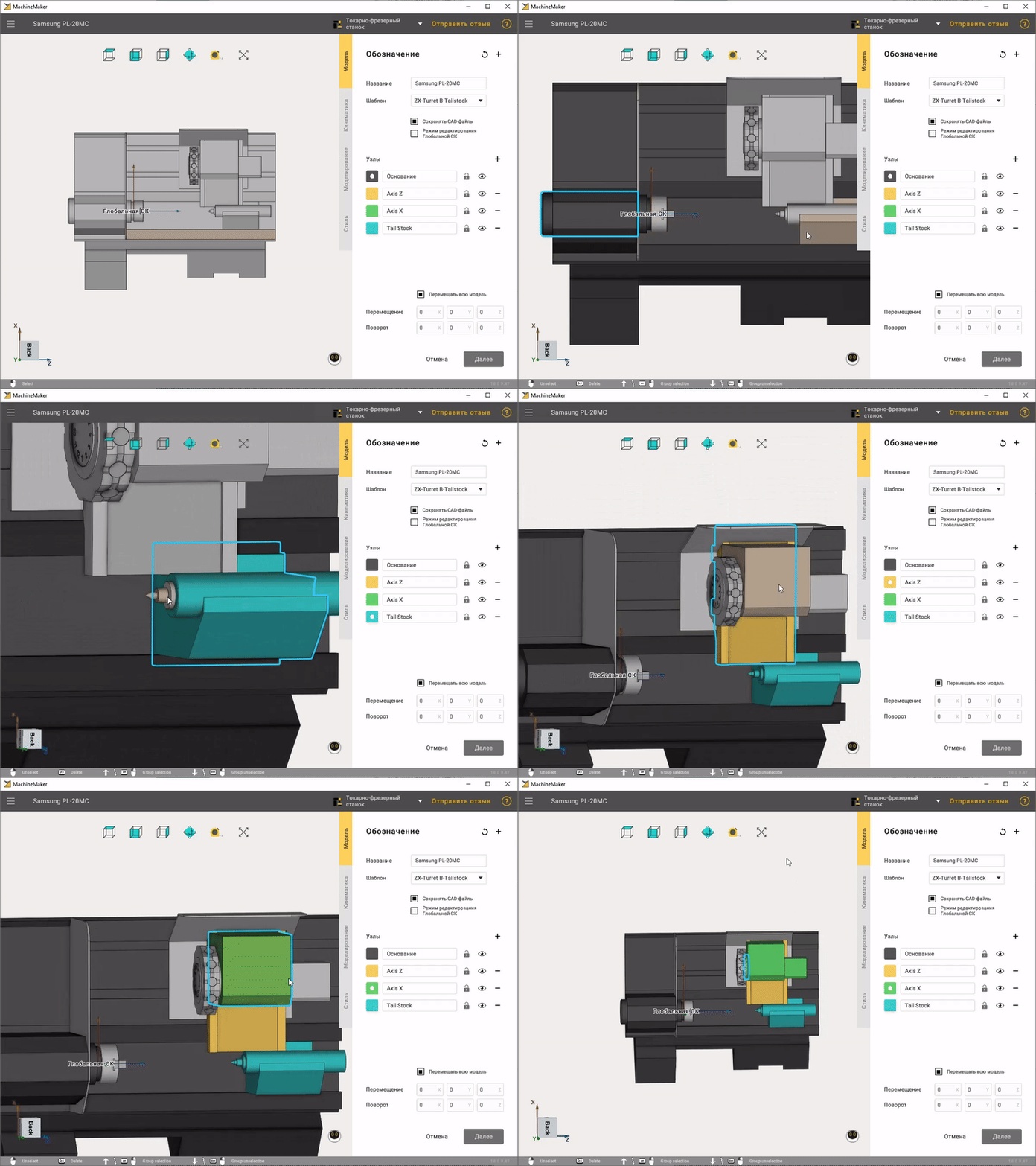
    Выберите цвет узла на правой панели и отметьте нужные элементы на 3D-модели. Каждый элемент, отмеченный одним и тем же цветом, будет добавлен в одну группу.

    Используйте клавишу Tab для переключения текущего цвета. Клавишу стрелку вверх ↑ для маркировки группы элементов. Клавишу стрелку вниз ↓ для снятия маркировки с одного либо более элементов.
    • Фрезерные станки
    • Роботы
    • Токарно-фрезерные станки

    ed27533c794d0acbf39e6c2b7841146cc98422f8d444a1b9c40c48d1704bddbf

    Группировка элементов

    Группировка элементов

    Группировка элементов

    images/download/attachments/131907945/%D0%9A%D1%80%D0%B0%D1%81%D0%B8%D0%BC%D0%A2%D0%BE%D0%BA%D0%B0%D1%80%D0%BD%D0%BE%D0%A4%D1%80%D0%B5%D0%B7%D0%B5%D1%80%D0%BD%D1%8B%D0%B9%D0%A1%D1%82%D0%B0%D0%BD%D0%BE%D0%BA.gif

    Не обязательно отмечать каждый элемент. Вы можете не отмечать ненужные элементы, чтобы исключить их от механизма. Кроме того, MachineMaker сохраняет данные в исходном CAD файле, поэтому группы элементов можно изменить в любое время.

    Щёлкните по отмеченному элементу ещё раз, чтобы снять маркировку. Также можно снять маркировку с элементов щёлкнув по ним правой кнопкой мыши, либо используя комбинацию клавиш "CTRL + Z".

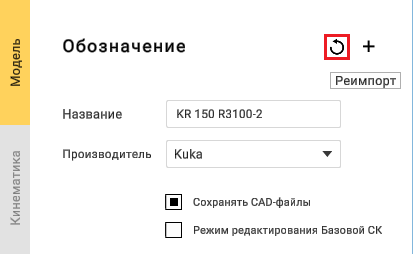
    MachineMaker сохраняет все импортированные 3D-модели в папке CAD Files. Вы всегда можете повторно импортировать 3D-модель с помощью кнопки Реимпорт. Установите флажок Копировать импортированные CAD-файлы, чтобы отключить сохранение исходных CAD-моделей.
    2da51117bcdd994d884cad3ccd08a0c617b530d63fdb082a5379ef47f6a1d3b0

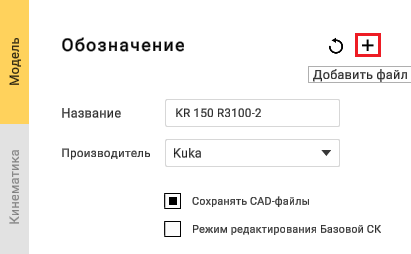
    Добавить файл - функция для добавления дополнительных файлов.
    893e35a51dec5bb81bf432ecd348e43eab51c8e0ee810c7a394cb82bcd4ae3d0

    MachineMaker автоматически группирует все элементы в базовый узел в бесшовных механизмах, таких как фиксированные столы, фиксированные объекты и инструменты.

    Название, тип и шаблоны механизмов

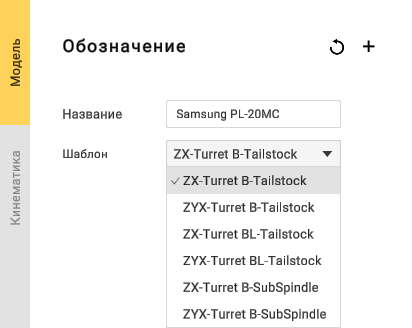
    MachineMaker использует имя файла 3D-модели в качестве имени по умолчанию. Для станка он также автоматически выбирает подготовленный шаблон фрезерного или токарно-фрезерного станка. Для робота MachineMaker автоматически выбирает производителя; если вам нужно его заменить, выберите другого производителя робота из выпадающего списка. От этого зависят некоторые шаблонные настройки робота.
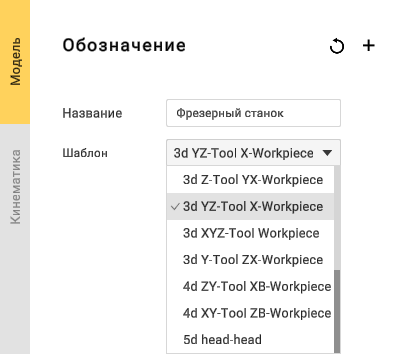
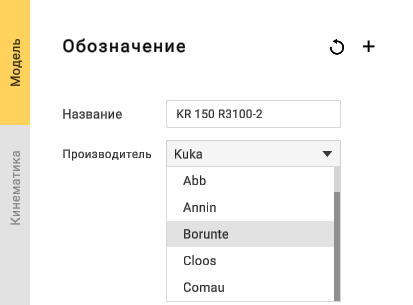
    • Фрезерные станки
    • Роботы
    • Токарно-фрезерные станки

    f659e975581f4cfa66e3c9f21498d49e7361dd6aa00d8d82b48521ae3b56dc8f

    Группировка элементов

    images/download/attachments/131907945/image2024-10-1_19-15-30.png

    Положение Глобальной СК

    Для токарно-фрезерного станка во время редактирования модели необходимо правильно выставить точку Глобальной СК. Для этого включите режим редактирования Глобальной СК и удерживая левую клавишу Ctrl, перетащите точку Глобальной СК в нужную вам позицию.
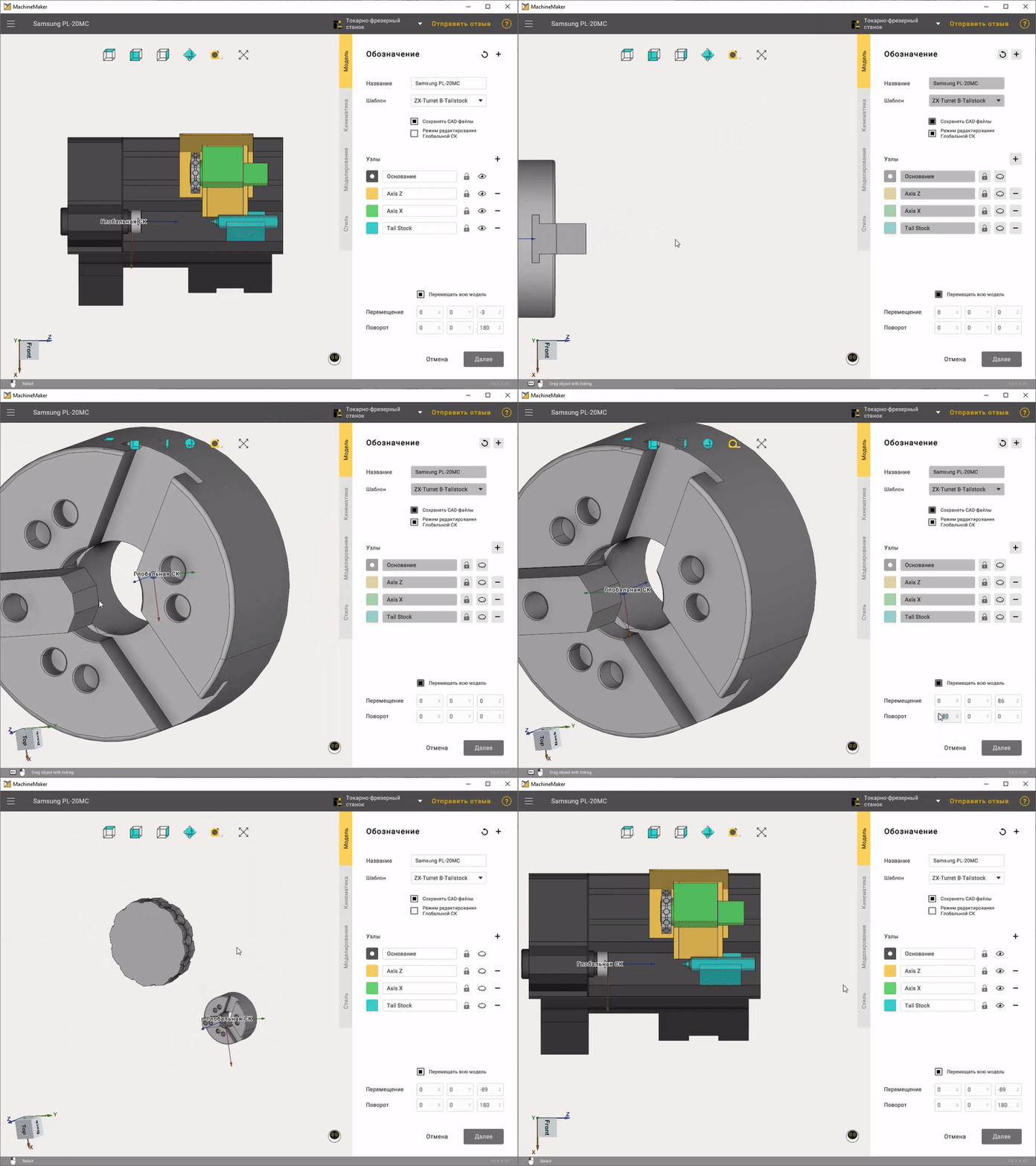
    images/download/attachments/131907945/%D0%9F%D0%BE%D0%BB%D0%BE%D0%B6%D0%B5%D0%BD%D0%B8%D0%B5%D0%93%D0%BB%D0%BE%D0%B1%D0%B0%D0%BB%D1%8C%D0%BD%D0%BE%D0%B9%D0%A1%D0%9A.gif

    Положение инструмента и заготовки

    Для фрезерного станка откройте вкладку Кинематика. Удерживая левую клавишу Ctrl, перетащите инструмент и заготовку в нужное положение.
    4e5481858dd4421a1be48a8efdd2c5dea254c2c8f9333547fbb1fa70612e0b41

    По умолчанию MachineMaker будет использовать имя механизма в качестве имени проекта.

    In this article
    Back to top MachineMaker