MachineMaker
  • MachineMaker
v20.1.1
Search Results for

    Show / Hide Table of Contents
    • MachineMaker
    • Вводная часть MachineMaker
    • Интерфейс
      • Главное окно
      • 3D-навигация
      • Панель инструментов
      • Настройки приложения
    • Приступаем к работе
      • Создание проекта
      • Добавление механизма
      • Подготовка и импорт 3D-объектов
      • Группировка элементов в узлы
      • Окрашивание механизмов
      • Моделирование механизмов
      • Сборки
      • Библиотека механизмов
      • Машинное оборудование
    • Фрезерные станки
      • Построение кинематической схемы
      • Настройки
      • Дополнительные параметры
      • Сборки станков
        • 3-х осевой станок
        • 5-осевой станок
        • Trevisan станок
    • Роботы
      • Построение кинематической схемы
        • Промышленные роботы
        • Коботы
        • Сверхмощные роботы
        • Сверхмощный робот с гибкими частями
        • Столы, позиционеры и фиксированные объекты
        • Рельсы и Порталы
        • Композитные инструменты
      • Моделирование и проверка движений механизмов
      • Калибровка стола
      • Отправка сборок из CAM-системы
      • Настройки
      • Дополнительные параметры
      • Столкновения
      • Подходы / Отходы
      • Инструменты и калибровка TCP
      • Сборки роботизированной ячейки
        • Простой робот
        • Сверхмощный робот
        • Сверхмощный робот с гибкими частями
        • Кобот
        • Инструмент
        • Внешние механизмы
        • Композитные инструменты
        • Композитный инструмент: Точечная сварка
        • Столы и система координат пользователя
        • Рельс
        • Портал
        • SCARA Робот
        • Робот колонного типа
    • Токарно-фрезерные станки
      • Построение кинематической схемы
        • Шпиндель
        • Инструментальный блок
        • Револьверный головной узел
        • Двухрядный револьверный головной узел
      • Многофункциональная головка
      • Сборка токарно-фрезерного станка
        • Токарно-фрезерный станок
        • Токарно-фрезерный станок с двухрядным револьвером
        • Станок Swiss type
    • Упрощатель

    Панель инструментов

    Панель инструментов приложения расположена на верхней панели главного окна.

    b0790b151369c6480731d27de084677cb9e0259eb839453a798819ccc39c7be5

    Главное меню (1)

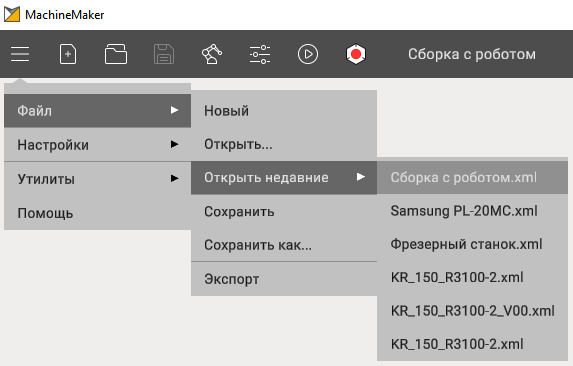
    Главное меню (1) содержит следующие пункты:
    15894bd310c211bed74ff980ecca6aca15bce9820e80b837b24f704ad5091558

    Файл открывает подменю для операций с проектом:

    • Новый - создать новый проект / сбросить текущий. Также можно использовать кнопку Новый (1) на панели инструментов.
    • Открыть - открывает существующий проект. Также можно использовать кнопку Открыть (3) на панели инструментов.
    • Открыть недавние - показывает недавние проекты. Наведите курсор мыши над кнопкой Открыть (3), чтобы увидеть недавние проекты.
    • Сохранить - сохранить текущий проект. При первом сохранении MachineMaker попросит указать путь куда сохранить проект. Также можно использовать кнопку Сохранить (4), расположенную на панели инструментов.
    • Сохранить как - позволяет сохранить текущий проект под другим названием, либо перенести текущий проект в другую папку.
    • Экспорт - открывает CAM-систему с текущим проектом. Также можно использовать кнопку CAM-системы (8), расположенную на панели инструментов.

    Примечание

    Необходимо добавить минимум 1 робота, либо станок в сборку, чтобы сохранить проект

    Библиотека механизмов (5)

    Открывает библиотеку механизмов. Библиотека делится на несколько видов: для роботов, фрезерных и токарно-фрезерных станков. См. Библиотека механизмов.

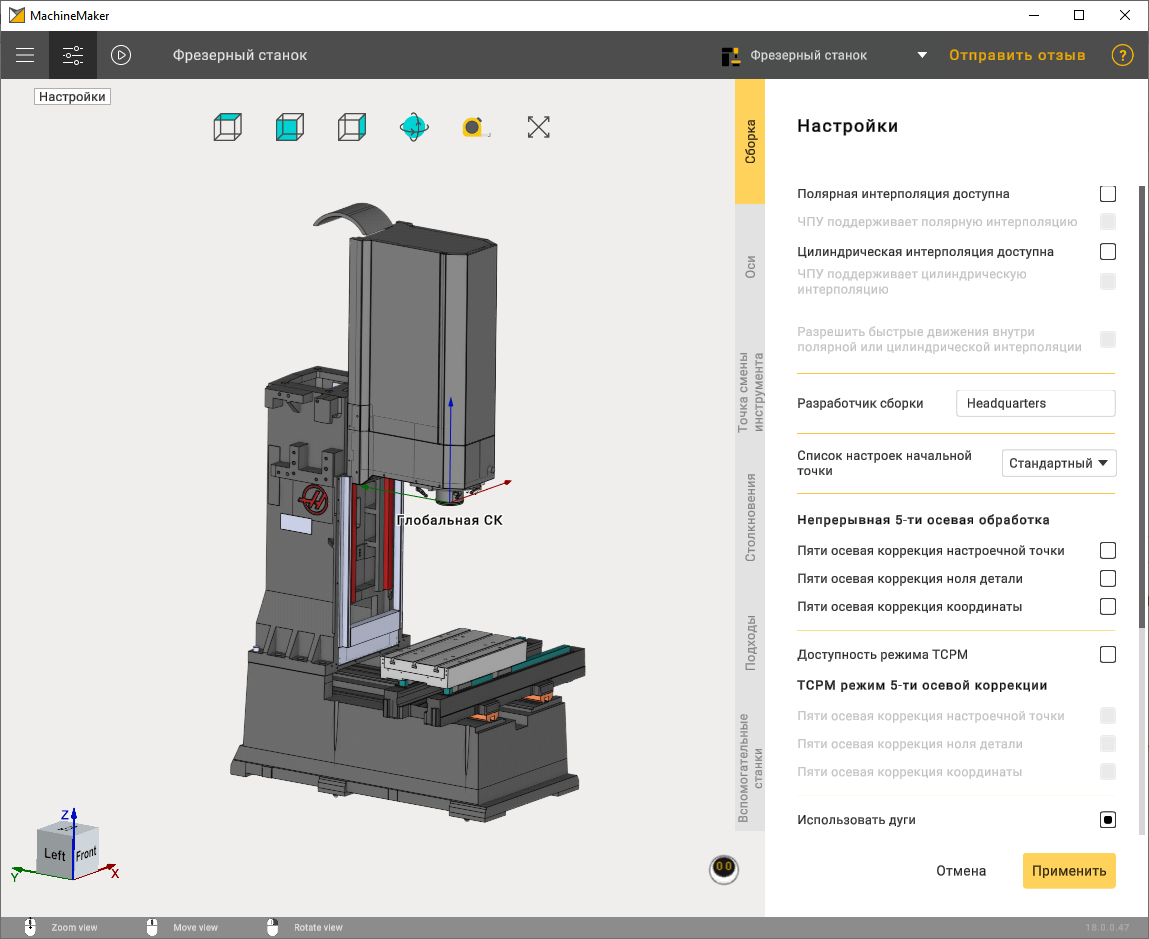
    Настройки (6)

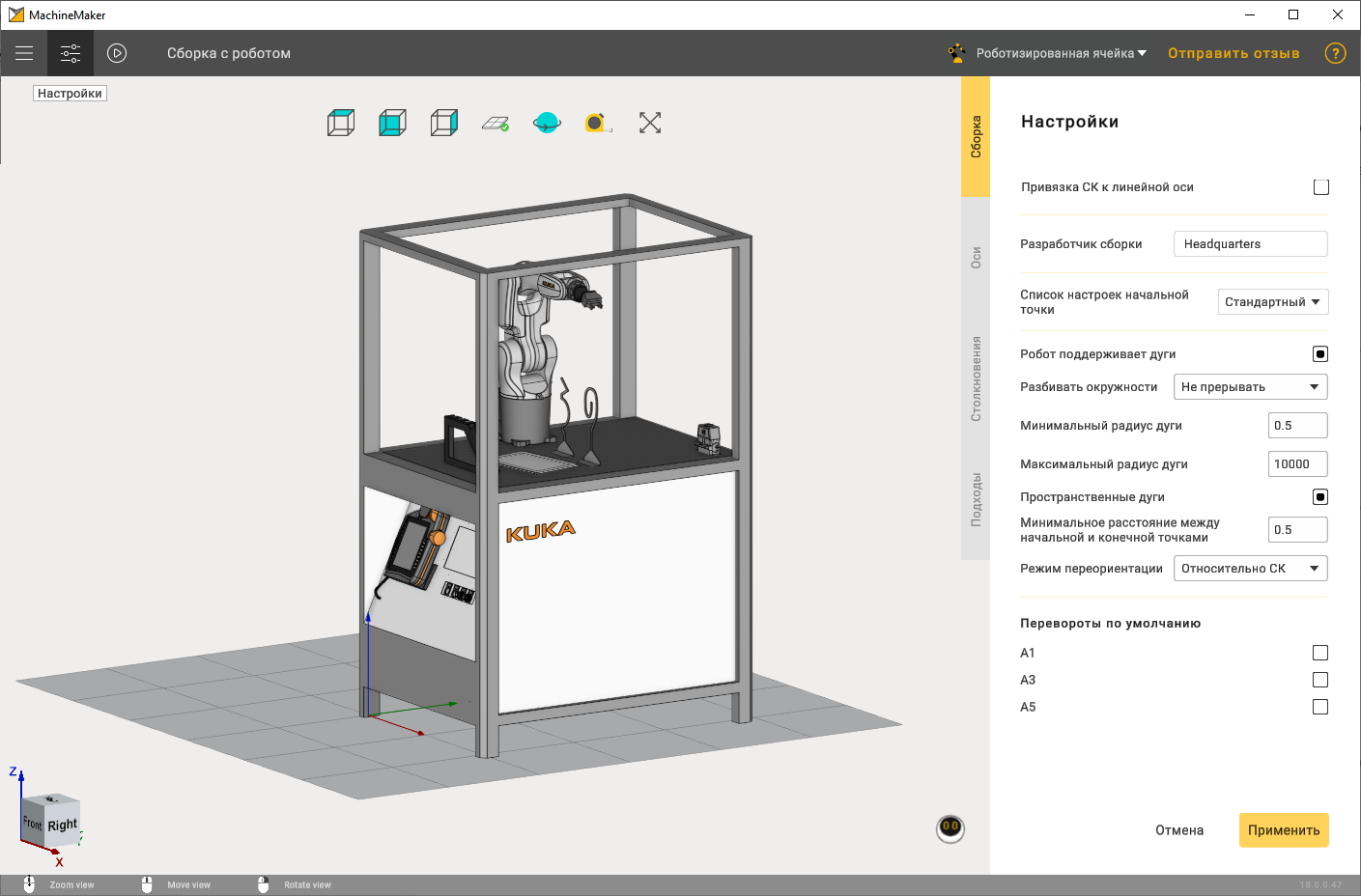
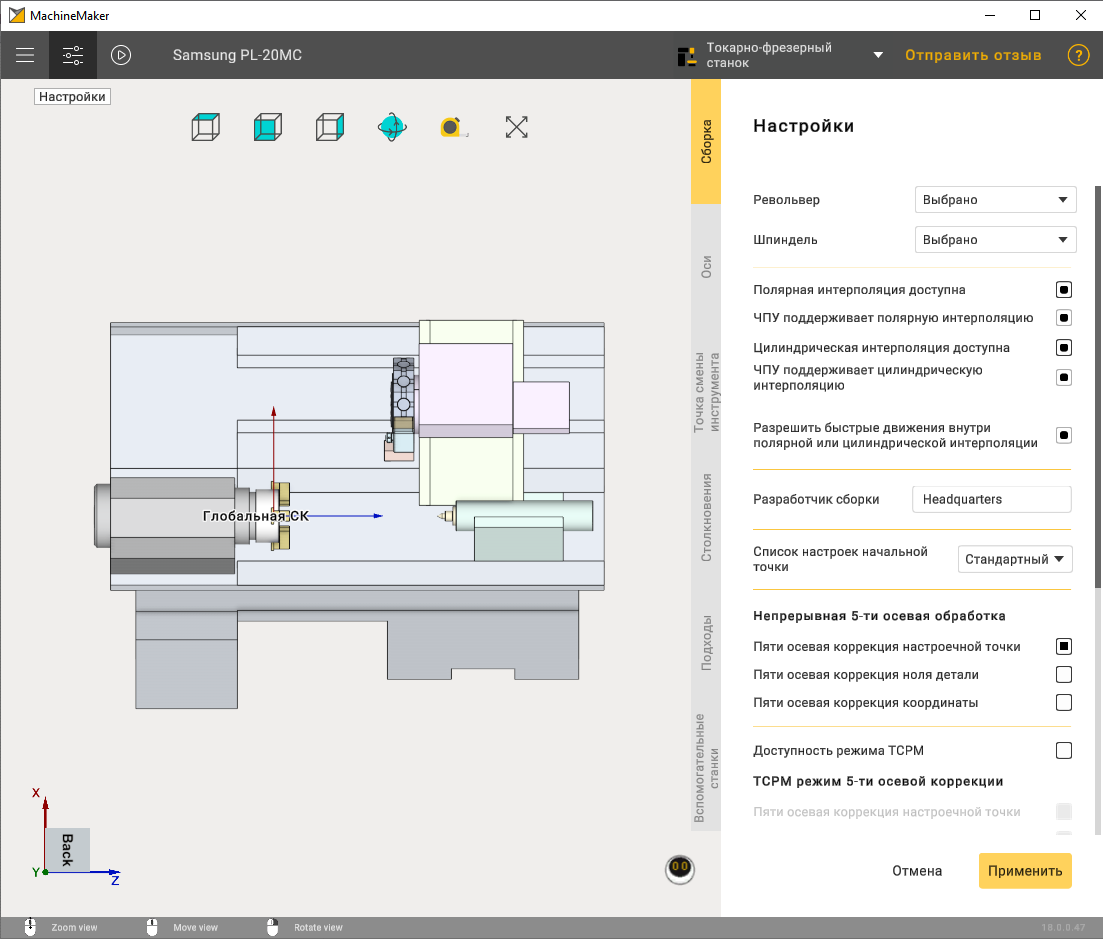
    С помощью кнопки Настройки (6) открывается панель настроек вашей ячейки.
    • Фрезерные станки
    • Роботы
    • Токарно-фрезерные станки

    3419ea427c82da7f20816b07d16113c6be1b3cccd2cde31dd14dcc440926bdd6

    Панель инструментов

    images/download/attachments/131907772/image2024-10-1_11-27-37.png

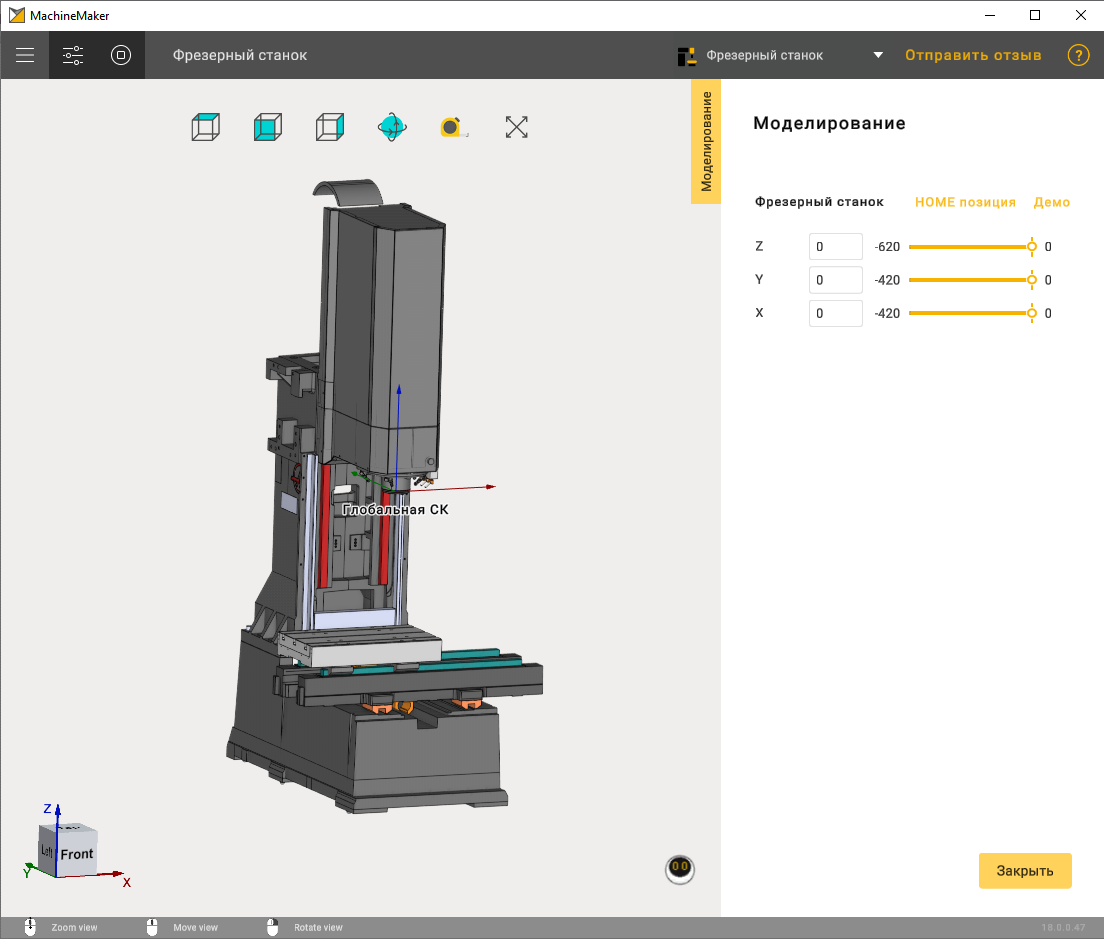
    Моделирование (7)

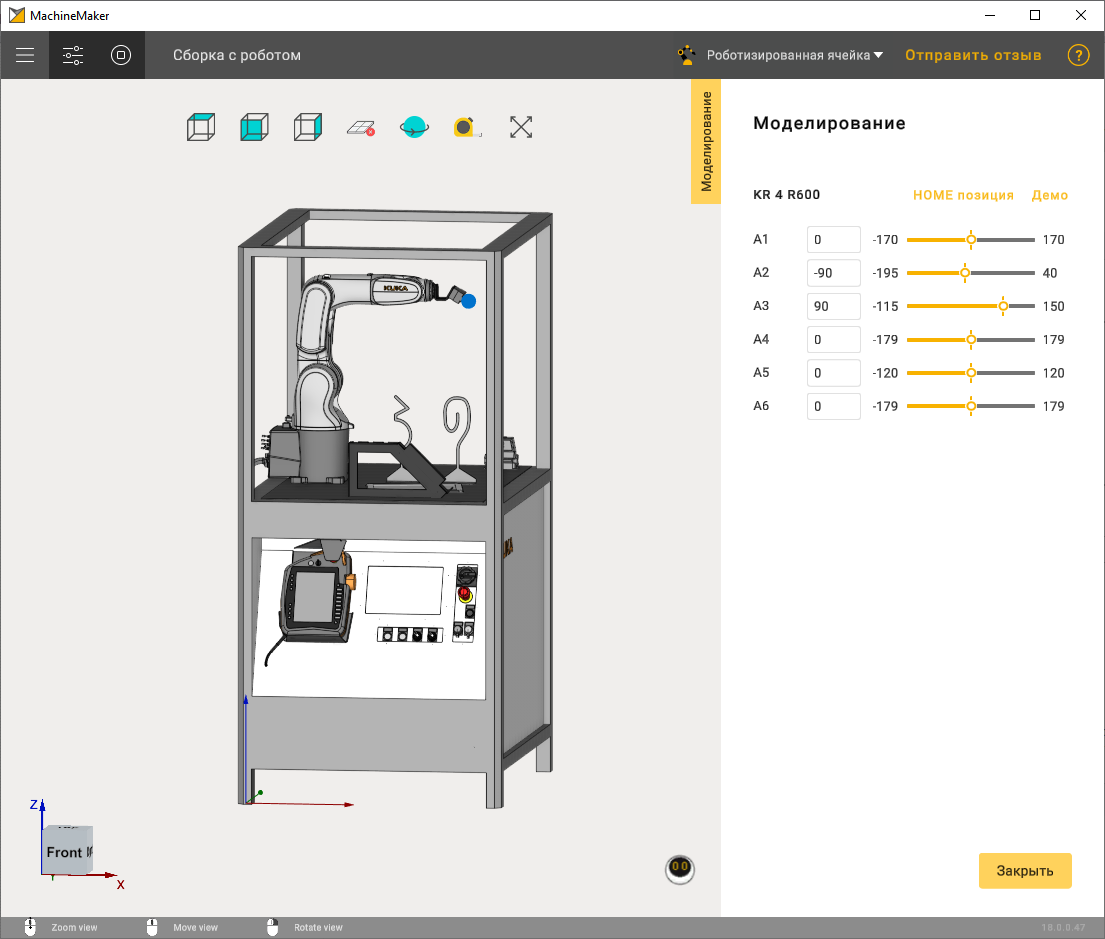
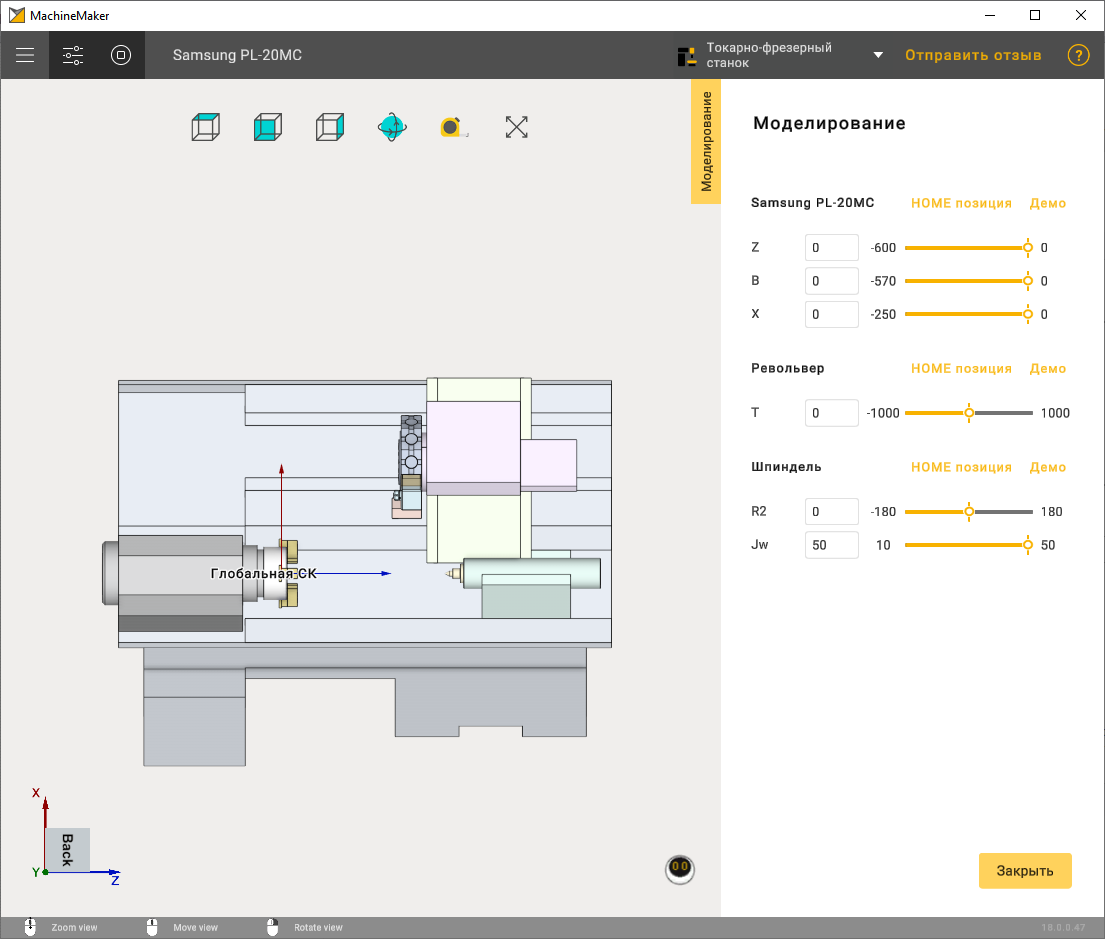
    Используйте кнопку моделирования для проверки кинематики механизмов.
    • Фрезерные станки
    • Роботы
    • Токарно-фрезерные станки

    b4285ace6ec2dd684ee7c69a83d35ff3a6d0f7eabd55ad08bf7b1d2384199808

    Панель инструментов

    images/download/attachments/131907772/image2024-10-1_12-15-23.png

    Название проекта (9)

    Для изменения названия проекта нажмите на него двойным кликом. Введённое имя проекта будет использоваться CAM системой.


    • Фрезерные станки
    • Роботы
    • Токарно-фрезерные станки

    d62e1fcfdd320d758f36d0a79503d4d58cb762701d203bc005a0f532834b881b

    d62e1fcfdd320d758f36d0a79503d4d58cb762701d203bc005a0f532834b881b

    images/download/attachments/131907772/%D0%9C%D0%BE%D0%B9%D0%9F%D1%80%D0%BE%D0%B5%D0%BA%D1%82%D0%9D%D0%B0%D0%B7%D0%B2%D0%B0%D0%BD%D0%B8%D0%B5.gif

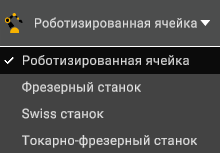
    Переключатель режимов (10)

    Выбирайте режим в зависимости от ваших задач.
    9c807a1dc3dc33598dd98cb643d809164d6c8a1392eb292a5e7e4774a253e971

    Отзывы и помощь(11)

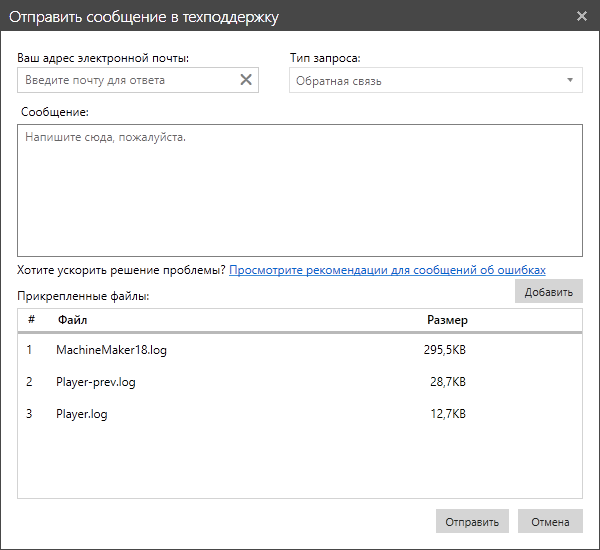
    Используйте кнопку "Отправить отзыв", чтобы оставить свой отзыв или отправить сообщение в техподдержку.

    MachineMaker автоматически прикрепит к вашему запросу log-файлы текущего проекта. Можно удалить любое вложение и прикрепить к запросу любой новый файл.
    26c3c0218f6dddab04b3893c2519736be3b2d796c29187320cc931ddd1060fd8

    Используйте кнопку 5c672422fde2b55f87f94f079eb13f03cb98b0bea8170fdf18884f688cb4e16b (12) в самом правом верхнем углу меню, чтобы открыть руководство по работе в MachineMaker.

    In this article
    Back to top MachineMaker