MachineMaker
  • MachineMaker
v20.1.1
Search Results for

    Show / Hide Table of Contents
    • MachineMaker
    • Вводная часть MachineMaker
    • Интерфейс
      • Главное окно
      • 3D-навигация
      • Панель инструментов
      • Настройки приложения
    • Приступаем к работе
      • Создание проекта
      • Добавление механизма
      • Подготовка и импорт 3D-объектов
      • Группировка элементов в узлы
      • Окрашивание механизмов
      • Моделирование механизмов
      • Сборки
      • Библиотека механизмов
      • Машинное оборудование
    • Фрезерные станки
      • Построение кинематической схемы
      • Настройки
      • Дополнительные параметры
      • Сборки станков
        • 3-х осевой станок
        • 5-осевой станок
        • Trevisan станок
    • Роботы
      • Построение кинематической схемы
        • Промышленные роботы
        • Коботы
        • Сверхмощные роботы
        • Сверхмощный робот с гибкими частями
        • Столы, позиционеры и фиксированные объекты
        • Рельсы и Порталы
        • Композитные инструменты
      • Моделирование и проверка движений механизмов
      • Калибровка стола
      • Отправка сборок из CAM-системы
      • Настройки
      • Дополнительные параметры
      • Столкновения
      • Подходы / Отходы
      • Инструменты и калибровка TCP
      • Сборки роботизированной ячейки
        • Простой робот
        • Сверхмощный робот
        • Сверхмощный робот с гибкими частями
        • Кобот
        • Инструмент
        • Внешние механизмы
        • Композитные инструменты
        • Композитный инструмент: Точечная сварка
        • Столы и система координат пользователя
        • Рельс
        • Портал
        • SCARA Робот
        • Робот колонного типа
    • Токарно-фрезерные станки
      • Построение кинематической схемы
        • Шпиндель
        • Инструментальный блок
        • Револьверный головной узел
        • Двухрядный револьверный головной узел
      • Многофункциональная головка
      • Сборка токарно-фрезерного станка
        • Токарно-фрезерный станок
        • Токарно-фрезерный станок с двухрядным револьвером
        • Станок Swiss type
    • Упрощатель

    Машинное оборудование

    В самом начале, перед добавлением машинного оборудования, необходимо подготовить станок и добавить точки крепления для машинного оборудования.

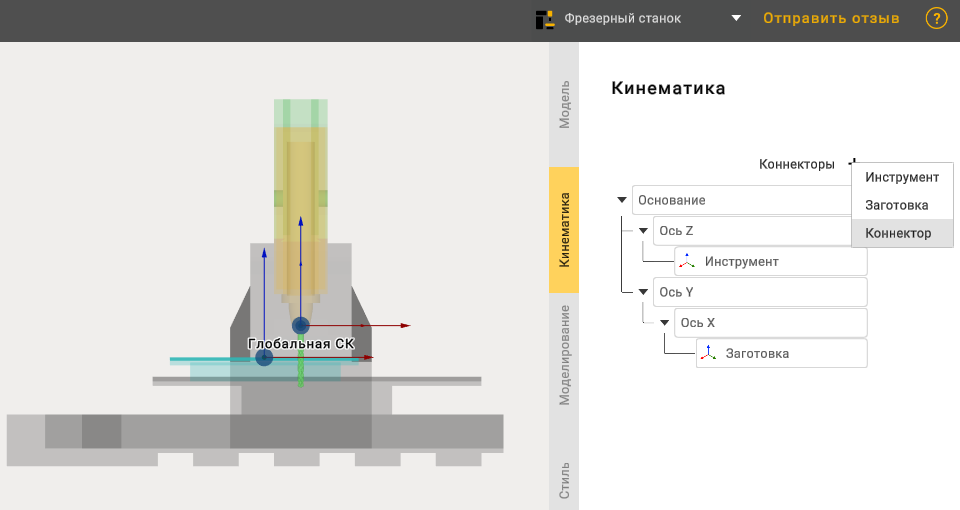
    Чтобы добавить точки крепления, нажмите кнопку b9e466e97fecd8a22de53f8d444903fe03e8dd4e6d11858bf9f3bd94ce53fd16 на вкладке кинематики при редактировании станка и выберите нужную точку СК.
    ae07ec1079e83e47b67edd7453c1d085bb8dd3003d32347b517873a313dcdf9e

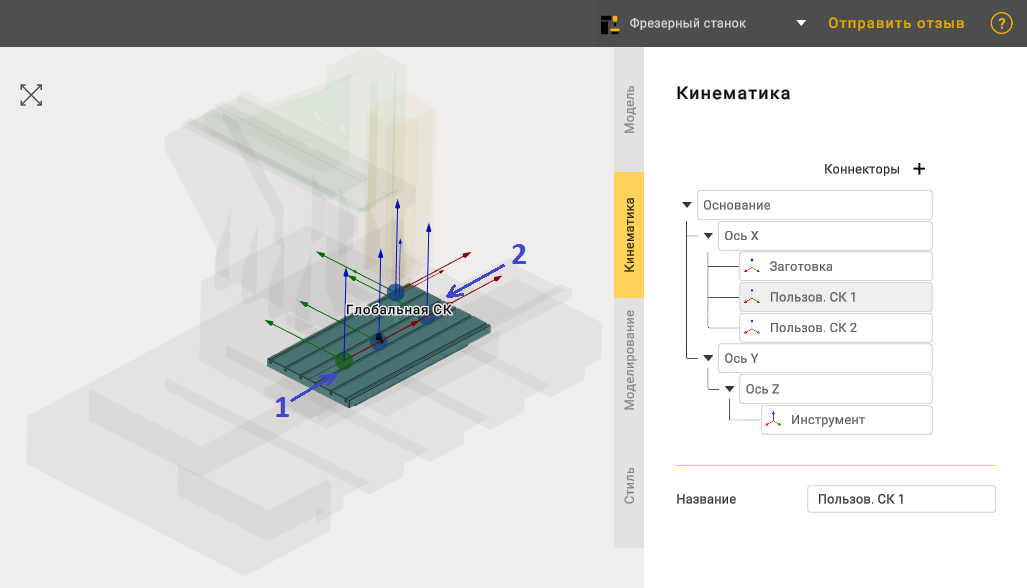
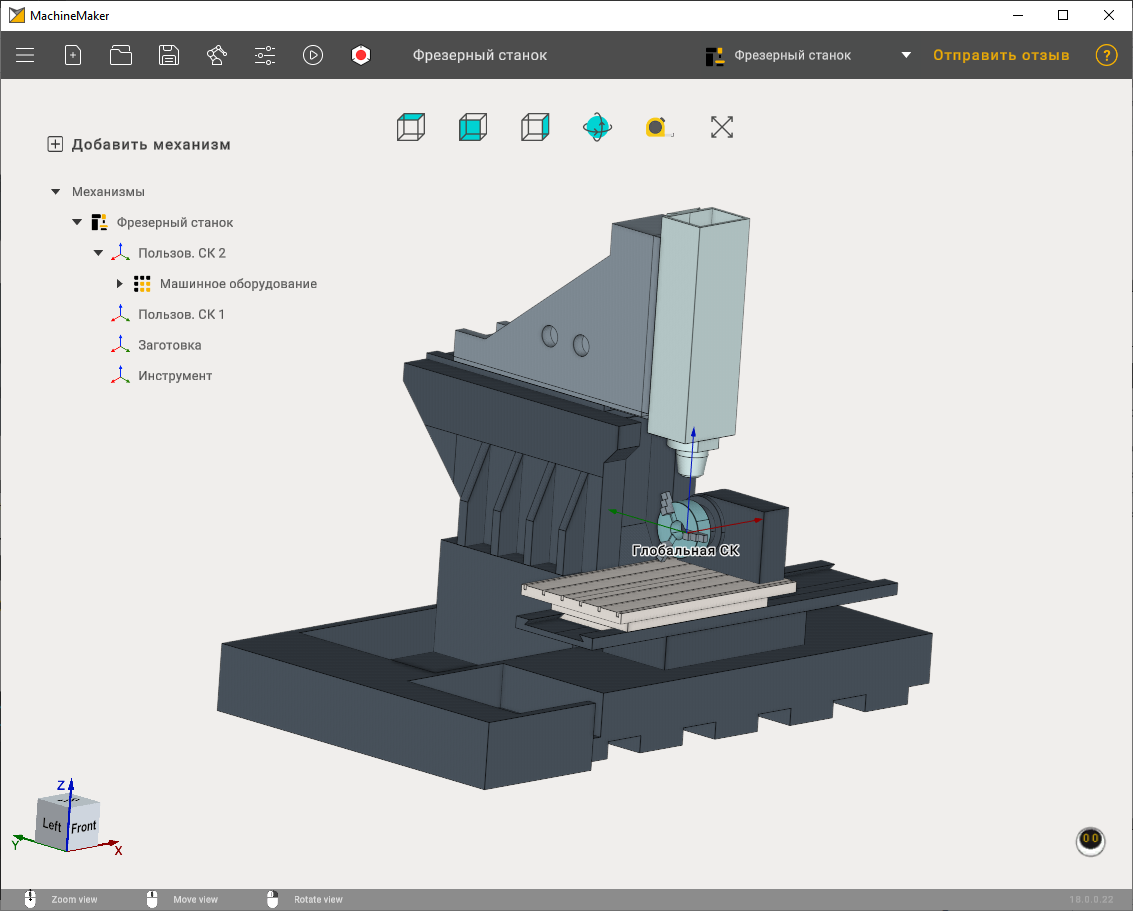
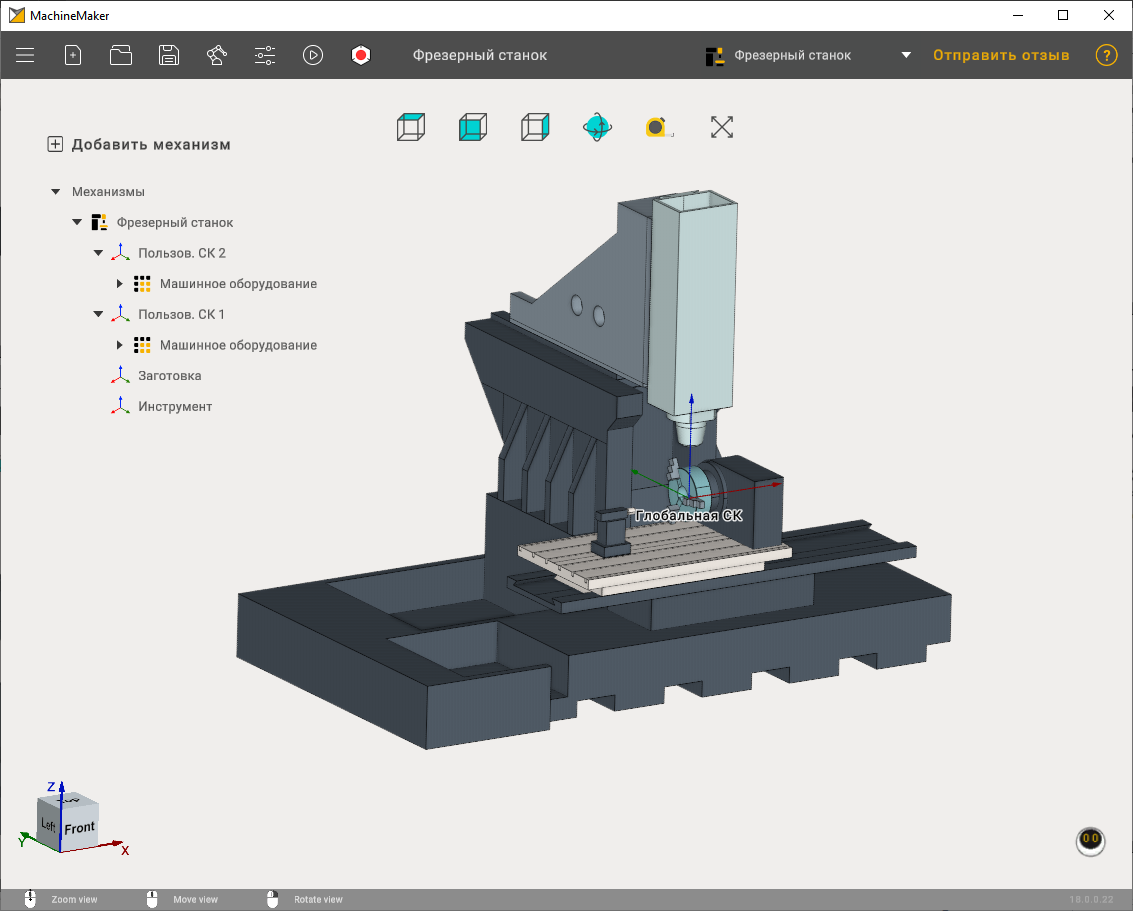
    После этого в дереве кинематики нужно прикрепить точки СК и расположить их на станке. В нашем случае это будет 2 точки СК расположенные на оси Х.
    d98792aec4b4ba6affe7fca62ae00eb831ce26ccc60c2c2fbca5635aaca27cab

    Если вы хотите использовать станок и машинное оборудование с нашего примера, то вы можете их скачать здесь:

    1. Фрезерный станок.rar
    2. Машинное оборудование 1.rar
    3. Машинное оборудование 2.rar

    Машинное оборудование имеет 2 типа осей:

    • Поворотный;
    • Линейный.

    В этой главе мы кратко рассмотрим настройки этих двух типов.

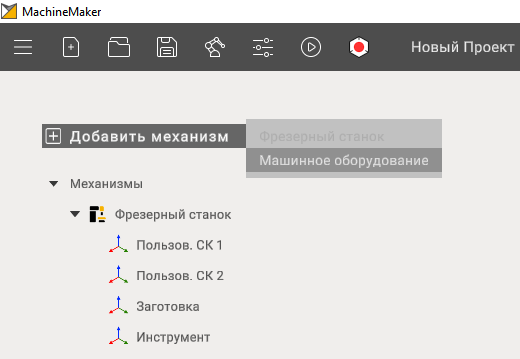
    Чтобы добавить машинное оборудование, воспользуйтесь кнопкой "Добавить механизм".
    4d9d1128acf46f76a5e010d9a913a71f8b9a24d267fb45ba80d9bdd4f4599620

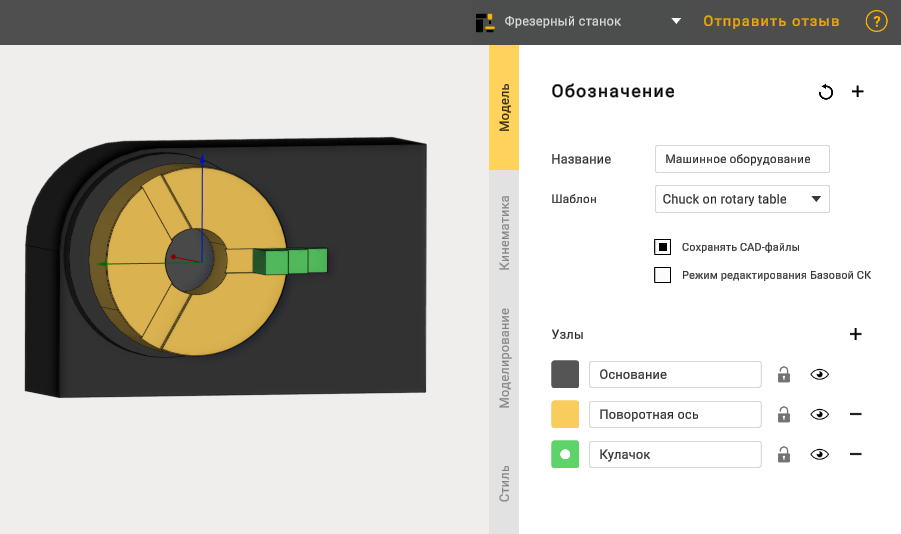
    После импорта машинного оборудования выберите соответствующий шаблон. Для данного оборудования задать шаблон шпинделя. Элементы машинного оборудования маркируем цветами заданными шаблоном.
    760bd104e4728d4856e1b6a8b3169cd9e8bc9df19cb931c5db402aca1c8103f5

    Следующим шагом будет расположение Базовой СК на дно оборудования, для корректной последующей посадки на станок.
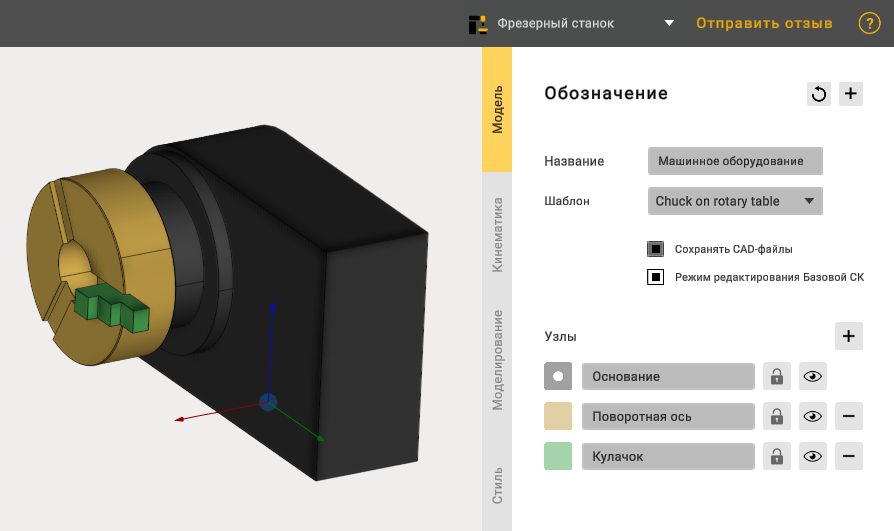
    4f048a7af73d26245032945cfd08445b12ab2023b277df1c8cdac89bd9d43982

    В настройках кинематики важно правильно настроить поворотную ось.
    a3057c7447a2f95dec338f5ce64b25eb5ef9ba6b8a6ac20ab5f6793d0b9f9640

    Также очень важно выставить правильные координаты движения кулачков.
    43ff8997c3c33167fdcceb4a34a62636c8565f35b8758e8364529bced7ff739c

    В режиме "Стиль" вы можете настроить цвета в соответствии со станком или выбрать пользовательский цвет.
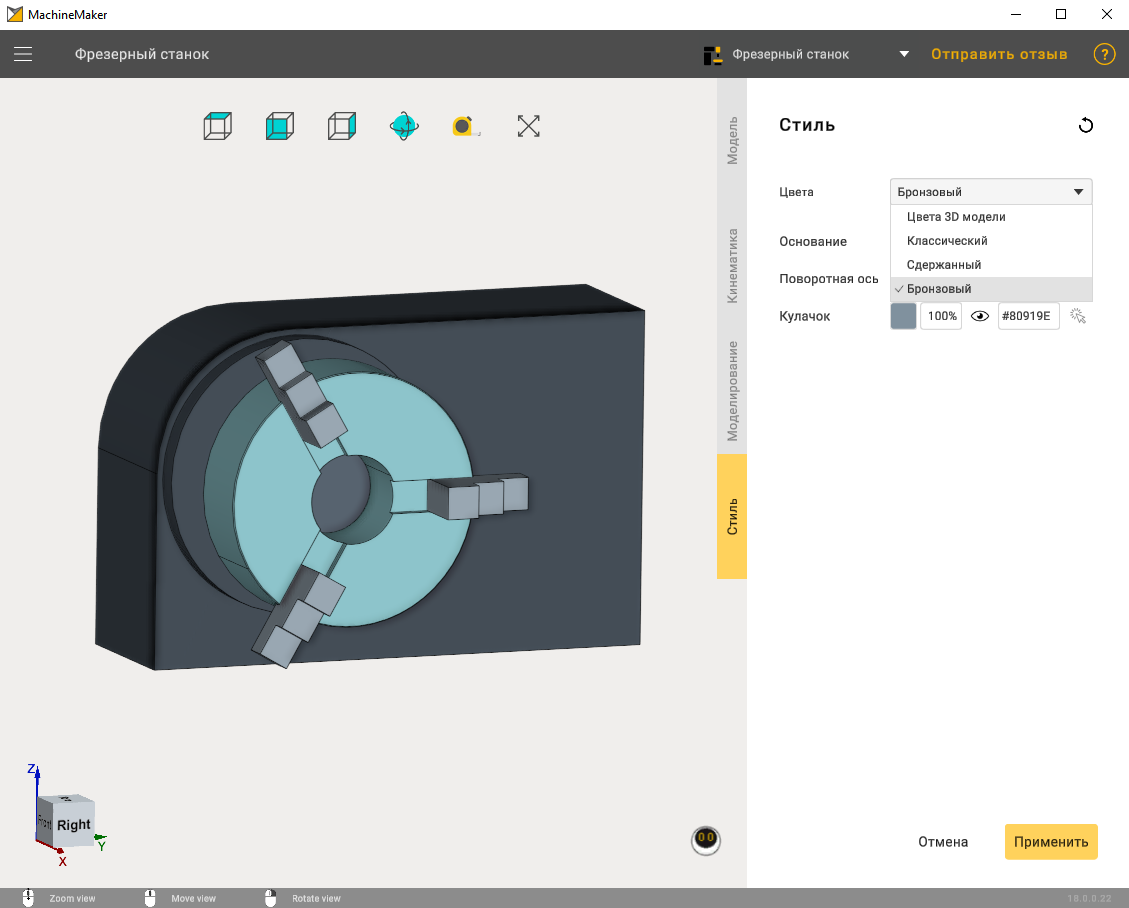
    dfb9edf2956a5587bd5a7e89d13ab07217e7e44c5c5824ec455ff736dcfad302

    После применения всех настроек необходимо установить оборудование машины на ранее заданную точку.
    9421213613f05d616726ab5a97e830c7efdf777eb403560d7eb4b65466f240e1

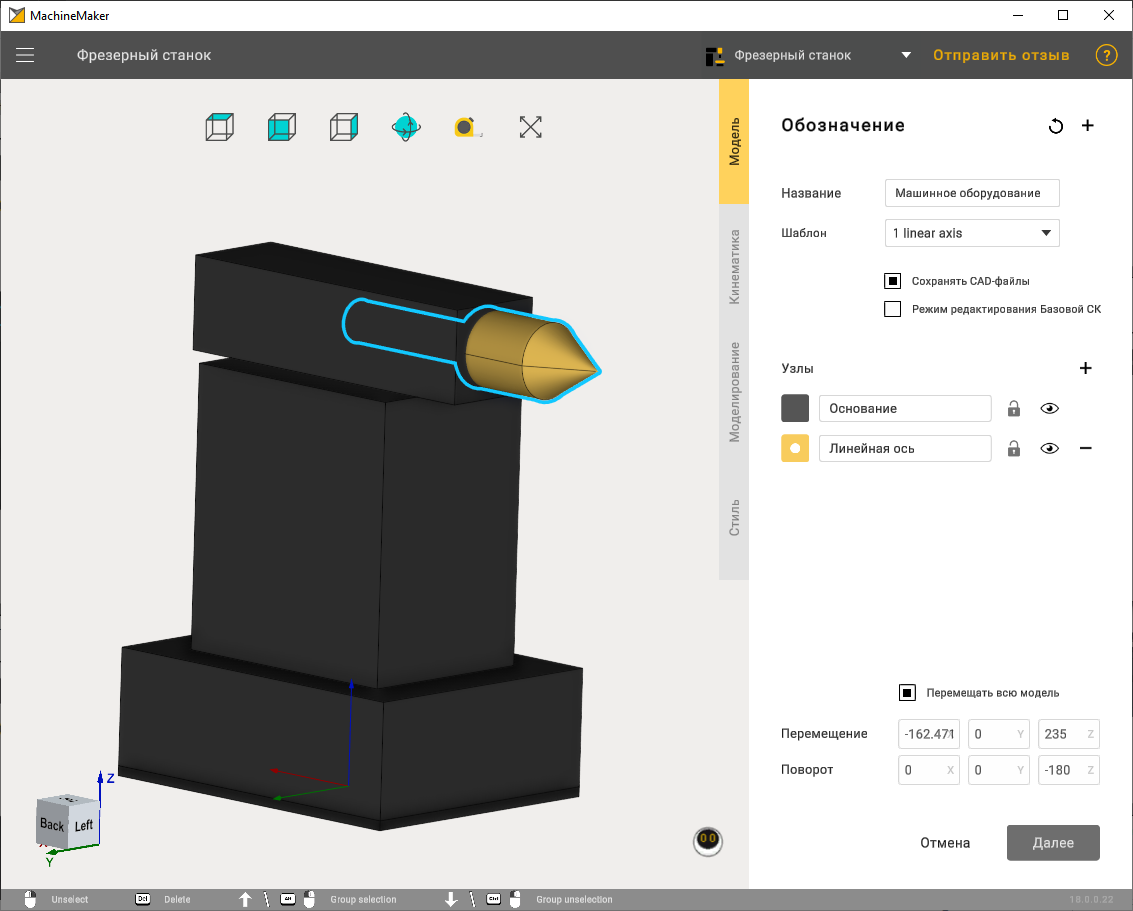
    Второе машинное оборудование будет иметь линейную ось. Настройки просты. Необходимо выбрать соответствующий шаблон и либо выбрать пользовательские настройки и настроить координаты движения линейной оси. Также не забывайте расположить Базовую СК на дно оборудования, для корректной последующей посадки на станок.
    f105b09b0488cfa28448d97d8ea25d820cb7846dad1c2216eeb13adfbc5daa74

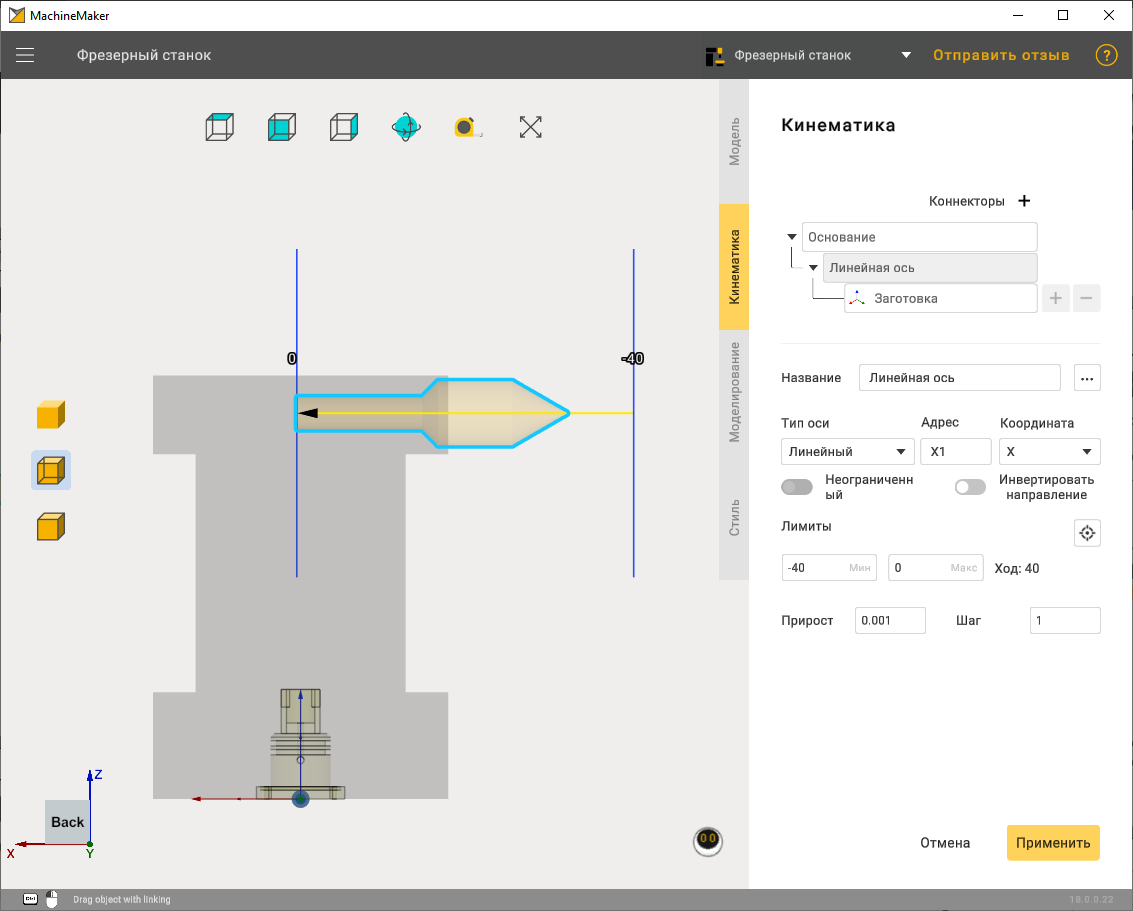
    Настройка оборудования с осью линейного типа такая же очень похожа на настройку кулачков для оборудования поворотного типа. Также необходимо установить лимиты движений оборудования.
    1dbb0793c31dab26f052c185177cd45ae94e0d19745c35eb64a7858f451a0231

    В режиме симуляции проверьте корректность движения оборудования.
    e84f07e54559f02656f31494d9eb83d1097262accfe7ae3d705e41762f58b4f6

    Далее остаётся также расположить на вторую соединительную точку оборудование.
    9e2824747ee4e20db8d3dfe27b0ac189b8b94ba68ff521484c6e22ce6dc0c11f

    In this article
    Back to top MachineMaker