MachineMaker
  • MachineMaker
v20.1.1
Search Results for

    Show / Hide Table of Contents
    • MachineMaker
    • Вводная часть MachineMaker
    • Интерфейс
      • Главное окно
      • 3D-навигация
      • Панель инструментов
      • Настройки приложения
    • Приступаем к работе
      • Создание проекта
      • Добавление механизма
      • Подготовка и импорт 3D-объектов
      • Группировка элементов в узлы
      • Окрашивание механизмов
      • Моделирование механизмов
      • Сборки
      • Библиотека механизмов
      • Машинное оборудование
    • Фрезерные станки
      • Построение кинематической схемы
      • Настройки
      • Дополнительные параметры
      • Сборки станков
        • 3-х осевой станок
        • 5-осевой станок
        • Trevisan станок
    • Роботы
      • Построение кинематической схемы
        • Промышленные роботы
        • Коботы
        • Сверхмощные роботы
        • Сверхмощный робот с гибкими частями
        • Столы, позиционеры и фиксированные объекты
        • Рельсы и Порталы
        • Композитные инструменты
      • Моделирование и проверка движений механизмов
      • Калибровка стола
      • Отправка сборок из CAM-системы
      • Настройки
      • Дополнительные параметры
      • Столкновения
      • Подходы / Отходы
      • Инструменты и калибровка TCP
      • Сборки роботизированной ячейки
        • Простой робот
        • Сверхмощный робот
        • Сверхмощный робот с гибкими частями
        • Кобот
        • Инструмент
        • Внешние механизмы
        • Композитные инструменты
        • Композитный инструмент: Точечная сварка
        • Столы и система координат пользователя
        • Рельс
        • Портал
        • SCARA Робот
        • Робот колонного типа
    • Токарно-фрезерные станки
      • Построение кинематической схемы
        • Шпиндель
        • Инструментальный блок
        • Револьверный головной узел
        • Двухрядный револьверный головной узел
      • Многофункциональная головка
      • Сборка токарно-фрезерного станка
        • Токарно-фрезерный станок
        • Токарно-фрезерный станок с двухрядным револьвером
        • Станок Swiss type
    • Упрощатель

    Сборки

    Точки соединения

    Каждый механизм или объект имеет как минимум одну точку соединения. Можно соединить два механизма с помощью этих точек.

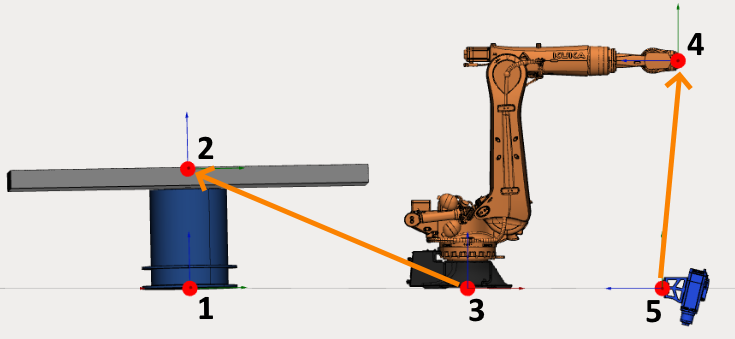
    Робот всегда имеет 2 точки соединения: первый - в базовой системе координат , второй - на фланце.

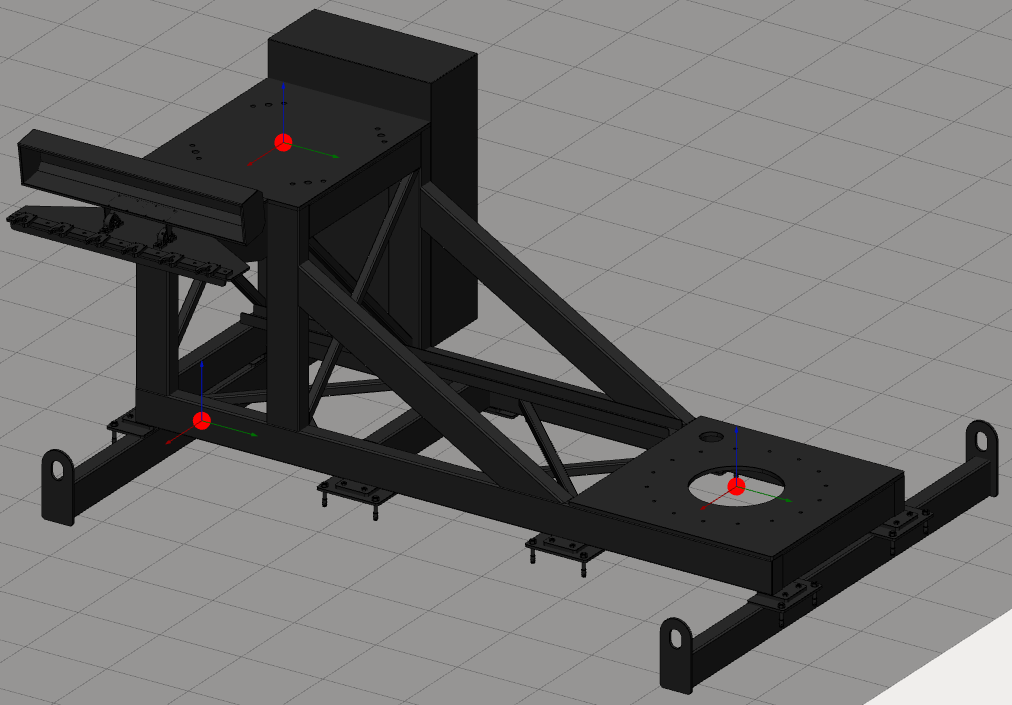
    Стол имеет как минимум 2 точки соединения: на нижней части и на месте крепления с верхней части.

    Инструмент имеет одну точку соединения на месте крепления.

    Робот можно разместить на столе, соединив точку робота с точкой стола. Также можно установить инструмент на фланец робота, соединив точку инструмента с точкой на фланце робота.
    b65c64d812e514058d79fbc9cf11e8bd54219ce9ca022196dd8c624dec9a4e7b

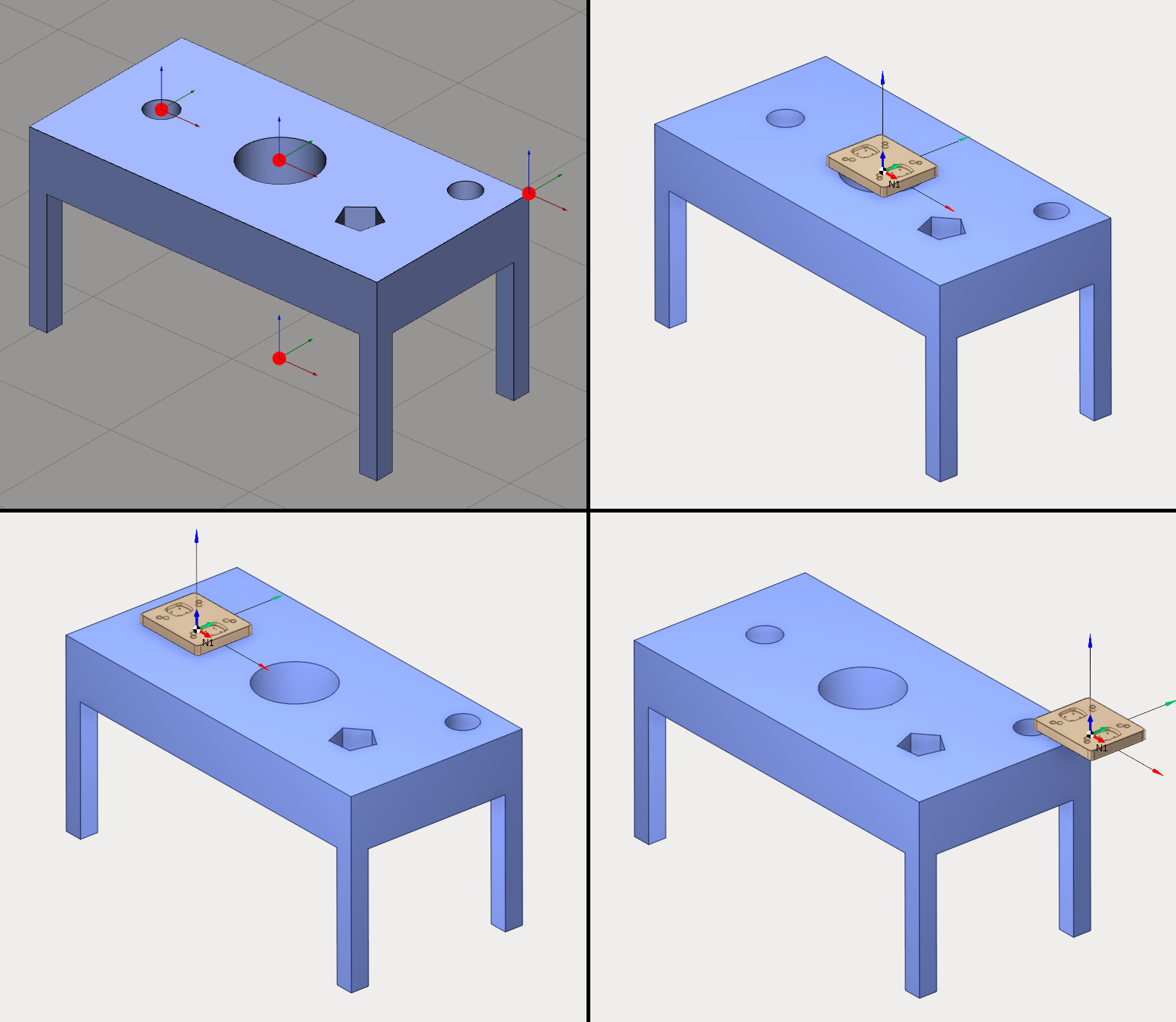
    Стол может вмещать несколько механизмов. Для того чтобы это сделать, необходимо при создании стола добавить дополнительные соединительные точки на нём.
    9a165e8c6e8b23b4c3abec7405c07757f22d773aa4ff3a568bba6671bf231e31

    Все пустые соединительные точки можно будет использовать в качестве места для заготовок в CAM системе.
    6d57ea7fc4cccd67564ce90207046869325d4677581e860d6841a4cde818ed43

    Создание соединительных точек и работа с ними

    Можно добавить несколько точек. Добавьте новый или отредактируйте существующий стол и откройте панель кинематики. Используйте e61a8daf9c3737bd7e5504dfd2e2edcab58de28dbc0abc1d85bb8aa5b58ff4c6 кнопку, чтобы добавить пользовательскую СК.
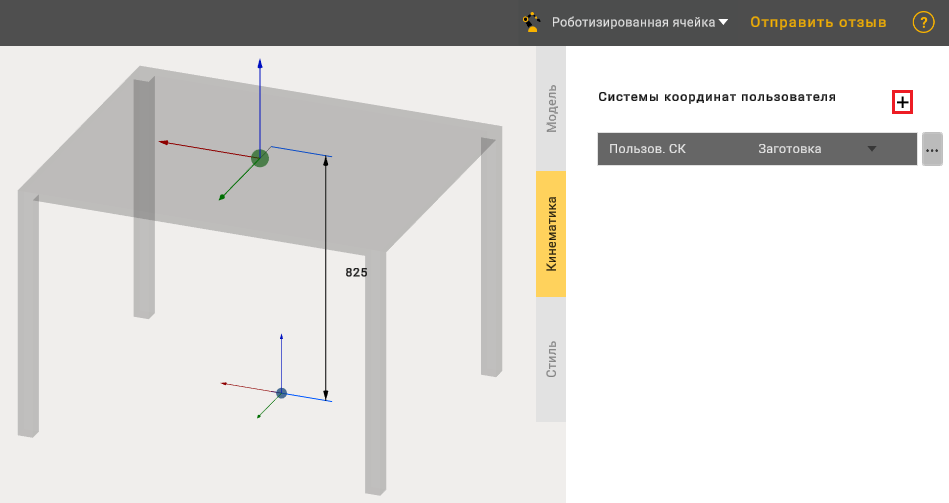
    cb4f73867c3fffd0acfa43130042fe44c90d1981b07c0cc2dffbfea8a6ea9c6d

    Нажмите на добавленную СК, чтобы выбрать его. Переместить точку можно используя левую кнопку Ctrl и при помощи левой кнопки мыши. Двойной щелчок на имени СК открывает редактор имени. Используйте клавишу Enter для подтверждения нового имени и клавишу Esc для отмены. Используйте 11e78de8efaeebc62e4f7cdaacdd060145af77477b2d00d8dcedfab93847d7c7 кнопку, чтобы удалить пользовательскую СК.
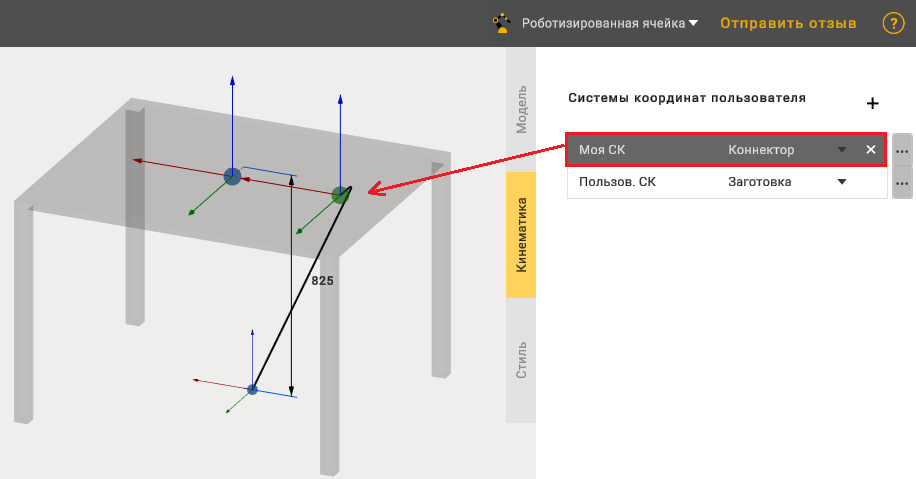
    292878a1c45eb0a94a40afb59ddc85fab9fc8b619edf763d348c8157671dae2f

    Все точки СК невозможно удалить. Должна быть хотя бы 1 точка соединения.

    Соединение механизмов между собой

    Удерживайте левую клавишу Ctrl в режиме просмотра сборки, чтобы показать все точки. Свободные точки будут показаны красными цветом, а использующиеся - зелёным.
    8f8abc959b6b42a4a9b7bb01138fcb6e795274af6dab1328dc2e08dcc5445cde

    Используйте левую клавишу Alt, чтобы использовать функцию перетаскивания без привязки механизмов друг к другу.

    Работа с деревом механизмов

    В дереве механизмов показаны все механизмы и соединительные СК.
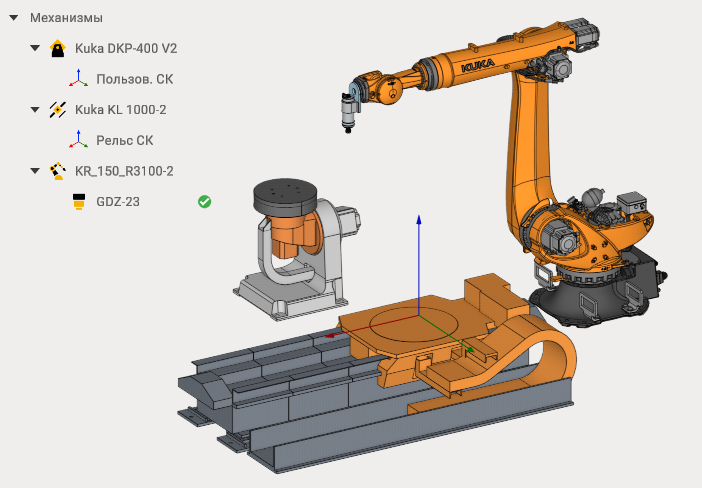
    26dca9313d0c2fa99f471babf3ba9dd6641b60da058cae58069f6f229cda714e

    С помощью дерева механизмов можно также перемещать механизмы с помощью перетаскивания.
    a5a1b994deed7000698afcc3812b621dc64657973b430a392ef96540bc9c5f5d

    Для переключения видимости механизма используйте кнопку 4942ec764d73c1258926647d326344a5612412b98cb04f23d8fa9bc6d346f363 .

    Для удаления механизма используйте кнопку 3db635ad8fe49e94ee82e7cd7986830080429d1d7a9a9d78f6c10c00cb49a61e .

    8451c6dc2391fe060250e35e089297d9fe5c472f5398016831bb5f8f756d9c38

    Будьте осторожны при удалении механизмов. Все связанные механизмы также будут удалены. Если вы хотите удалить только один механизм, отсоедините все связанные с ним механизмы.

    Можно добавить несколько инструментов для робота и выбрать активный инструмент с помощью кнопки 1c565a5181273ca4432533b8329f0b73b25200697d625ed1b36965a07f63284a .

    In this article
    Back to top MachineMaker