2D-Раскрой
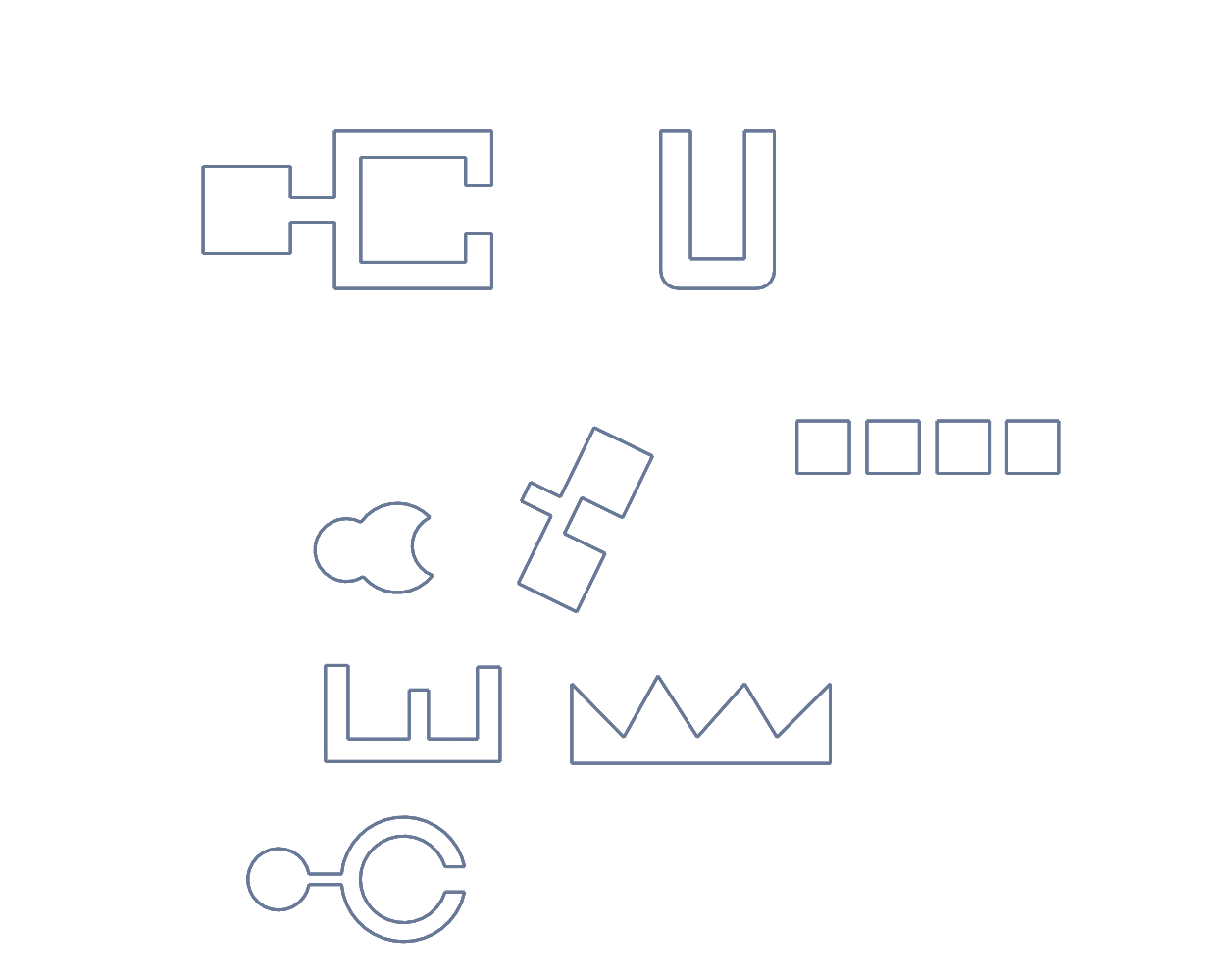
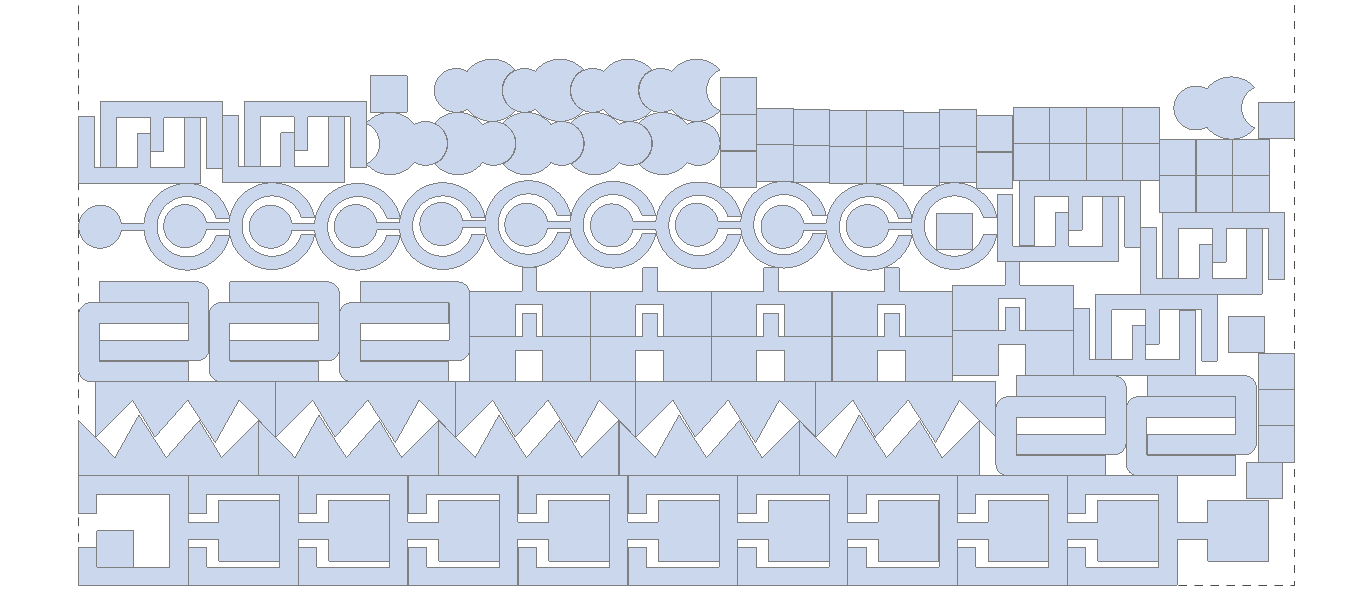
Область применения:
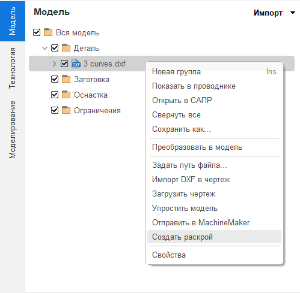
На вкладке Модель выделите в дереве модели папку (группу) с кривыми или эскиз SCAD и нажмите Раскрой на панели геометрии. Другой способ: щёлкните папку правой кнопкой мыши и выберите Создать раскрой. Для открытия сохранённой раскладки щёлкните её узел Раскрой 1 правой кнопкой мыши и выберите Редактировать раскрой.
Инструмент раскладки автоматически размещает выбранные детали на листе, оптимизируя использование материала и сокращая отходы. Перед созданием раскладки настройте размеры листа, зазоры, поля, количество копий деталей, поворот, зеркальное отражение и правила размещения.
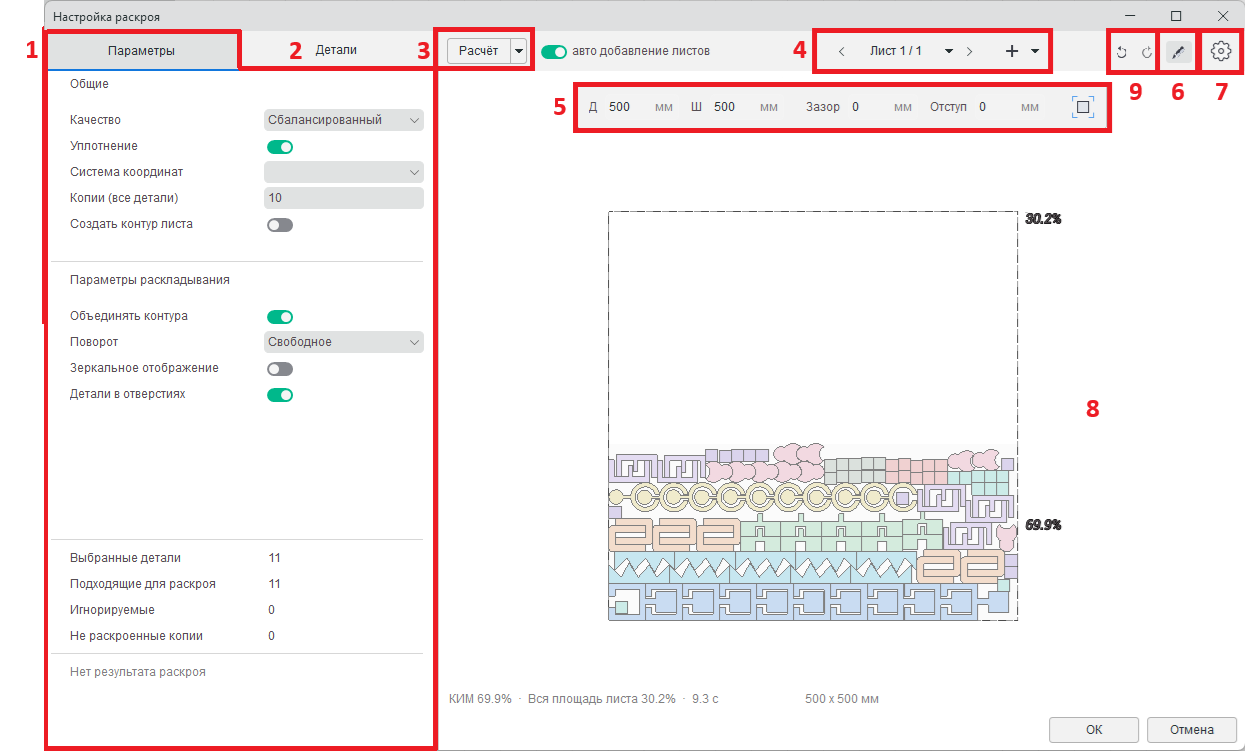
Структура окна.
Нажмите здесь, чтобы развернуть..
1. Вкладка «Параметры». Содержит настройки, определяющие расчёт раскладки.
2. Вкладка «Детали». Отображает детали, доступные для раскладки, рассчитанные листы, неразмещённые и проигнорированные детали. Используется для задания количества и индивидуальных правил размещения каждой детали.
3. Кнопка «Расчёт». Запускает расчёт раскладки с текущими настройками. Стрелка рядом с кнопкой открывает дополнительные команды расчёта.
4. Навигация по листам. Переключает листы. + добавляет пустой лист; стрелка рядом открывает База листов.
5. Параметры листа. Определяют длину, ширину, зазор и отступ.
6. Ручное редактирование. Позволяет вручную редактировать раскладку.
7. Кнопка «Настройки». Открывает настройки раскладки.
8. Схема раскладки. Отображает рассчитанное расположение деталей на текущем листе. Раскладка создаётся с учётом выбранных параметров листа, требований к материалу и правил размещения.
9. Отменить/Повторить. Отменить (Ctrl+Z) - отменяет последнее изменение. Повторить (Ctrl+Y) - возвращает отменённое изменение. После нового изменения отменённые шаги повторить уже нельзя.
Подготовка деталей.
Нажмите здесь, чтобы развернуть..
Исходная геометрия. Выберите папку вместе с подпапками или эскиз SCAD. Отдельную кривую выбрать нельзя. Собираются линии, дуги, окружности, полилинии и сплайны; текст — по буквам. Точки, поверхности и тела не собираются. Прежние раскрои и эскизы SCAD внутри папки пропускаются: для раскроя эскиза выберите сам эскиз. Скрытые кривые и кривые в скрытых папках попадают в Игнорируемые с причиной скрыто.
Плоскость и объединение. Используются только X и Y. Кривые объединяются в пределах одной папки, поэтому внешний контур и его отверстия должны лежать в одной папке. Открытые кривые, концы которых совпадают в пределах системной точности, соединяются в замкнутые контуры.
Имя детали. Берётся из имени кривой внешнего контура. Единственная деталь на плоскости SCAD получает имя плоскости; безымянный контур обозначается словом «Контур» с его ID. Для переименования медленно щёлкните имя второй раз в строке Раскраиваемые или нажмите кнопку с карандашом рядом с именем. Пустое имя не принимается; ввод исходного имени убирает собственное имя детали. Имя сохраняется с раскроем и используется для групп копий в модели; имя исходной кривой не меняется. Переименование отменяется отдельным шагом. Переключение Объединять контура и ремонт в Игнорируемые возвращают исходные имена; правка детали возвращает их только изменённым деталям.
Копии. Количество каждой детали задаётся в Раскраиваемые; 0 исключает её из раскладки. Неизменяемый итог рядом равен количеству, умноженному на Количество копий. Если деталь не помещается на лист ни под каким углом, она остаётся в списке, а её копии — в группе Не раскроенные.
Игнорируемые контуры и ремонт.
Нажмите здесь, чтобы развернуть..
Игнорируемые. На вкладке Детали перечислены контуры, из которых нельзя получить детали, с указанием причин.
| Причина | Значение и действие |
|---|---|
| скрыто | Кривая или её папка скрыта. Покажите её в модели, если она нужна для раскроя. |
| незамкнутый контур | Контур не замыкается. Соедините кривые в модели или исправьте здесь контур эскиза SCAD. |
| само-пересекающиеся | Контур пересекает сам себя. Исправьте его здесь или в модели. |
| пересечения | Контуры одной папки касаются или пересекаются; при включённом Объединять контура оба игнорируются. Разделите их в модели. |
| дубликат | При включённом Объединять контура контуры одной папки совпадают в одном месте. Удалите лишнюю кривую. Одинаковые контуры в разных местах считаются обычными деталями. |
| вырожденный | Нулевая длина или площадь. Исправьте или удалите контур. |
| вложенность | В эскизе SCAD остров с отверстиями находится внутри отверстия. Перенесите остров на отдельную плоскость. |
| Пусто | После ремонта ничего не осталось. Деталь из такого контура не создаётся. |
Отдельные линии и дуги SCAD, включая фаски и скругления, также попадают сюда как незамкнутые контуры. При ручной правке детали они могут стать попутчиками. Уведомление Пропущенные контуры появляется при создании раскроя, если игнорируются не только отдельные линии и дуги. При использовании огибающей оно не показывается.
Ремонт. У подходящего контура кнопка ремонта появляется при выборе строки или наведении указателя; если исправление невозможно, кнопка недоступна. Меню предлагает подходящие варианты с их размерами: Обрезать концы, Вырезать контур, Объединить, Переместить конец, Переместить начало, Закрыть. Объединение использует другие открытые игнорируемые контуры. Выберите вариант для предпросмотра и нажмите Применить; Esc закрывает меню без применения. Пока меню открыто, колесо масштабирует предпросмотр, а левая или средняя кнопка мыши перемещает его.
Исправленный контур становится деталью, а раскладка очищается. Ctrl+Z возвращает прежние контуры, детали и раскладку. Ремонт внутри ручной правки детали относится только к этой правке и описан ниже.
Контуры с назначенными при ручной правке ролями уходят из Игнорируемые, кроме скрытых и отброшенных при сборе, например открытых контуров SCAD и самопересекающихся контуров. У них причина сохраняется, даже если они переносятся как попутчики.
Ручное редактирование детали.
Нажмите здесь, чтобы развернуть..
Ручное редактирование детали. Определяет, какие внутренние контуры нужно вырезать, а какие — только переносить с деталью. Работает при включённом Объединять контура.
- Выберите деталь в Раскраиваемые или её копию в Листы.
- Нажмите Редактировать в заголовке панели Предпросмотр. Кнопка изменится на Сохранение. Кнопка разворота рядом открывает ту же правку в отдельном виде и сохраняет уже выбранные роли.
- Выбирайте контуры в списке или на изображении и назначайте роли.
- Нажмите Сохранение для применения. Esc отменяет правку; если были изменения, появляется вопрос об их отмене.
Роли контуров. Первая строка — Внешний или роль рамки. Внутренние контуры показаны с отступами по уровню вложенности.
| Роль | Действие |
|---|---|
| Отверстие, Деталь, Не назначена | Автоматическая роль: отверстие, отдельный остров или неиспользуемый контур. У отмеченного контура пункт меняется на Автоматически и снимает назначенную роль. |
| Попутчик | Переносится с каждой копией, не занимает места при раскладке и не вырезается. Сохраняется с деталью. |
| Игнорируемые | Не вырезается и не участвует в раскрое. |
| Варианты с также внутри | Назначают роль контуру и всему внутри него. Доступны, если есть вложенные контуры. |
Примеры. Назначьте кругу вокруг крепёжного отверстия роль Попутчик: внутренний контур станет отверстием пластины вместо отдельной круглой детали. Чтобы вырезать буквы, назначьте эту роль только рамке вокруг текста. Вариант с также внутри оставляет рамку и весь текст маркировкой.
Отображение контуров. Попутчики синие, игнорируемые контуры пунктирные, отверстия сплошные, острова светлее, неиспользуемые контуры пунктирные и светлее. Рамки показаны длинными штрихами. Выбранный контур янтарный, контур под указателем — светло-янтарный.
Отдельный вид. Список контуров занимает левую колонку, а деталь показывается вместо листа. Карточка правки позволяет назначить роли Автоматически, Попутчик, Игнорируемые, распространить роль на внутренние контуры, отремонтировать контур и включить роль рамки. Роль рамки меняет внешний контур независимо от выбранной строки; повторное нажатие возвращает Внешний. Здесь же находятся переходы к предыдущему и следующему контуру, масштабирование всей детали, подсказки и применение или отмена правки. Размер детали отображается в строке состояния. Доступны масштабирование и перемещение вида. После выхода возвращаются лист и его прежний вид.
Ремонт внутри правки. Неиспользуемый открытый контур SCAD или самопересекающийся контур можно исправить кнопкой в строке; в отдельном виде доступна также R и команда ремонта в карточке. Предлагаются только исправления в пределах детали. Применить добавляет ремонт как шаг этой правки и возвращает автоматические роли исправленному контуру и его внутренним уровням. Ctrl+Z и Ctrl+Y отменяют и повторяют роли и ремонт; отмена всей правки возвращает всё исходное состояние. Объединение с геометрией за пределами детали выполняется в Игнорируемые.
Применение правки. Детали перестраиваются. Копии изменённых и исчезнувших деталей возвращаются в Не раскроенные; копии неизменённых деталей остаются на листах. Изменение роли рамки тоже считается изменением детали. Вся правка отменяется одним шагом. Попутчики показаны синим на каждой копии и следуют за ней при редактировании раскладки.
Во время правки остальные параметры, Расчёт, команды листов и OK заблокированы. Действует собственная история отмены правки. Роли и ремонт сохраняются с раскроем. При выключенном Объединять контура роли сохраняются, но не используются; повторное включение возвращает их действие.
| Клавиши в отдельном виде | Действие |
|---|---|
| A / P / I | Автоматически / Попутчик / Игнорируемые; с Shift — также для вложенных контуров. |
| R | Ремонт выбранного контура. |
| ↑ / ↓ | Предыдущий / следующий контур. |
| F | Показать деталь целиком. |
| Enter / Esc | Применить / отменить правку. |
| Ctrl+Z / Ctrl+Y | Отменить / повторить роль или ремонт; работают и на панели предпросмотра. |
Клавиши работают вне полей ввода. Их назначение отличается от клавиш редактирования раскладки.
Рамки.
Нажмите здесь, чтобы развернуть..
Рамка сохраняет взаимное расположение нескольких элементов, например букв вывески или колец прокладки. Замкнутый контур рамки участвует в раскладке, но не вырезается; элементы внутри него вырезаются и переносятся вместе.
- Нарисуйте замкнутый контур вокруг элементов в той же папке или на той же плоскости SCAD. Рамка вокруг модельного текста должна находиться в папке этого текста.
- Создайте раскрой и откройте ручную правку этой детали.
- Назначьте внешнему контуру роль рамки в первой строке списка или кнопкой рамки в карточке отдельного вида.
- Проверьте элементы и отверстия и нажмите Сохранение.
Копии и размещение. Рамка показана одной деталью в Раскраиваемые, после обычных деталей. Количество копий означает количество полных наборов. Поворот, отражение и приоритет относятся ко всему набору. Зазор выдерживается вокруг рамки; между её элементами другие детали не размещаются. Чем ближе рамка к элементам, тем меньше материала она занимает. Детали в отверстиях позволяет размещать другие детали в отверстиях элементов, если отверстие уже не занято элементом или попутчиком.
Роли и ограничения. Попутчики переносятся с рамкой без вырезания; игнорируемые контуры не используются. Рамка может содержать только попутчиков и резервировать место для маркировки. Рамка работает на верхнем уровне или как остров в отверстии другой детали. Внутри другой рамки или материала детали она не вырезается и не размещается; причина указана в списке контуров. При выключенном Объединять контура роль сохраняется, но контур рамки становится обычной деталью.
Отображение и изменения. Рамка показана длинными штрихами; в Раскраиваемые у неё есть подсказка i. Элементы сплошные, попутчики синие. Изменение роли рамки возвращает её копии в Не раскроенные и убирает показатели их листов до следующего расчёта. Другие детали остаются на местах. Ctrl+Z возвращает прежнее состояние. Показатели использования материала учитывают вырезаемые элементы, а не площадь рамки.
Рамка с исходными контурами. Второй вариант роли рамки сохраняет набор, но не собирает детали внутри него. Все контуры без назначенной роли вырезаются как нарисованы, включая открытые, касающиеся и пересекающиеся. Роли попутчиков и игнорируемых контуров сохраняют действие. Другие детали внутри такой рамки не размещаются. Заливка замкнутых контуров чередует материал и отверстия; общая площадь пересекающихся замкнутых контуров учитывается дважды. В результате сохраняется группа исходных профилей вместо групп элементов. Сам контур рамки в модель не записывается.
Огибающая.
Нажмите здесь, чтобы развернуть..
Если из выбранной геометрии нельзя получить ни одной детали, при создании раскроя используется её выпуклая огибающая: по одной на папку или плоскость SCAD. Где возможно, она повторяет дуги чертежа, а между ними проходит прямыми отрезками. Скрытые, пустые и игнорируемые контуры исключаются. Детали получают имя огибающей и порядковый номер, если их несколько.
Чертёж становится попутчиками внутри огибающей: показывается синим, сохраняется вместе с ней и не вырезается. Сама огибающая вырезается как внешний контур. Выпуклый контур перекрывает вогнутые участки и может оказаться больше задуманной детали: проверьте его перед обработкой.
Уведомления. На пустом листе появляется пояснение об использовании огибающей. В строке Раскраиваемые есть подсказка i, а ручная правка обозначает эту деталь как огибающую. Уведомление Пропущенные контуры не появляется. Автоматически возвращает внутренний контур к автоматической обработке, а Игнорируемые исключает его. Контуры, отброшенные при сборе, могут оставаться в Игнорируемые и быть исправлены. Исправленные детали остаются вместе с огибающей; если нужны только они, задайте огибающей 0 копий.
Огибающая как рамка. Роль рамки позволяет размещать огибающую без её вырезания; вырезаемыми элементами становятся только исправленные контуры и контуры с ролью Автоматически. Второй вариант рамки вырезает внутренний чертёж как нарисовано и снимает роли попутчиков, назначенные огибающей. Повторная смена роли в той же правке возвращает эти отметки. Лист и подсказки сообщают об использовании огибающей как рамки.
Нет геометрии для раскроя. Если нельзя построить даже огибающую, например геометрия скрыта, отсутствует или лежит на одной прямой, окно не открывается. Уведомление перечисляет причины пропуска и количество контуров. Редактировать раскрой не создаёт огибающую и использует только геометрию, сохранённую в раскрое.
Вкладка «Параметры».
Нажмите здесь, чтобы развернуть..
Общие.
Качество. Задаёт глубину расчёта. По умолчанию — Сбалансированный.
| Уровень | Расчёт |
|---|---|
| Наиболее быстрый | Один быстрый проход на лист. |
| Сбалансированный | Перебор вариантов по листам. Повторный расчёт даёт тот же результат. |
| Высокая | Расчёт как на сбалансированном уровне и уплотнение всех листов: 20 секунд плюс 10 на каждый следующий лист, не более 5 минут. |
| Максимальное качество | То же уплотнение до нажатия Стоп, 5 минут без улучшений или одного часа суммарно. |
Время уплотнения соответствует номинальному объёму работы; на медленном или занятом компьютере фактическое время может быть больше.
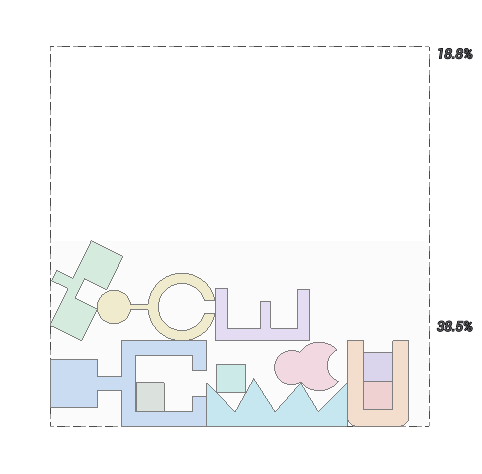
Система координат. Выбирает систему координат раскладки. Новый раскрой начинается в активной системе координат.
Количество копий. Целое число от 1, на которое умножается количество копий каждой детали. Количество копий отдельной детали задаётся в её строке в группе Раскраиваемые на вкладке Детали. По умолчанию значение равно 1.
Создать контур листа. Добавляет в сохранённый результат прямоугольный контур каждого листа. По умолчанию выключен.
Параметры раскладывания.
Объединять контура. Если параметр включён, замкнутый внешний контур вместе с контурами внутри него образует деталь с отверстиями. Контур внутри отверстия становится отдельной деталью. Если параметр выключен, каждый замкнутый контур считается отдельной деталью. По умолчанию включён. Переключение перестраивает детали, очищает раскладку и удаляет все листы, кроме первого. Изменение можно отменить.
Поворот. Задаёт допустимые ориентации: Отключено, 90°, 180°, 45° или Свободное. По умолчанию — Свободное.
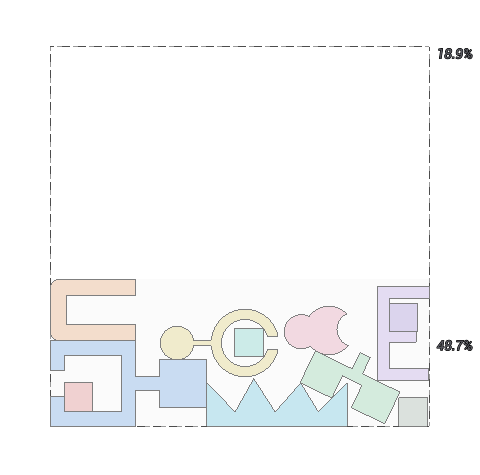
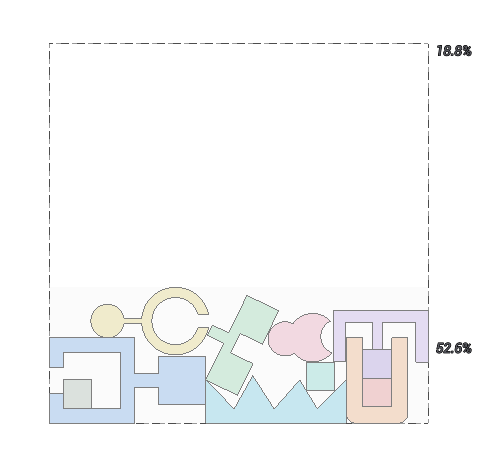
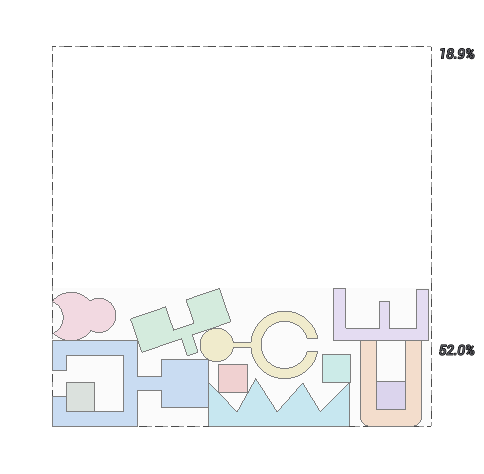
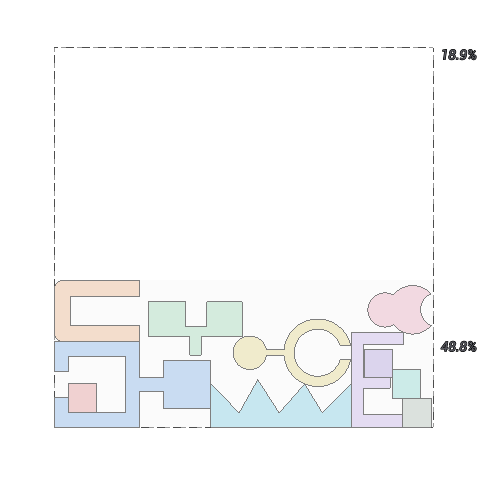
Зеркальное отображение. Разрешает зеркальные копии деталей. По умолчанию выключен.
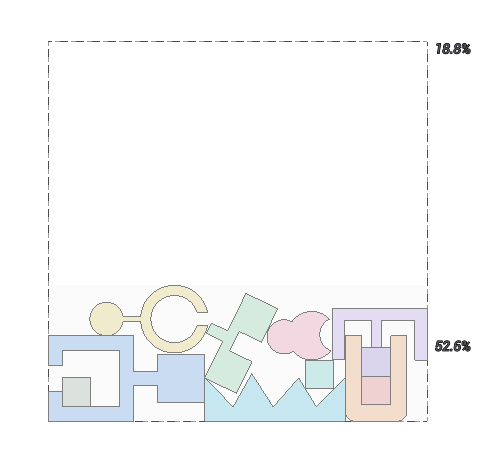
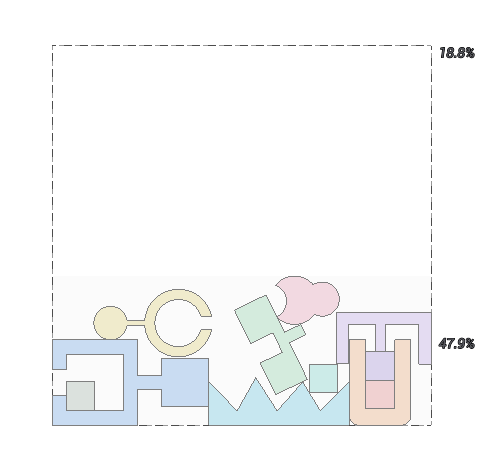
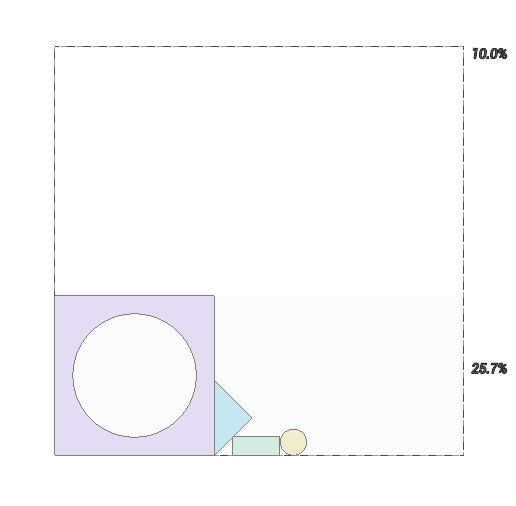
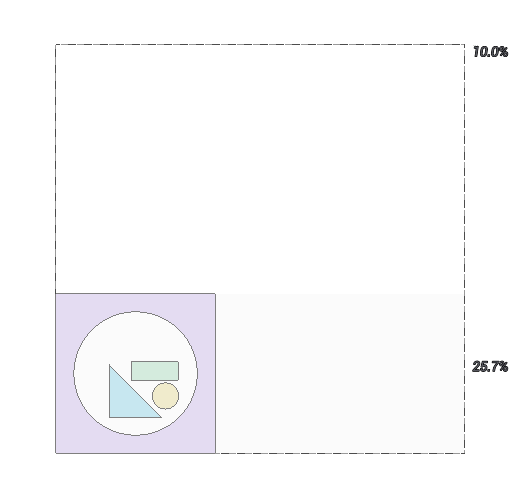
Детали в отверстиях. Разрешает размещение деталей в подходящих отверстиях других деталей. По умолчанию включён.
Результат раскладки.
Выбранные детали. Показывает количество деталей, выбранных для раскладки.
Подходящие для раскроя. Показывает количество выбранных деталей, соответствующих текущим условиям раскладки.
Игнорируемые. Показывает количество деталей, исключённых из расчёта.
Не раскроенные копии. Показывает количество запрошенных копий деталей, которые не удалось разместить.
Использовано листов. Показывает количество листов, необходимое для рассчитанной раскладки.
Не разложено. Показывает количество деталей, которые не помещаются на лист доступного формата.
Время. Показывает время, необходимое для расчёта раскладки.
Нет результата раскроя означает, что расчёт ещё не выполнялся или после него изменились параметры. Время в сводке включает все листы и их уплотнение.
Вкладка «Детали».
Нажмите здесь, чтобы развернуть..
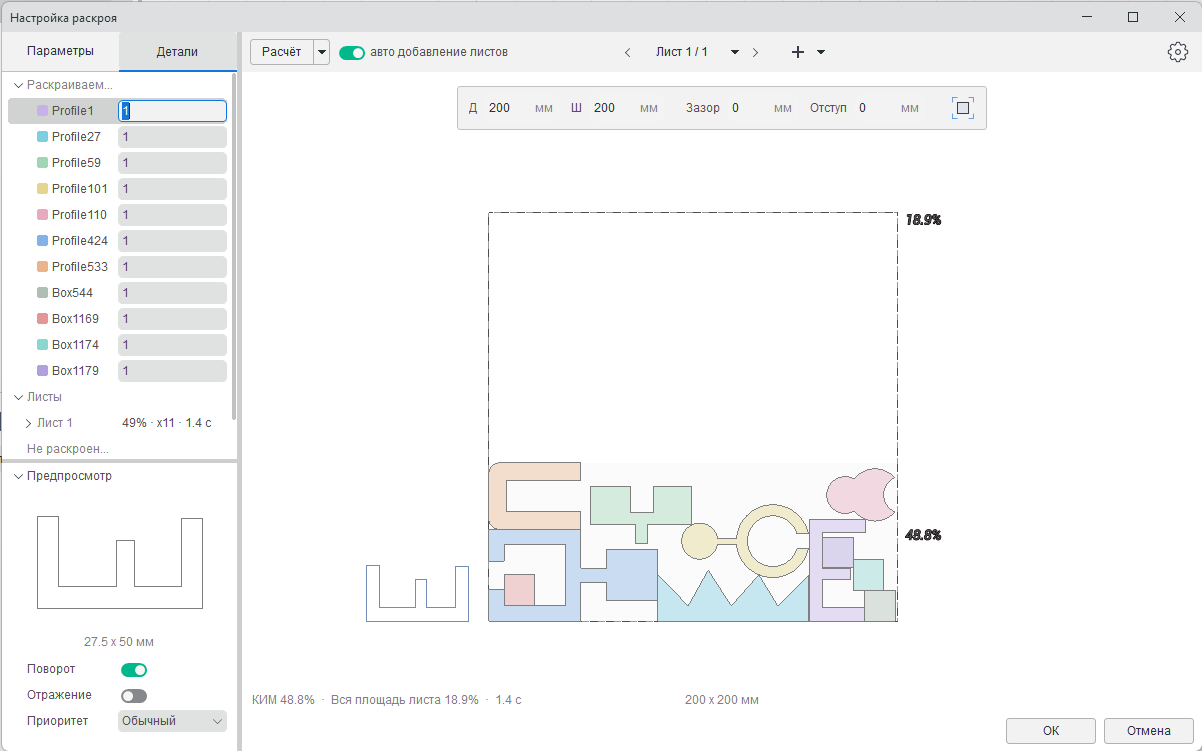
Раскраиваемые. Содержит детали, которые можно включить в раскладку. Поле в строке детали задаёт количество её копий. Количество копий умножает эти количества.
Залить цветом. Переключатель в строке Раскраиваемые включает цветовую заливку на листе. Меняется только отображение.
Листы. Показывает каждый Лист N с коэффициентом использования материала, количеством копий и временем расчёта; внутри находятся детали и их копии. Выбор строки показывает её лист и выделяет соответствующие копии. Выбор другой группы не переключает лист.
Не раскроенные. Содержит детали, которые не удалось разместить на доступных листах при текущих условиях.
Игнорируемые. Содержит детали, исключённые из расчёта.
Предпросмотр. Показывает выбранную деталь и её размер. Редактировать запускает правку на панели, кнопка разворота открывает отдельный вид. Щелчок детали на листе выбирает её строку. У рамок и огибающих в Раскраиваемые есть подсказка i.
Поворот. При включении использует шаг из вкладки Параметры; при выключении сохраняет исходный угол детали.
Отражение. Если параметр Вкл., разрешает зеркальное размещение выбранной детали.
Приоритет. Задаёт Низкий, Обычный или Высокий приоритет размещения. Детали с высоким приоритетом получают место первыми, но это не гарантирует, что деталь поместится.
Параметры листа.
Нажмите здесь, чтобы развернуть..
Д. Длина текущего листа по оси Y.
Ш. Ширина текущего листа по оси X.
Зазор. Минимальное расстояние между деталями. У края листа зазор не действует: там применяется только Отступ.
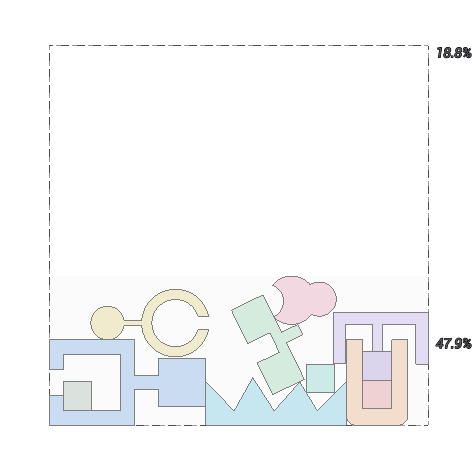
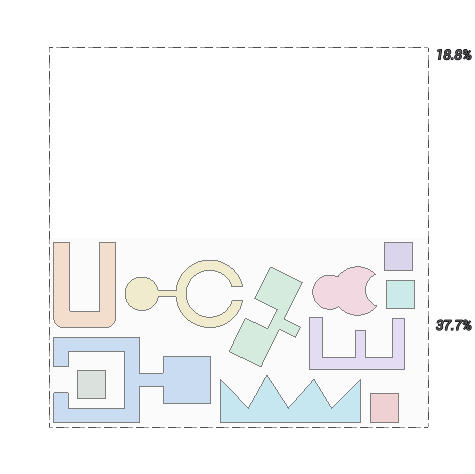
Отступ. Задаёт неиспользуемую область вдоль краёв листа.
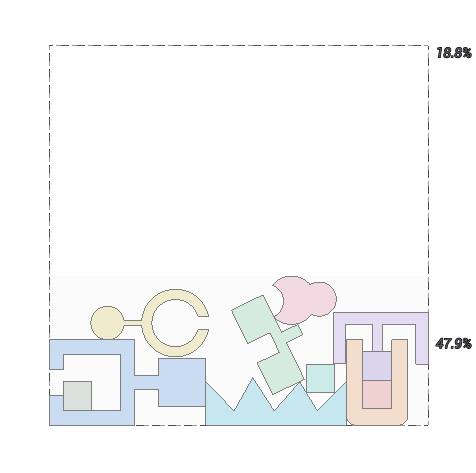
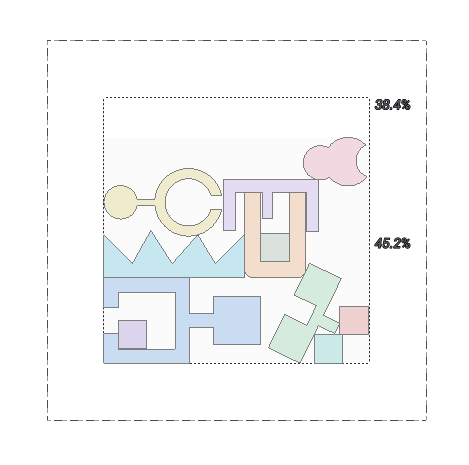
Ввод значений. Нажмите Enter, выйдите из поля или щёлкните лист для принятия значения; Esc возвращает прежнее. Колесо меняет поле, только если оно в фокусе и под указателем; иначе масштабируется вид. Длина и ширина должны быть положительными, зазор и отступ — неотрицательными, а удвоенный отступ — меньше обоих размеров. Изменение любого из этих значений очищает текущий лист и возвращает копии в Не раскроенные.
Лист i / n. ‹ › переключает листы. Меню содержит Удалить лист, Удалить пустые, Удалить все листы; последняя команда оставляет один пустой лист. Удалённые копии возвращаются в Не раскроенные. При трёх и более листах меню также показывает их номера, размеры и количество копий; щелчок строки открывает лист. + добавляет пустой лист; стрелка рядом или правый щелчок открывает базу листов.
Единицы. Размеры используются в единицах проекта: миллиметрах или дюймах. В дюймовые поля можно вводить дроби, например 10 1/8 или 3/8; значения вне сетки 1/64 показываются десятичными числами.
| Параметр | Миллиметры | Дюймы |
|---|---|---|
| Лист по умолчанию | 500 × 500; отступ 0,2; зазор 0 | 96 × 48; отступ 1/64; зазор 0 |
| Шаг колеса в поле | 1; Shift или правая кнопка мыши: 0,1; Ctrl: 10 | 1/16; Ctrl или правая кнопка мыши: 1/32; Shift: 1/4; сначала привязка к сетке шага |
| Форматы | 1000 × 1000, 2000 × 1000, 3000 × 1000 | 96 × 48, 120 × 60, 144 × 60 |
| Размеры остатка | Округление вниз до целого миллиметра | Округление вниз до 1/16 дюйма |
Расчёт.
Нажмите здесь, чтобы развернуть..
Расчёт. Заполняет листы заново, начиная с первого. Копии с отметкой Расставлено вручную остаются на местах, остальные размещаются вокруг них.
авто добавление листов. По умолчанию включено; выбор сохраняется между сеансами. Пока остаются копии, добавляются листы по шаблону, а в конце пустые листы удаляются. При выключении используются только существующие листы, остаток копий остаётся в Не раскроенные. При включённой базе листов сначала пробуются подходящие остатки из неё, затем листы по шаблону.
Прервать. Заменяет Расчёт во время заполнения листов и останавливает расчёт вместе с последующим уплотнением. Ход расчёта показан для текущего листа. Параметры заблокированы; вкладки, показ листа целиком и навигация по листам доступны.
Меню расчёта. Открывается стрелкой рядом с Расчёт или правым щелчком по кнопке.
| Команда | Действие |
|---|---|
| Пересчитать выбранный лист | Пересчитывает текущий лист. |
| Разместить оставшиеся элементы на активном листе | Сохраняет копии листа и добавляет неразмещённые. Если есть копии Расставлено вручную, сохраняются только они. |
| Очистить лист | Очищает текущий лист без расчёта, включая копии, расставленные вручную. |
При включённом автоматическом добавлении листов первые две команды также удаляют пустые листы всего раскроя.
Уплотнение. При качестве Высокая и Максимальное качество после заполнения Расчёт уплотняет все листы вместе. Детали могут перейти на предыдущие листы, а последний лист — сократиться или освободиться. Копии, расставленные вручную, остаются на местах. Стоп завершает уплотнение с лучшей найденной раскладкой; показатели обновляются по мере улучшений. Команды для одного листа уплотняют только его и пропускают уплотнение, если на нём нужно сохранить копии на местах.
Последний лист поперёк. Расчёт может попробовать поперечную раскладку последнего листа и выбрать вариант с меньшим расходом материала или большим остатком. Это происходит автоматически, со строже заданным выбором на двух старших уровнях качества; проверка пропускается на самом быстром уровне, при фиксированных копиях, разрешённом отражении или когда квадратный лист и поворот на 90° делают её излишней.
Отмена и повтор. Используйте кнопки сверху или Ctrl+Z / Ctrl+Y вне полей ввода. История включает расчёты, листы, размеры, количества, правила, параметры и правки — до 64 шагов. Хранится до восьми шагов с перестроением деталей; удаление старейшего удаляет и все предыдущие шаги. У ручной правки детали до её завершения своя история. Если отмена относится к другому листу, первое нажатие показывает его, второе отменяет изменение. Новое изменение очищает историю повтора.
Результат.
Нажмите здесь, чтобы развернуть..
КИМ. Отношение площади деталей к площади занятой полосы: полезная ширина, умноженная на занятую длину. Показан рядом с серединой заштрихованной полосы. Если полоса занимает не менее 95% полезной длины, остаётся только показатель Вся площадь листа.
Вся площадь листа. Отношение площади деталей ко всей полезной площади листа; показано рядом с его верхним краем. В строке состояния находятся оба процента и время расчёта листа. До расчёта отображается Нажмите расчёт для получения результата. При поперечной раскладке полоса начинается от правого края, а показатели находятся над листом. У фигурного остатка вырез не входит в площадь листа. У рамки учитываются вырезаемые элементы или площадь замкнутых исходных контуров, а не площадь рамки.
Остаток. Наибольший пустой прямоугольник площадью больше 10% полезной площади листа обозначен пунктиром и подписан размерами. Он определяется вне габаритных прямоугольников копий, увеличенных на зазор; углубления и отверстия деталей не входят в остаток. Вся площадь, кроме остатка, заштрихована. При включённой базе листов может быть несколько свободных зон, которые можно объединять и передавать в базу.
| Обозначение | Значение |
|---|---|
| Красная рамка | Зазор между копиями нарушен более чем на 0,2 мм. |
| Белая диагональная штриховка | Расставлено вручную. |
| Янтарный контур | Выбранная копия; светло-янтарный — под указателем. |
| Пунктирный контур листа | Создать контур листа выключен: прямоугольник листа не сохраняется. |
| Длинные штрихи | Рамка: размещается, но не вырезается. |
| Пояснение на пустом листе | Исходная геометрия раскладывается как огибающие. |
Ручное редактирование раскроя.
Нажмите здесь, чтобы развернуть..
Ручное редактирование раскроя. Нажмите карандаш на верхней панели, чтобы открыть карточку правки. Прежнее выделение становится выделением правки. ? переключает подсказки. Смена листа, расчёт, очистка или изменение размеров, добавление или удаление листов, отмена и повтор снимают выделение.
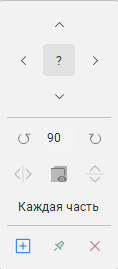
Выделение. Щелчок выбирает копию; Shift+щелчок добавляет или убирает её. Рамка на пустом месте слева направо выбирает полностью попавшие внутрь копии, справа налево — все затронутые. Shift+рамка добавляет выделение. Щелчок пустого места или Esc снимает его. Двойной щелчок копии показывает её строку во вкладке Детали.
Перемещение. Перетаскивайте выделение вдоль соседей и отступа листа с сохранением зазора. Прямые параллельные стороны прилипают на расстоянии зазора, выравнивая концы или углы. Ctrl+перетаскивание отключает прилипание, позволяет выйти за лист и раздвигает соседей. Копии за листом не учитываются в показателях. Детали в отверстиях перемещаются, поворачиваются, отражаются и удаляются вместе с охватывающей деталью; рамка со всем содержимым также действует как одна копия.
Стрелки сдвига. Перемещают выделение до соседа или отступа. Если ничего не выбрано, уплотняют весь лист в указанную сторону. Ctrl+стрелка раздвигает соседей, Shift+стрелка уплотняет выделение в пределах его габаритов.
Поворот. Кнопки карточки используют поле угла: по умолчанию 90°, отрицательный угол меняет направление. Удерживайте R и вращайте колесо для поворота вокруг указателя: 5° на деление, с Shift — 1°, с Alt — 90°. E+колесо поворачивает каждую копию вокруг её центра. Над невыбранной копией сначала выбирается только она.
Отражение и Каждая часть. M отражает слева направо, Shift+M — сверху вниз. При нажатой Каждая часть кнопки поворота и отражения, а также R+колесо действуют вокруг центра каждой копии. Преобразование со столкновением не выполняется; Ctrl отключает проверку.
Угол как у образца. Выберите копии, нажмите A и щёлкните копию-образец. Выбранные копии той же детали получают её угол и отражение, каждая относительно своего центра. Копии, которые столкнулись бы, остаются без изменений; Ctrl+щелчок отключает проверку. A, Esc или щелчок вне копий отменяет команду.
Удалить с листа. Del возвращает выбранные копии в Не раскроенные вкладки Детали.
Разместить на этом листе. Ctrl+Ins размещает выбранный элемент вкладки Детали на текущем листе: из Раскраиваемые или Не раскроенные добавляется копия, из другого листа — переносится соответствующая копия. Она появляется у указателя под углом 0°, без проверки столкновений, и выделяется.
Расставлено вручную. P отмечает выделение; если отмечены все выбранные копии, отметка снимается. Фиксированные копии обозначены белой штриховкой. Расчёт и обе команды расчёта одного листа оставляют их на местах. Очистить лист, изменение размеров и удаление листа убирают и эти копии.
Клавиши работают в режиме правки вне полей ввода, кроме Ctrl+Z / Ctrl+Y, доступных и в других режимах. Если фокус в списке деталей, стрелки переходят между строками; щёлкните лист для возврата фокуса.
| Клавиши / действие мышью | Действие |
|---|---|
| Ctrl+Z / Ctrl+Y | Отмена / повтор. |
| Щелчок / двойной щелчок | Выбрать копию / показать её строку в Детали. |
| Shift+щелчок | Добавить копию в выделение или убрать. |
| Рамка на пустом месте | Выделение рамкой; Shift добавляет его к прежнему. |
| Перетаскивание / Ctrl+перетаскивание | Перемещение с прилипанием / свободно, с раздвиганием соседей. |
| Esc | Снять выделение или отменить выбор образца. |
| ← → ↑ ↓ | Сдвинуть; без выделения — уплотнить весь лист. |
| Ctrl+стрелка / Shift+стрелка | Раздвинуть соседей / уплотнить внутри габаритов выделения. |
| R+колесо / E+колесо | Поворот вокруг указателя / центра каждой копии. |
| С колесом: Shift / Alt / Ctrl | 1° / 90° / без проверки столкновений. |
| M / Shift+M | Отразить слева направо / сверху вниз. |
| Ctrl+M / Ctrl+Shift+M | Отразить без проверки столкновений. |
| A, затем щелчок / Ctrl+A, затем щелчок | Угол как у образца / без проверки столкновений. |
| P | Переключить Расставлено вручную. |
| Del | Вернуть выбранные копии в Не раскроенные. |
| Ctrl+Ins | Разместить выбранный элемент списка на этом листе. |
| Колесо без R и E | Масштабирование. |
Кнопка «Настройки».
Нажмите здесь, чтобы развернуть..
Окно «Умолчания для нового листа» открывается с помощью значка шестерёнки в правом верхнем углу. В нём задаются параметры по умолчанию для листов, добавляемых в раскладку.
Формат листа. Позволяет выбрать предустановленный формат заготовки или вариант Своя для ручного задания размеров.
Длина и ширина. Задают размеры каждого нового листа.
Технологический зазор. Задаёт технологический зазор при размещении деталей на новом листе.
Отступ. Задаёт неиспользуемые области сверху, снизу, слева и справа на каждом новом листе.
Пока параметры по умолчанию не изменены, новый лист повторяет предыдущий. Изменённый шаблон действует, пока открыто окно раскроя.
База листов.
Нажмите здесь, чтобы развернуть..
База хранит стандартные форматы листов и пронумерованные остатки для повторного использования. Список подбирается по материалу и толщине раскроя.
Открытие и выбор листа.
- Откройте стрелку рядом с + и включите Использовать базу листов.
- Задайте Материал и Толщина для раскроя.
- Выберите строку в Остатки или Форматы. Она заменит пустой текущий лист или добавит новый, если текущий уже занят деталями.
Записи базы. Используйте Добавить формат..., Добавить остаток... или Добавить материал... для создания записи. Меню ⋮ открывает существующую запись для изменения или удаления. Файл базы выбирается в последней строке карточки; можно использовать общий файл на сетевом диске.
Автоматический подбор. При автоматическом добавлении листов расчёт сначала пробует подходящие остатки из базы с площадью металла не меньше первого листа. Когда они заканчиваются, добавляются листы по шаблону.
Возврат остатка. Свободные зоны рассчитанного листа показаны пунктиром. Объединить соединяет соседние зоны в один остаток. Наведите указатель на нужную зону, нажмите В базу, при необходимости добавьте примечание и нажмите Передать в базу. Команда Остаток в базу листов... в меню Лист i / n передаёт самую большую зону.
Сохранение. OK записывает подготовленные остатки в базу и списывает использованные исходные остатки. Пустые листы из остатков и форматы не списываются. Отмена раскроя не меняет базу. Изменение раскладки снимает отметки подготовленных остатков; пересчёт после сохранения остатка спрашивает, удалить ли его из базы.
Фигурные остатки. Отсутствующий металл заштрихован; детали сохраняют отступ от его краёв. Изменение Д или Ш делает лист прямоугольным.
Отделяющий рез не добавляется в управляющую программу. Отрежьте остаток по показанным контуру и размерам.
Создание раскладки.
Нажмите здесь, чтобы развернуть..
Откройте вкладку «Модель»
Перейдите на вкладку Модель.
Импортируйте модель
Импортируйте следующую модель из стандартной библиотеки:
Milling_25D\3 curves.3dm
Создайте раскладку
Щёлкните папку с импортированными кривыми правой кнопкой мыши и выберите Создать раскрой в контекстном меню.
Откройте окно раскладки
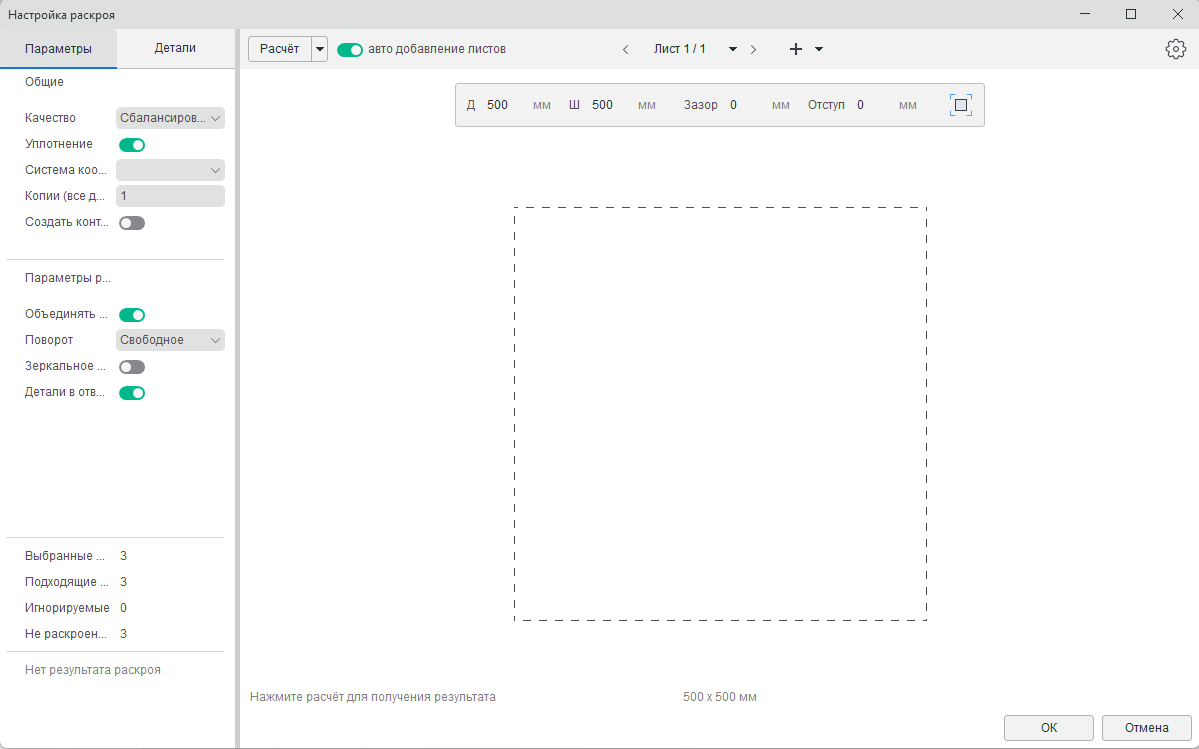
Окно «Настройка раскроя» откроется. В этом окне находятся параметры настройки раскладки.
Задайте параметры раскладки
Установите следующие параметры:
- Количество копий — 3
- Поворот — Отключено
- Ширина — 100 мм
- Длина — 100 мм
- Зазор — 3 мм
- Отступ — 10 мм
Перед продолжением убедитесь, что все параметры указаны правильно.
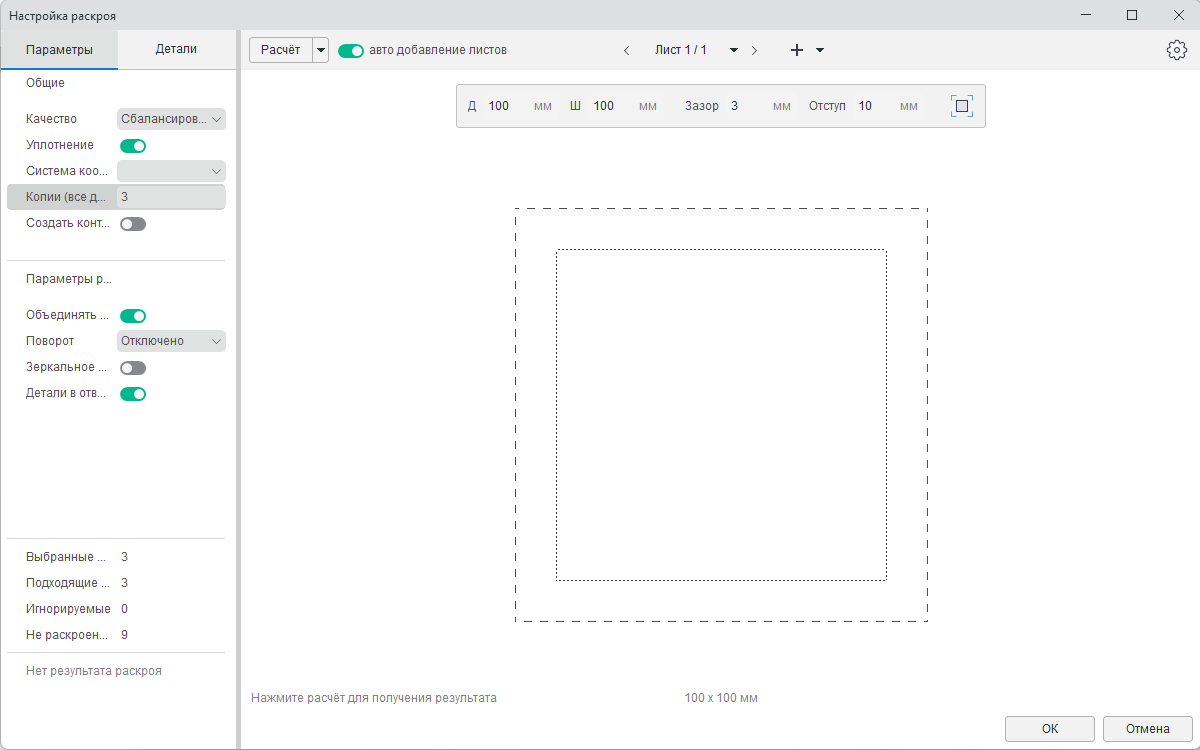
Запустите процесс раскладки
Нажмите Расчёт и дождитесь завершения процесса раскладки.
После создания раскладки проверьте результат. Если расположение деталей вас устраивает, нажмите OK, чтобы подтвердить результат.
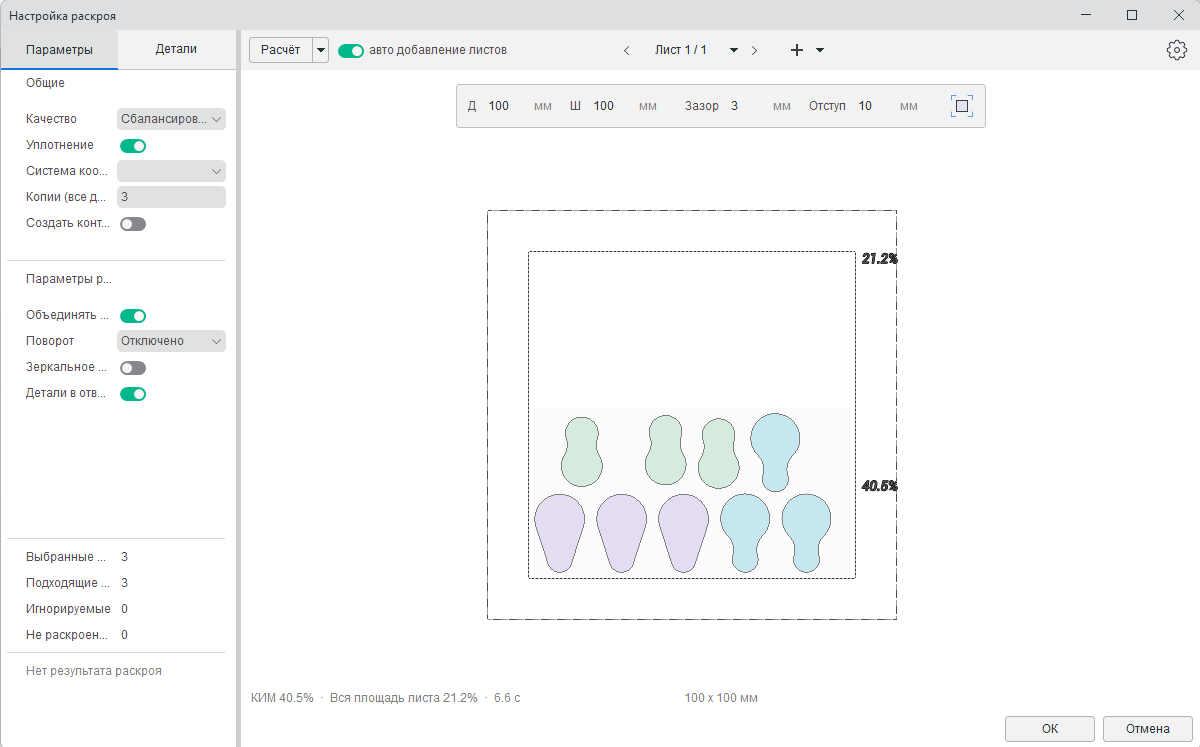
Проверьте и отредактируйте результат
После подтверждения в папке, из которой были взяты детали, появится группа Раскрой 1.
Чтобы изменить сохранённую раскладку, щёлкните Раскрой 1 правой кнопкой мыши и выберите Редактировать раскрой.
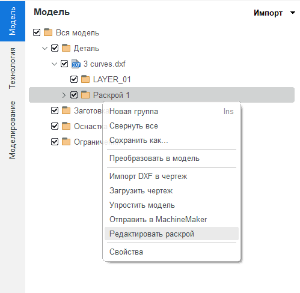
Сохранение результата.
Нажмите здесь, чтобы развернуть..
OK. Сохраняет текущую раскладку в модели, с расчётом или без него.
Отмена. Закрывает окно без сохранения. Если были изменения, кнопка закрытия окна спрашивает Сохранить результат раскроя?: утвердительный ответ сохраняет, отрицательный отбрасывает изменения, отмена или Esc оставляет окно открытым. Во время расчёта закрытие сначала прерывает его, затем задаёт тот же вопрос.
Структура результата. Группа Раскрой 1 появляется в исходной папке или рядом с исходным эскизом SCAD. Для каждого листа с деталями создаётся Лист N. В нём находится группа каждой копии с именем детали и группами Наружный контур, Отверстия, а при наличии попутчиков — Вспомогательные профили. Создать контур листа добавляет прямоугольник листа.
Результат рамки. Копия рамки содержит группы её элементов, у каждого Наружный контур и Отверстия, а также группу вспомогательных контуров для попутчиков рамки. Вариант рамки с исходными контурами содержит группу исходных профилей вместо групп элементов. Сам контур рамки не сохраняется. У огибающей внешний контур сохраняется как Наружный контур, а чертёж — как вспомогательные контуры.
Редактировать раскрой. Выберите сохранённый узел Раскрой 1 и нажмите Раскрой или выберите Редактировать раскрой. Используются кривые, сохранённые внутри раскроя. Последующие изменения исходной модели не подхватываются; для них создайте новый раскрой. Роли и имена деталей сохраняются.
База листов. Сохранение записывает подготовленные остатки и списывает использованные исходные остатки. Отмена не выполняет эти действия.