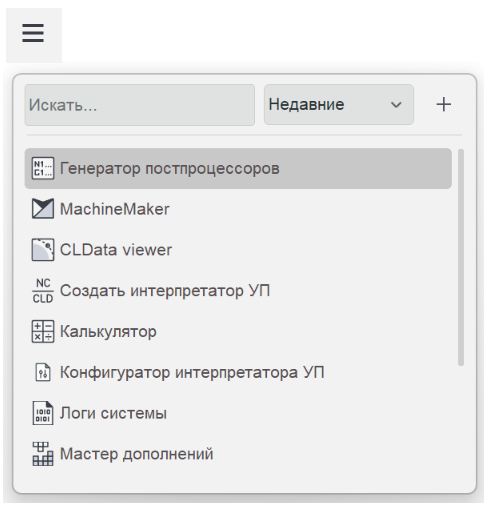
Кнопка дополнительных утилит на главной панели
Область применения:
Окно Утилиты обеспечивает быстрый доступ к встроенным и пользовательским инструментам непосредственно из главного окна приложения. В одной панели объединены поиск, сортировка, запуск, управление пользовательскими утилитами и доступ к менеджеру дополнений.
Окно открывается кнопкой меню (три горизонтальные линии) на главной панели.
Окно используется для поиска и запуска вспомогательных инструментов без выхода из главного приложения.
Типичные сценарии:
Запуск встроенного инструмента: генератора постпроцессоров, MachineMaker, просмотрщика CLData, средства создания интерпретатора, менеджера дополнений, калькулятора, открытия макросов и т. д.
Регистрация и запуск внешней программы, библиотеки или скрипта в качестве пользовательской утилиты.
Открытие менеджера дополнений для управления установленными дополнениями.
Структура окна.
Окно состоит из верхней панели управления и списка утилит.
Поле поиска. Текстовое поле в левой части панели управления для фильтрации списка.
Выбор сортировки. Раскрывающийся список для выбора порядка сортировки.
Кнопка добавления (+). Кнопка в правой части панели управления, открывающая диалог Новая утилита.
Список утилит. Прокручиваемый список всех доступных утилит, каждая из которых отображается со значком и именем.
Менеджер дополнений. Ссылка в нижней части окна. Узнать больше
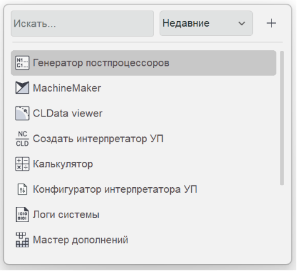
Запуск утилиты.
Запуск. Каждый элемент списка представляет отдельную утилиту. Чтобы запустить утилиту, щелкните по ней мышью или выберите ее и нажмите Enter . После запуска окно автоматически закрывается.
Поиск.
Поле поиска. Поле поиска в верхней части окна фильтрует список по имени утилиты.
Поиск не учитывает регистр и выполняется по подстроке - любой части имени.
Ввод любого печатаемого символа автоматически переводит фокус в поле поиска, поэтому поиск можно начать без предварительного щелчка по полю.
Чтобы очистить фильтр, удалите текст из поля поиска. После этого будет восстановлен полный список.
Сортировка.
Выбор сортировки. Раскрывающийся список справа от поля поиска переключает режим сортировки списка:
Недавние - по частоте использования; наиболее часто используемые утилиты отображаются первыми.
A - Z - в алфавитном порядке по имени.
Z - A - в обратном алфавитном порядке.
Добавление пользовательской утилиты.
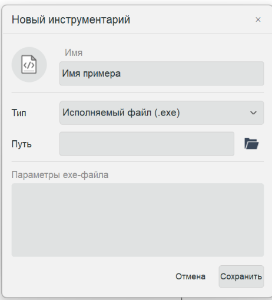
Кнопка добавления (+). Кнопка + открывает диалог Новая утилита для создания пользовательской утилиты.
Диалог содержит следующие поля:
Значок. Значок, отображаемый для утилиты в списке. Щелкните область значка, чтобы назначить пользовательское изображение.
Имя утилиты. Отображаемое имя утилиты в списке.
Тип. Тип утилиты. Поддерживаются следующие типы:
Исполняемый файл - приложения с расширением .exe.
Библиотека - .dll.
Скрипт - .spr.
Путь. Путь к файлу утилиты. Нажмите кнопку папки справа от поля, чтобы выбрать файл в стандартном диалоге открытия файла.
Параметры exe-файлов. Необязательные параметры командной строки, передаваемые утилите при запуске. Поле доступно для всех типов утилит и не изменяется при смене типа.
Нажмите Добавить, чтобы создать утилиту и добавить ее в список, или Отмена, чтобы закрыть диалог без сохранения.
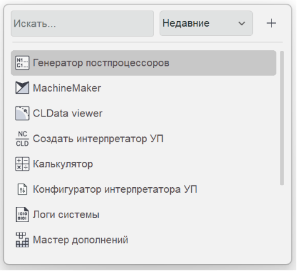
Редактирование и удаление пользовательских утилит.
При наведении указателя на пользовательскую утилиту в списке справа от ее строки отображаются два элемента управления:
Кнопка Дополнительно (...). Открывает диалог Параметры утилиты, в котором можно изменить имя, тип, путь, параметры и значок.
Кнопка удаления (x). Удаляет пользовательскую утилиту из списка.
Встроенные утилиты защищены от изменения. Элементы управления редактированием и удалением доступны только для пользовательских утилит.
Встроенные инструменты.
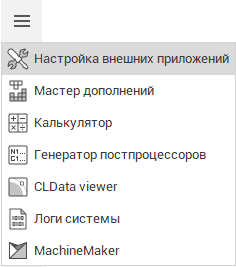
Меню «Утилиты» содержит пункты для запуска дополнительных внутренних инструментов и внешних пользовательских утилит. Его можно настроить с помощью пункта меню Настройка внешних приложений. Некоторые пункты могут быть скрыты в зависимости от параметра Показывать экспертные инструменты в настройках системы.
|
Пункт меню |
Описание |
|
|
Настройка внешних приложений — показывает Окно настройки внешних приложений . |
|
|
Мастер дополнений — открывает Менеджер дополнений для CAD систем. |
|
|
Калькулятор — запускает встроенный калькулятор. |
|
|
Генератор постпроцессоров — запускает Генератор постпроцессоров. |
|
|
CLData viewer — запускает CLData viewer - приложение, помогающее создавать постпроцессоры на C#. |
|
|
Создать интерпретатор УП — показывает окно создания интерпретатора управляющей программы. |
|
|
Логи системы — открывает окно, содержащее список событий, произошедших в приложении с момента запуска. |
|
|
MachineMaker — запускает приложение для создания схем станка |
|
|
Редактор скриптов — открывает окно для написания и отладки скриптов CAM системы. |
|
|
Менеджер операций — запускает менеджер, позволяющий включать/отключать внешние операции, параметры которых описываются в отдельных xml-файлах и stfc-контейнерах. |
|
|
Создать скриптовую операцию — показывает диалог для создания скриптовой операции. |


Сопутствующие ссылки: