Отладка интерпретатора в Visual Studio Code
Для отладки собственных интерпретаторов G-кода на основе .NET (C#) необходимо выполнить следующие действия:
Скачать и установить последнюю доступную версию Visual Studio Code (https://code.visualstudio.com/download).
Установить расширение C# for Visual Studio Code из магазина расширений Visual Studio Code (https://marketplace.visualstudio.com/items?itemName=ms-dotnettools.csharp).
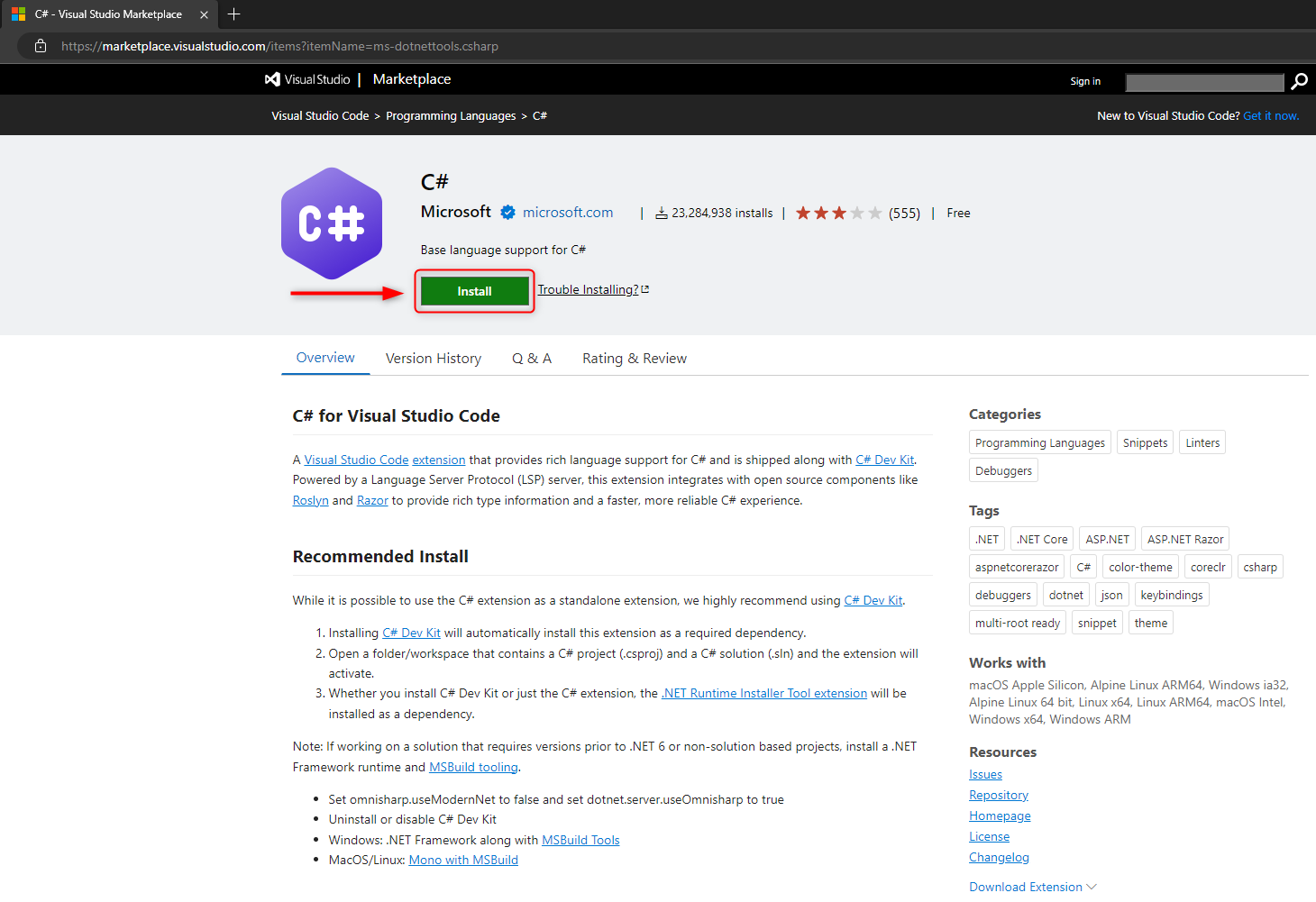
После нажатия на кнопку Install откроется VS Code (сокращение от Visual Studio Code) на вкладке Расширения. Просто нажмите кнопку Install рядом с названием расширения.
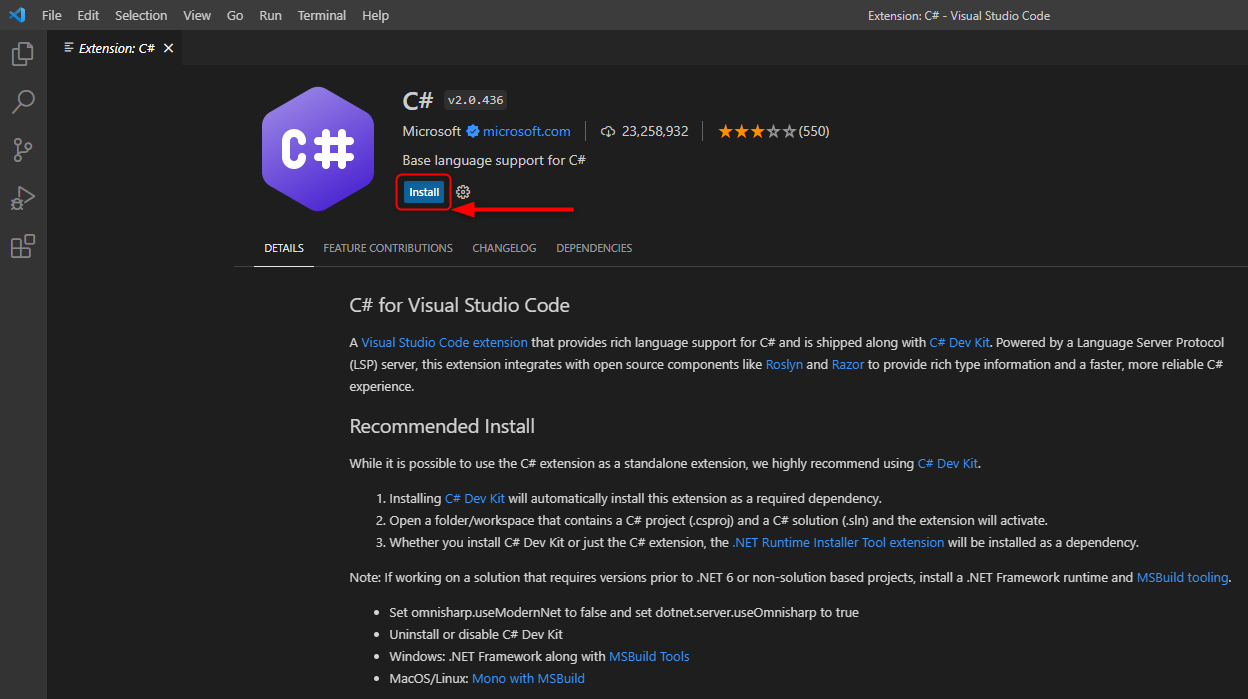
Для более удобного редактирования snci файлов рекомендуется (но не обязательно) установить расширение XML Language Support by Red Hat (https://marketplace.visualstudio.com/items?itemName=redhat.vscode-xml).
Если вы еще этого не сделали, необходимо скачать и установить последнюю версию СПРУТКАМ (требуется версия 20) с официального сайта (https://sprut.ru/download).
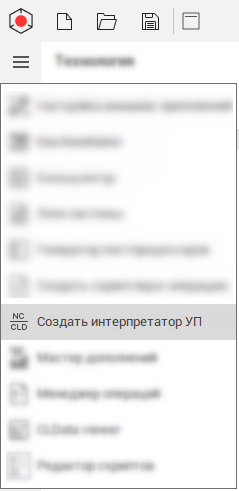
Далее нужно запустить СПРУТКАМ и выбрать пункт Создать интерпретатор УП в списке Расширения.
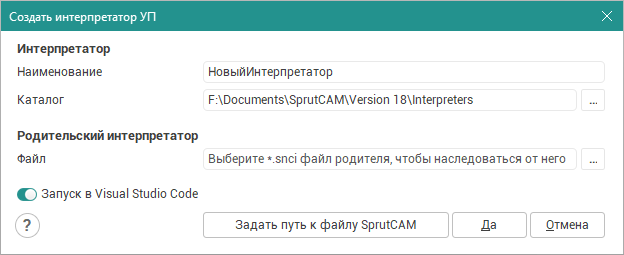
В появившемся окне требуется нажать кнопку Задать путь к файлу СПРУТКАМ и задать путь к файлу sc.exe, расположенному в каталоге установки СПРУТКАМ (по умолчанию это "C:\Program Files\Sprut Technology\SprutCAM 20\Bin64\sc.exe").
Этот процесс добавляет переменную среды 'NCKernelDir' в переменные среды окружения Windows. Чтобы можно было запустить Visual Studio Code из СПРУТКАМ, переменная среды "Path" должна включать папку установки VS Code. Обычно установщик Visual Studio Code добавляет её по умолчанию.Чтобы отлаживать интерпретатор в NC Тюнере, выберите в NC Тюнере пункт Управление интерпретаторами (он открывает то же окно создания интерпретатора), нажмите в окне кнопку Задать путь к файлу NCTuner 3 и укажите файл ltuner.exe из папки
bin64каталога установки NC Тюнера. Так задаётся переменная среды 'TunerDir', по которой конфигурация отладки 'Launch Tuner' запускает NC Тюнер.Примечание
Для вступления в силу изменений в настройках переменных среды окружения Windows, после задания пути к исполняемому файлу sc.exe (для NC Тюнера — ltuner.exe) и окончания установки VS Code выйдите из сеанса Windows и войдите снова или хотя бы запустите VS Code заново из меню «Пуск» или Проводника, а не из открытого раньше терминала.
Затем снова запустите СПРУТКАМ и выберите пункт Создать интерпретатор УП в списке Расширения. Теперь вы можете создать новый интерпретатор, задав его имя в поле Наименование и директорию в поле Каталог, в котором будет создана папка, соответствующая имени интерпретатора, со всеми необходимыми исходными файлами.
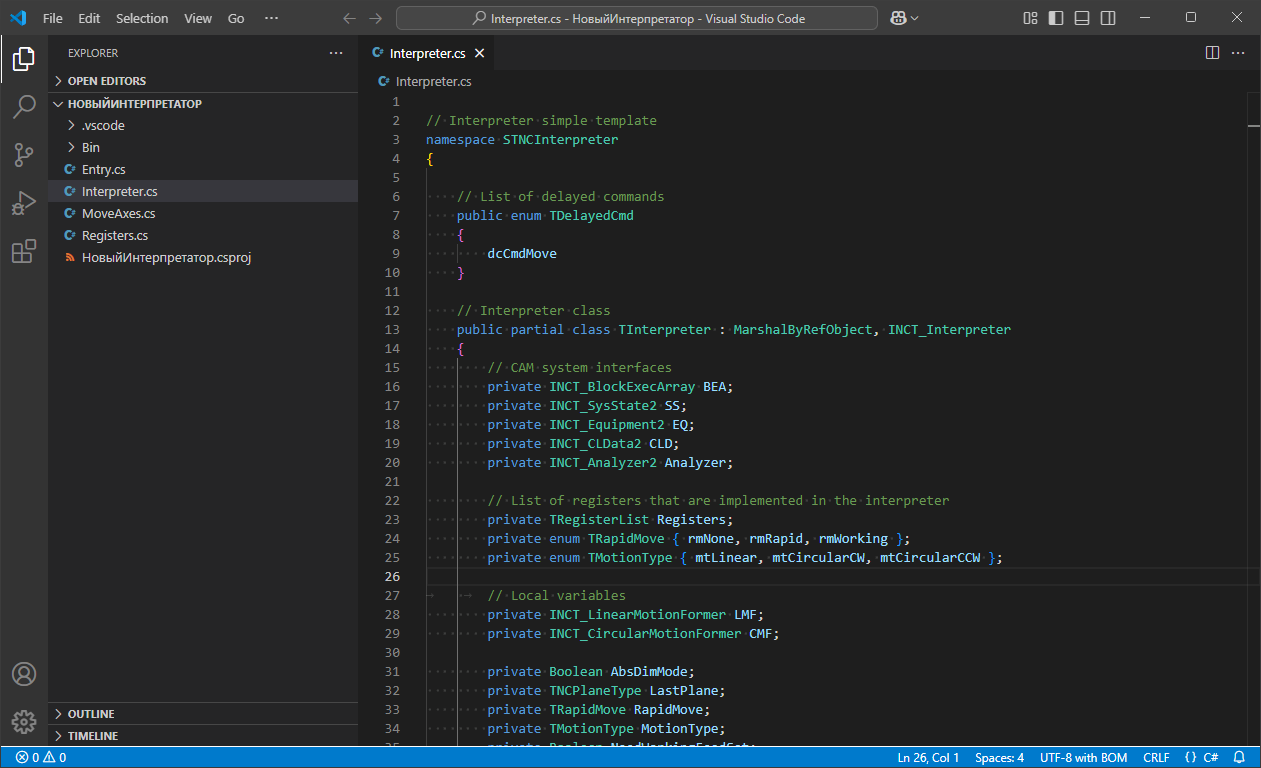
После нажатия кнопки <Да> откроется новое окно Visual Studio Code с открытой вкладкой главного исходного файла интерпретатора Interpreter.Core.cs.
Важно
Прежде чем запускать отладку, проверьте, что заполнил пункт Создать интерпретатор УП. Если версия пакета SDK в файле
*.csprojпредварительная (-dev,-rc) или предыдущей основной версии, полеIDв файле*.snciзаполнено нулями, а у дочернего интерпретатора вParentIDстоитLibraryIDродителя илиParentFileNameпуст — исправьте эти поля. Если всё уже верно, этот шаг пропустите. Что и как проверить — в разделе Что поправить после создания.Потом вы можете установить точку останова на любом методе (например, конструкторе класса NCInterpreter), переключиться на вкладку "Run and Debug" и нажать на кнопку "Launch CAM" (клавиша F5; для NC Тюнера выберите "Launch Tuner").
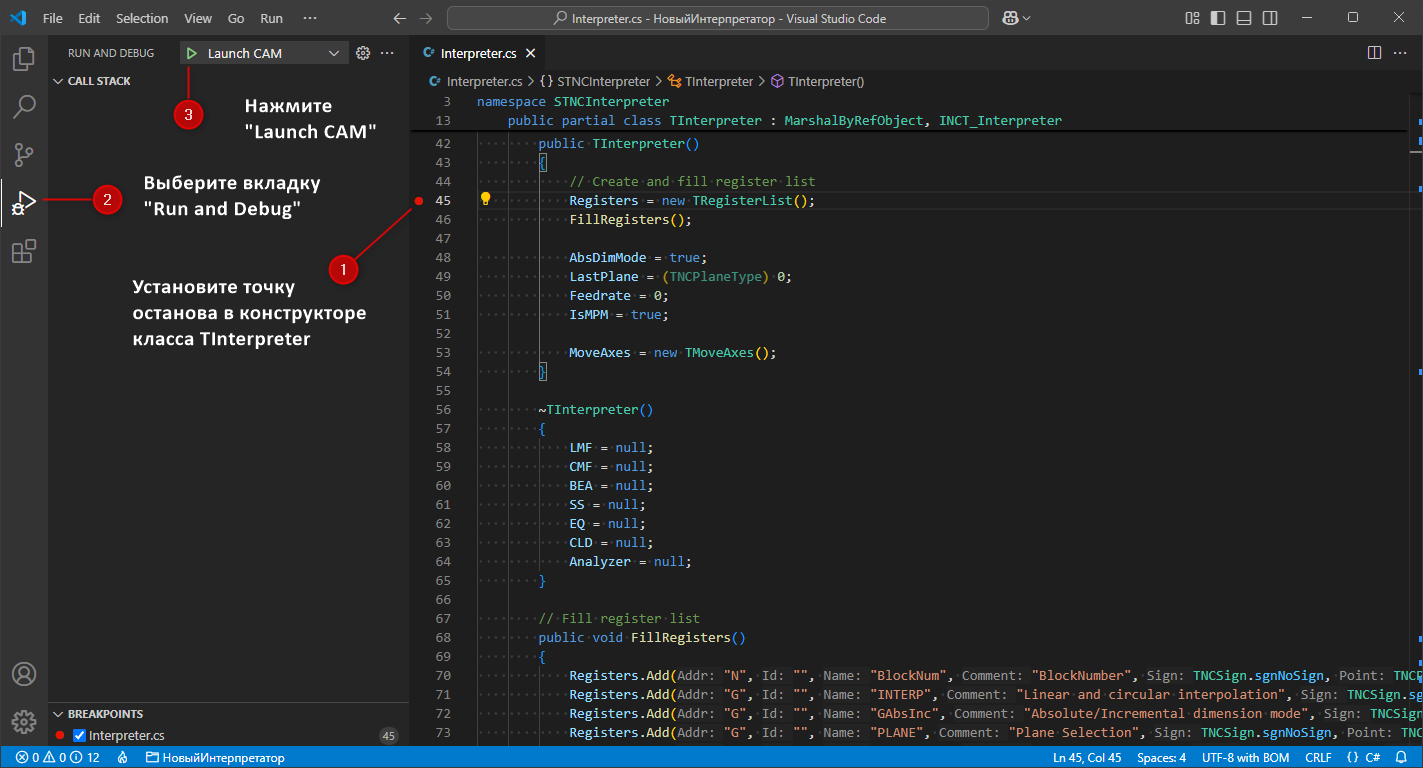
В результате запустится сборка интерпретатора из исходников, запустится СПРУТКАМ (при Launch Tuner — NC Тюнер) и начнётся отладка исходного кода.
Для проверки работы интерпретатора необходимо создать операцию на основе текста УП в открывшемся окне СПРУТКАМ.
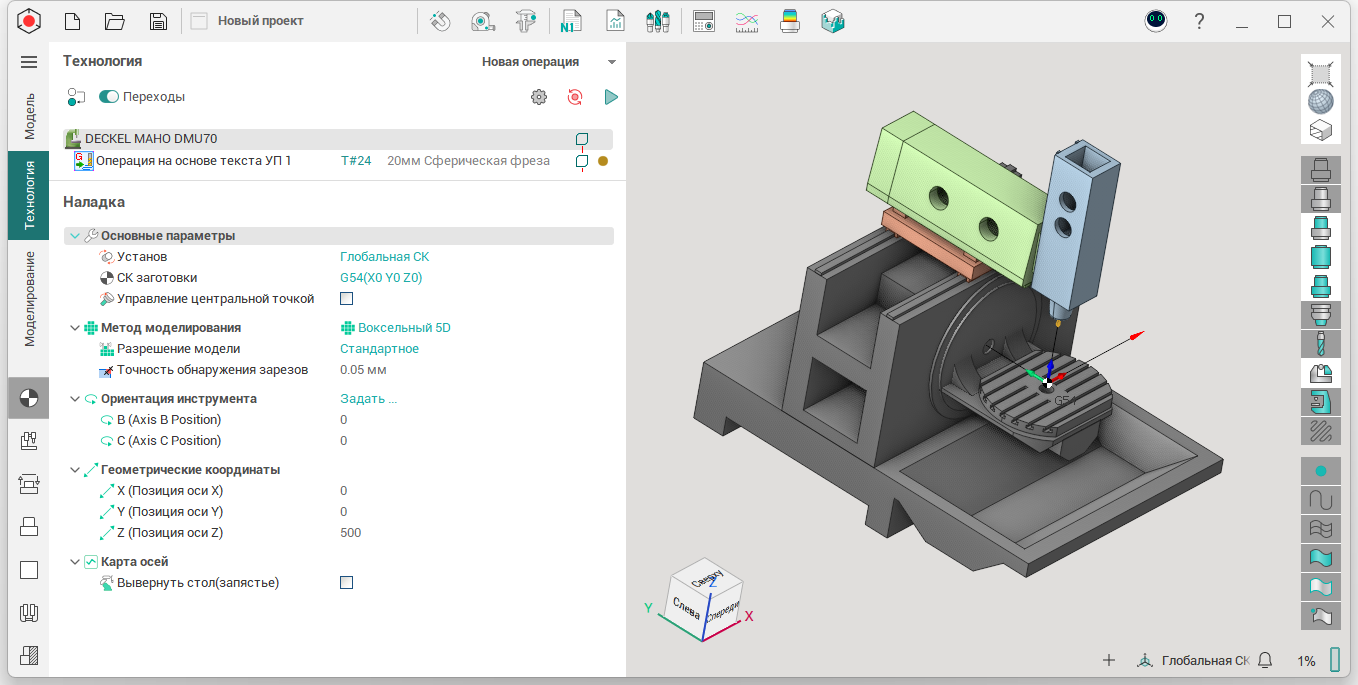
Задать какой-нибудь текст УП на панели параметров <Рабочее задание> операции на основе текста УП, например:
G0 G17 X0 Y0 Z0
X100
Y100
X0
Y0
Выбрать созданный интерпретатор на панели параметров <Стратегия>:
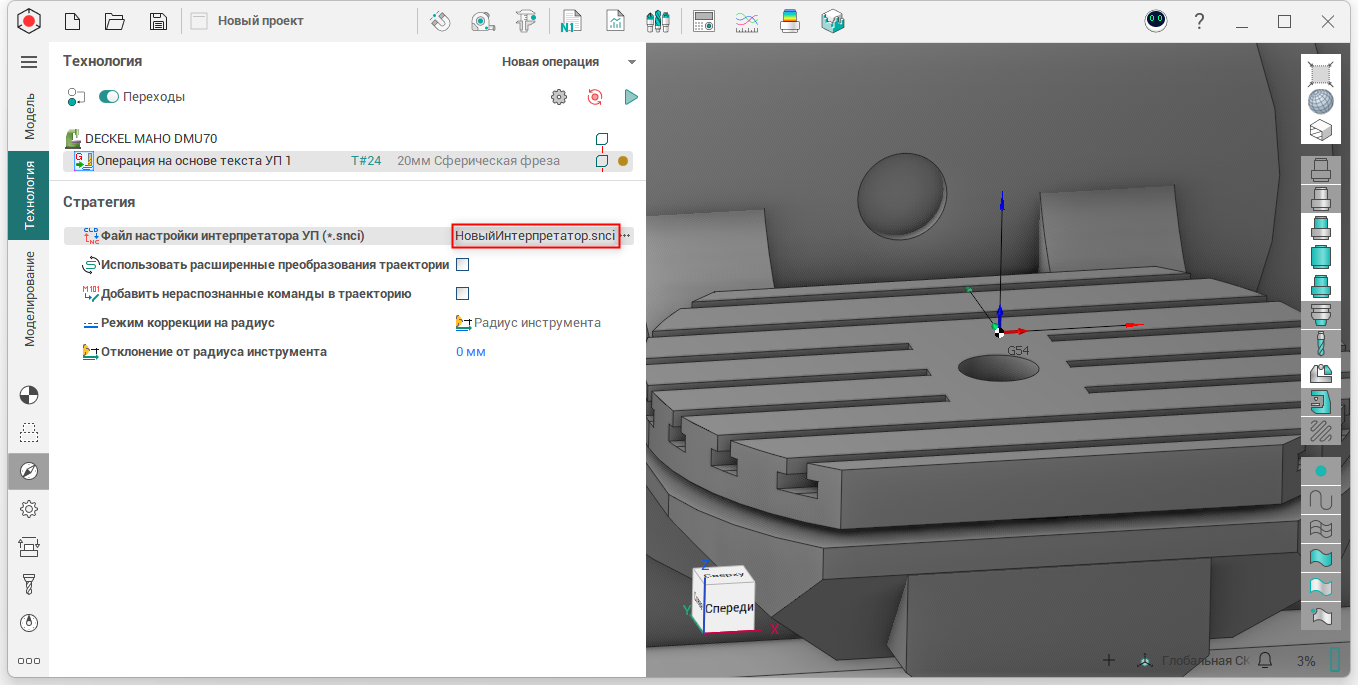
И нажать кнопку расчета операции

Выполнение должно остановиться в заданной точке останова. Теперь вы можете использовать Шаг с обходом (F10) на панели инструментов, чтобы перемещаться по строкам кода интерпретатора.
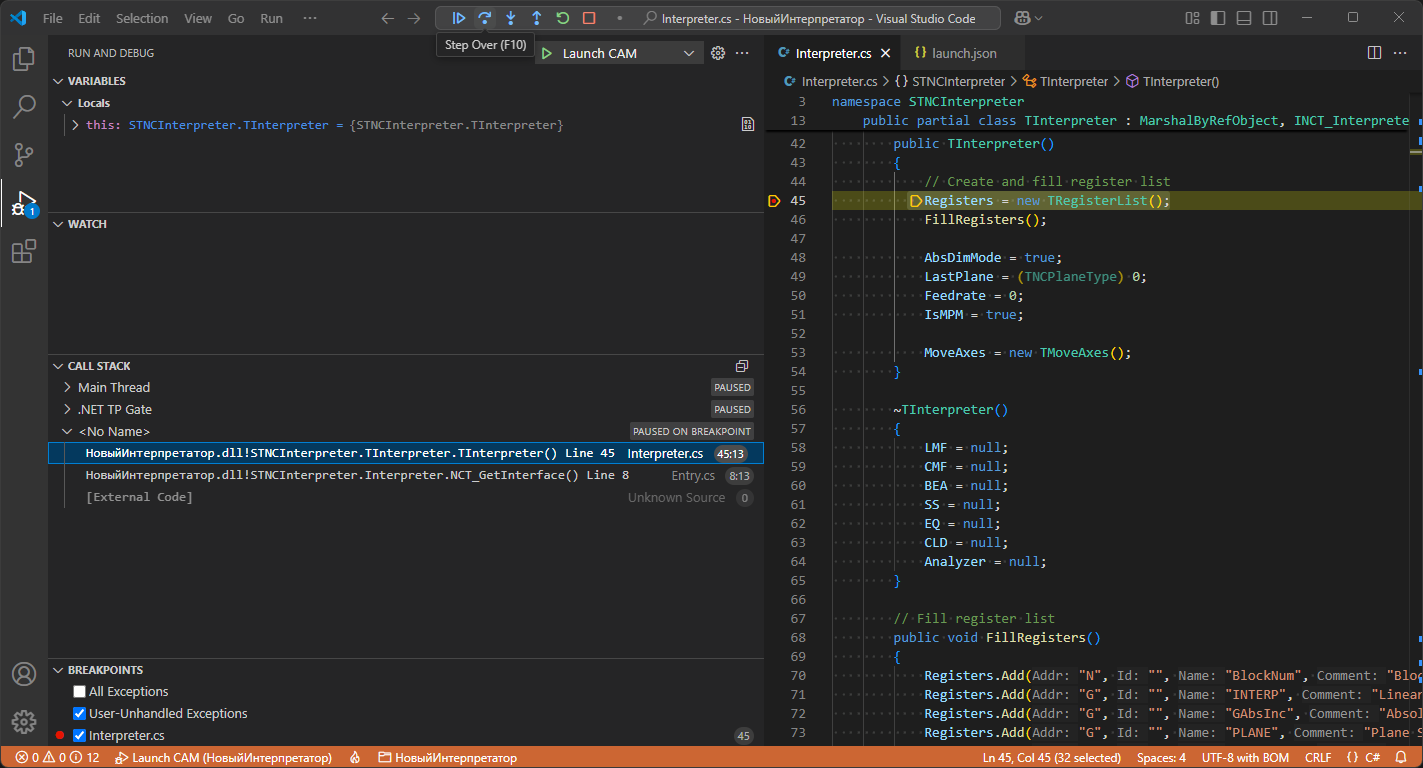
Наконец, вы можете изменить код интерпретатора в файлах Interpreter.Core.cs, Interpreter.Registers.cs и НовыйИнтерпретатор.snci по мере необходимости и отладить его, используя все доступные функции кода Visual Studio Code. Если вы еще не знакомы с возможностями VS Code, рекомендуем вам посетить раздел его официальной документации «Начало работы» (https://code.visualstudio.com/docs/getstarted/introvideos).
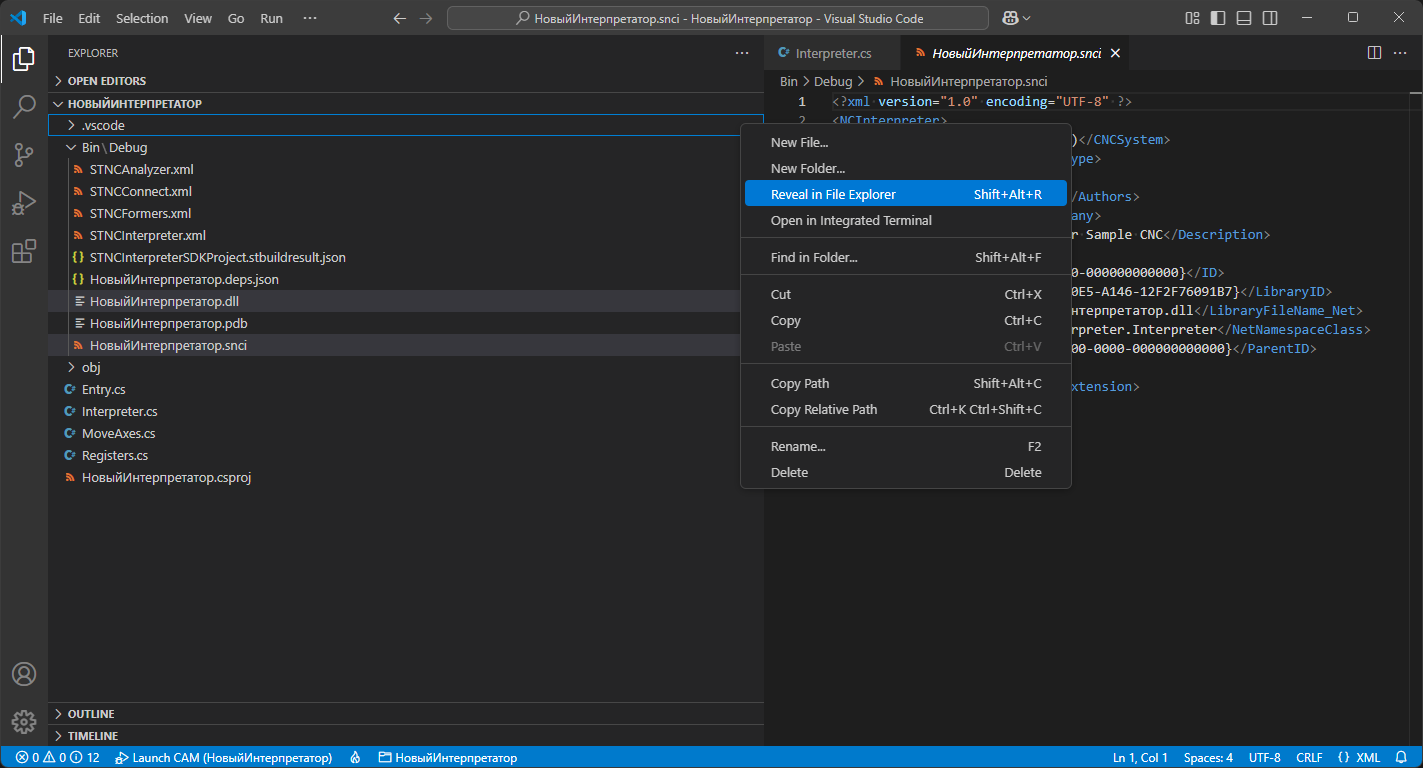
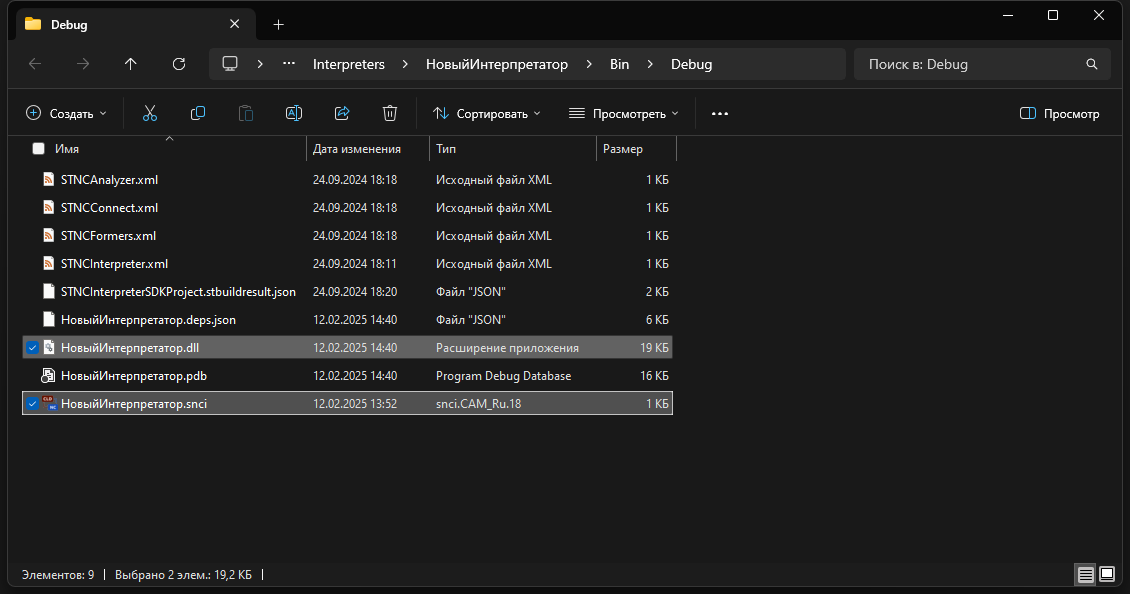
После того как вы написали и отладили исходный код интерпретатора, вы можете получить и использовать файлы динамически подключаемой библиотеки (*.dll) и настройки интерпретатора (*.snci). Просто выберите «Reveal in File Explorer» в контекстном меню соответствующих файлов (например, НовыйИнтерпретатор.dll и НовыйИнтерпретатор.snci в данном случае) проводника Visual Studio Code. При этом в проводнике будут выбраны указанные файлы интерпретатора, которые вы сможете скопировать и при необходимости отправить клиенту.