Подготовка окружения
В примере показана подготовка окружения для работы с API Machining Tools Import на основе консольного приложения C# в Visual Studio Code.
- Скачайте и установите актуальную версию .NET SDK x64 с официального сайта.
- Для работы с исходным кодом скачайте и установите актуальную версию Visual Studio Code.
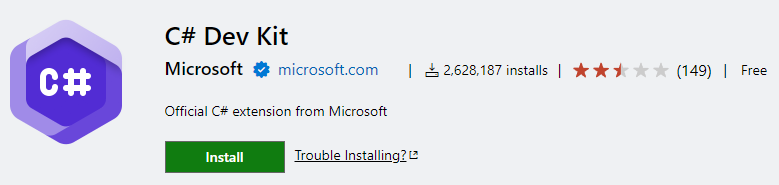
- Запустите Visual Studio Code и установите расширение C# Dev Kit for Visual Studio Code.
Если CAM-система ещё не установлена, скачайте и установите СПРУТКАМ.
Откройте в Visual Studio Code существующий каталог проекта или создайте новый. На вопрос
Do you trust the authors of the files in this folder?ответьтеYes, I trust the authors.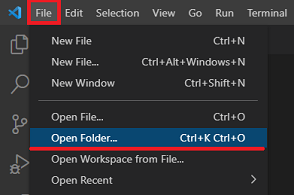
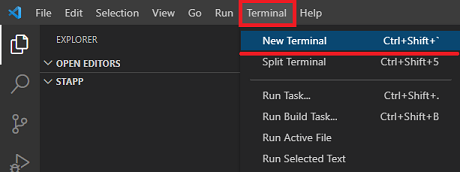
Откройте терминал Visual Studio Code.
Введите команду dotnet new console --framework net10.0 и нажмите Enter. Если используется другая версия SDK, укажите соответствующую версию вместо net10.0.
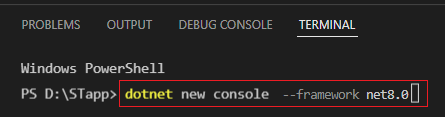
После выполнения команды в рабочем каталоге появятся исходные файлы проекта:
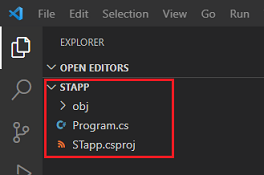
Имя файла
.csprojсовпадает с именем рабочего каталога.
- Откройте файл
.csprojи замените его содержимое приведённым ниже:
<Project Sdk="Microsoft.NET.Sdk">
  <PropertyGroup>
    <TargetFramework>net10.0-windows</TargetFramework>
    <OutputType>Exe</OutputType>
  </PropertyGroup>

  <ItemGroup>
    <PackageReference Include="SprutTechnology.CAMAPI.SDK.Net" Version="20.*" />
  </ItemGroup>
</Project>
- Укажите пути к DLL для установленной CAM-системы. Если библиотеки отсутствуют, проверьте, установлена ли CAM-система.
- Целевая платформа проекта должна иметь вид
net10.0-windowsили соответствовать более новой версии SDK с суффиксом-windows.
- Откройте файл
Program.csи замените его содержимое приведённым ниже:
using System;
using System.IO;
using MachinigToolsImportTypes;
using STMachiningToolsImportHelper;
using STTypes;

namespace STConsoleApp
{
  class Program
  {
    private static string assemblyPath =
      @"C:\Program Files\[CAM_Path]\" + MTIMachiningToolsImportHelper.DllName;

    static void Main(string[] args)
    {
      if (!File.Exists(assemblyPath)) {
        Console.WriteLine("The {0} source file is not found", assemblyPath);
        return;
      }

      try {
        var importer = MTIMachiningToolsImportHelper.CreateImporter(assemblyPath);
        //Use "importer" to create new tool items, to open an existing or create new machining tools libraries

      }
      catch (Exception ex) {
        Console.WriteLine(ex.Message);
      }
      finally {
        MTIMachiningToolsImportHelper.FinalizeImporter();
      }
    }
  }
}
Задайте в переменной assemblyPath путь к каталогу Bin64 установленной CAM-системы.
Теперь объект importer можно использовать для создания tools, открытия и создания tool libraries и других действий.
Перед завершением основной программы обязательно вызовите функцию FinalizeImporter, как показано в примере.
- Откройте панель
Run and Debugи нажмитеGenerate C# Assets for Build and Debug.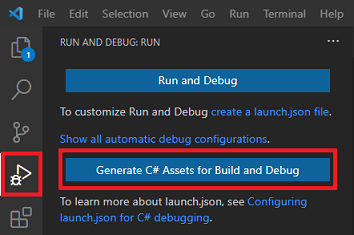
- Теперь можно запустить отладку приложения:
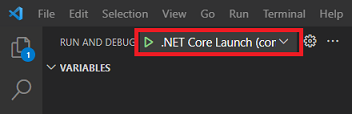
Если все пути указаны верно, пример должен выполниться без ошибок.
Окружение для разработки настроено.