Установка расширений через окно системных настроек.
Чтобы установить расширения через окно «Системные настройки», выполните следующие действия:
Откройте окно «Системные настройки» и перейдите на вкладку «Расширения».
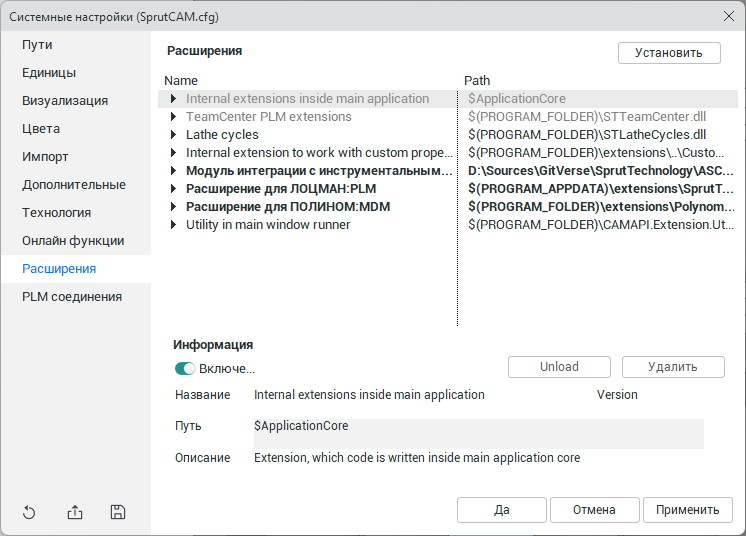
Нажмите кнопку «Установить» и в открывшемся диалоговом окне выбора файла выберите текстовый файл описания расширения *.json или файл пакета расширения *.dext (zip-архив, содержащий все файлы, необходимые для работы расширения).
Элемент, соответствующий выбранной библиотеке расширений, будет добавлен в список на панели «Расширения».
Верхний уровень этого окна отображает элементы, соответствующие библиотекам расширений. Внутри них находятся элементы, соответствующие отдельным расширениям. Одна библиотека может реализовывать несколько расширений одновременно.
Библиотеки, установленные пользователем самостоятельно, показываются в списке жирным шрифтом. Если же библиотека была установлена системой, то она показывается обычным шрифтом.
При выборе библиотеки или расширения из верхнего списка в нижней части окна отображается информация о выбранном элементе: имя, описание, номер версии и расположение в файловой системе.
Чтобы удалить библиотеку расширений, выберите её в списке и нажмите кнопку «Удалить». Некоторые расширения могут быть недоступны для удаления пользователем. В этом случае кнопка «Удалить» неактивна.
Если библиотека расширений загружена в память, вы можете принудительно остановить её выполнение и выгрузить из памяти, нажав кнопку «Выгрузить».
Вы также можете отключить использование расширения, не удаляя его. Для этого просто снимите переключатель «Включено». Отключённые расширения отображаются в окне серым цветом.
Примечание. В зависимости от типа расширения для вступления изменений в силу может потребоваться перезапуск CAM-системы.